Chioșcuri — pe scurt
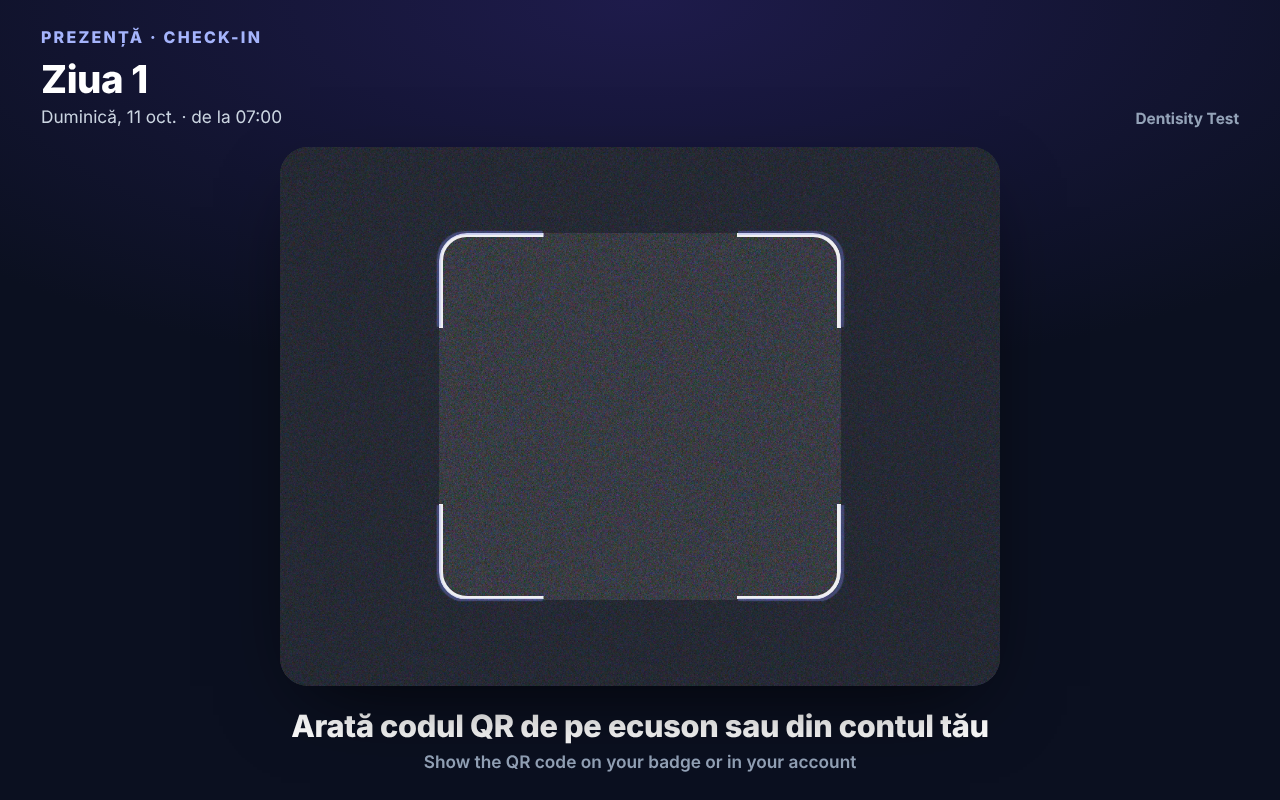
Un chioșc este un ecran cu cameră (o tabletă sau un laptop) lăsat la o intrare, fără nimeni lângă el. Participantul își arată codul QR (de pe ecuson sau din contul lui de pe telefon), chioșcul îl verifică și îi răspunde pe ecran, mare, în limba lui:
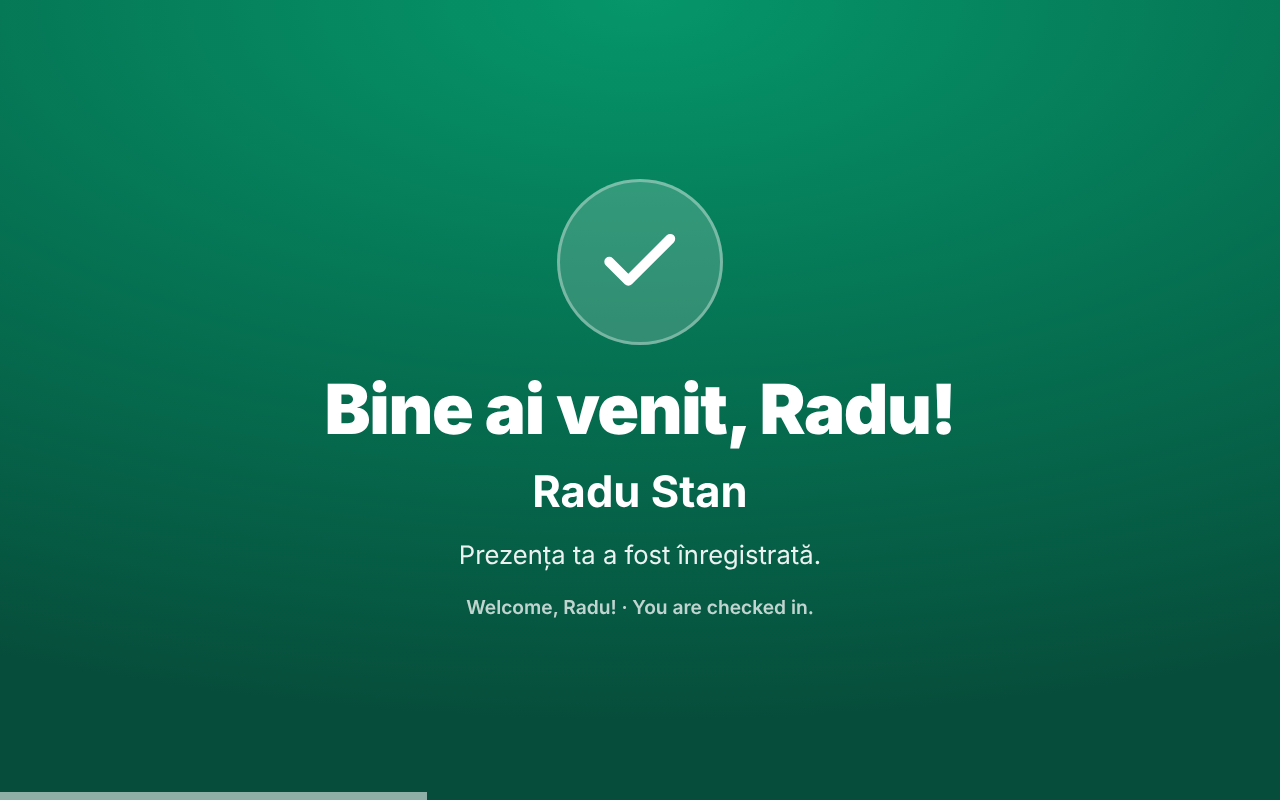
Prezența se înregistrează exact ca la scanerul secretariatului: apare în rapoarte, în dosarul participantului și contează pentru certificate.
Cum funcționează, în 6 propoziții
- Un administrator creează chioșcul în Prezență → Configurare → Chioșcuri și primește un link.
- Linkul se deschide o singură dată pe tableta / laptopul de la intrare. Nu se autentifică nimeni pe dispozitiv.
- Camera pornește singură, iar chioșcul arată evenimentul pe care îl scanează (de exemplu „Ziua 1”).
- Fiecare cod citit este trimis la server; răspunsul apare pe ecran câteva secunde, apoi chioșcul e gata pentru următorul.
- Dacă internetul cade, scanările nu se pierd: așteaptă pe dispozitiv și se trimit singure când revine conexiunea.
- Orice problemă (cod necunoscut, participant fără pass…) ajunge ca alertă la secretariat, în scaner. Chioșcul nu se oprește niciodată din scanat.
Când merită un chioșc
| Situație | Chioșc? |
|---|---|
| Intrare principală cu flux mare, iar secretariatul e ocupat cu probleme | Da: participanții cu cod valid trec singuri, cei cu probleme merg la secretariat. |
| Sala unui workshop sau a unei sesiuni, unde nu ai pe cine pune la ușă | Da: un chioșc fixat pe acel eveniment. |
| O a doua intrare, deschisă doar o parte din zi | Da: îl pornești și îl oprești din admin. |
| Participanți care încă nu au cont / cod / pass | Nu: aceștia au nevoie de secretariat. |
| Fără nimeni din organizare în clădire | Nu: alertele trebuie să le vadă cineva. |
tip
Un chioșc nu înlocuiește secretariatul, îl degajează. Pune-l la vedere față de un membru al echipei, ca cine primește „mergi la secretariat” să știe unde să meargă.
Ghidul, pas cu pas
| Pagina | Ce afli |
|---|---|
| Ce îți trebuie | Tabletă sau laptop, cameră, internet, lumină, unde îl așezi. |
| Creează și gestionează | Cardul Chioșcuri: creare, linkul, linkul scurt cu PIN, modificare, oprire, ștergere. |
| Pregătește dispozitivul | Deschiderea linkului, camera, ecranul complet, blocarea tabletei (Android, iPad, Windows, Mac), testul. |
| Ce vede participantul | Fiecare mesaj de pe ecran, ce înseamnă și ce trebuie să facă persoana. |
| Fără internet | Coada offline, indicatorul din colț, culorile lui, ce faci. |
| Urmărire și alerte | Caseta din scaner, cardul de pe Evenimente, fiecare tip de alertă și ce faci cu ea. |
| Ziua evenimentului | Liste de verificare: cu o zi înainte, dimineața, în timpul zilei, seara. |
| Probleme și soluții | Simptom → cauză → ce faci, pentru orice poate merge prost. |
| Securitate și acces | Ce poate face linkul, link pierdut, tabletă furată, PIN, ce rămâne pe dispozitiv. |
Echipa de la intrare are un ghid scurt, doar cu ce o privește: Secretariat → Chioșcuri.
Cuvinte folosite în ghid
| Cuvânt | Ce înseamnă |
|---|---|
| Chioșc | Un ecran de scanare creat în Configurare, cu numele lui (de exemplu „Intrare principală”). |
| Linkul chioșcului | Adresa lungă …/kiosk/<cod>.<cheie>/ care deschide chioșcul. E cheia lui: cine o are poate înregistra prezențe la acel chioșc. |
| Link scurt | Adresa scurtă …/kiosk/abc234/, ușor de tastat. Cere PIN-ul chioșcului o dată pe fiecare dispozitiv. |
| PIN | 4–8 cifre, alese de tine. Deschid setările de pe chioșc și activează linkul scurt. |
| Ce scanează | Evenimentul la care se înregistrează prezența: ziua curentă (automat) sau un anumit workshop / sesiune / add-on. |
| Coada | Scanările făcute fără internet, care așteaptă pe dispozitiv să fie trimise. |
| Alertă | O scanare refuzată sau ajunsă greșit, pe care trebuie s-o vadă cineva de la secretariat. |
| Setările chioșcului | Butoanele de pe dispozitiv (camera, oglinda, ecran complet, reîncarcă), deschise cu o apăsare lungă în colțul din stânga sus. |