Pregătește dispozitivul
Durează 5 minute pe dispozitiv. Fă-o cu o zi înainte, în locul unde va sta chioșcul, cu internetul de acolo.
1. Deschide linkul
Alege una:
- Cu codul QR (cel mai simplu): imediat după ce ai creat chioșcul (sau după Link nou), scanează codul QR din admin cu camera tabletei și deschide linkul.
- Cu linkul lung: copiază-l din admin (click pe el) și trimite-l pe dispozitiv (email, mesaj către tine).
- Cu linkul scurt: tastează-l în bara de adrese a browserului de pe dispozitiv, de exemplu
site.ro/kiosk/twpzzf.
Deschide-l într-o fereastră normală, nu privată / incognito. O fereastră privată uită tot când se închide: coada offline și activarea.
Cu linkul scurt: activarea
Prima dată, chioșcul cere PIN-ul:
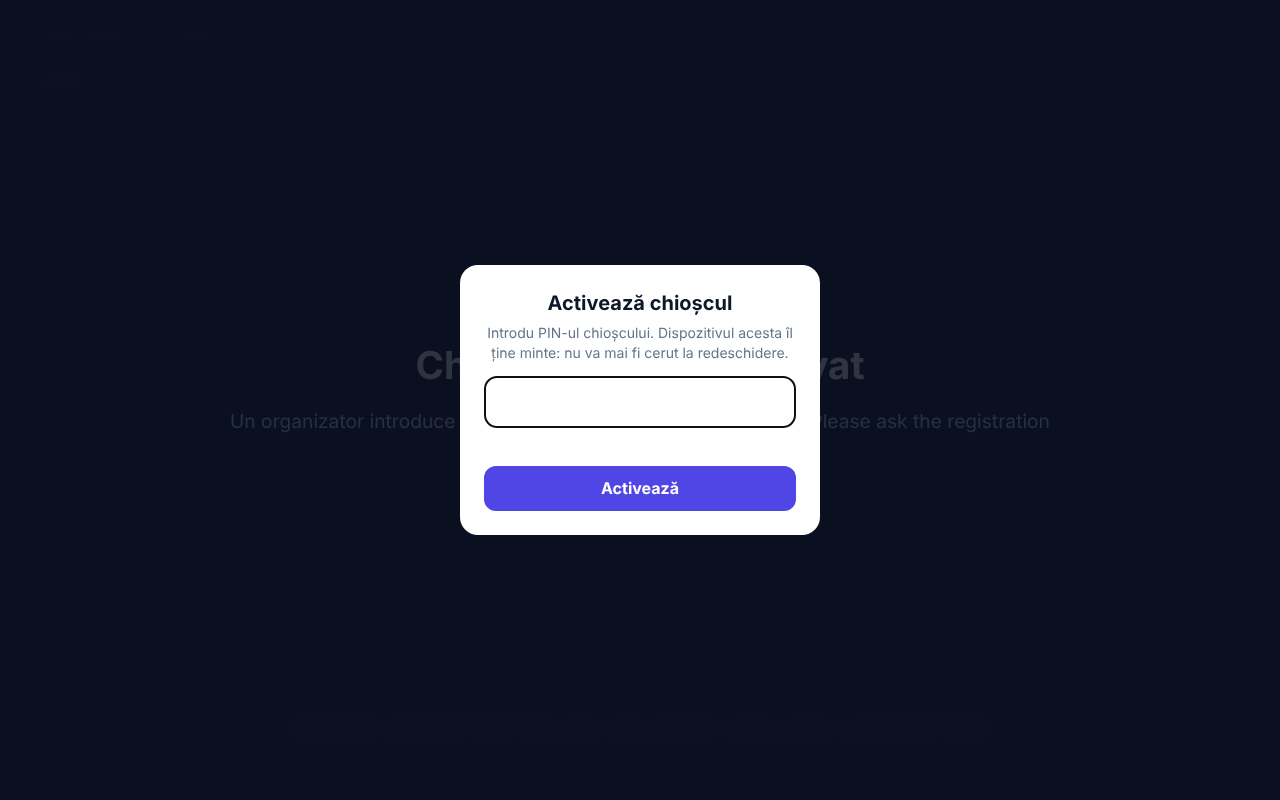
Scrie PIN-ul chioșcului și apasă Activează. Dacă greșești:
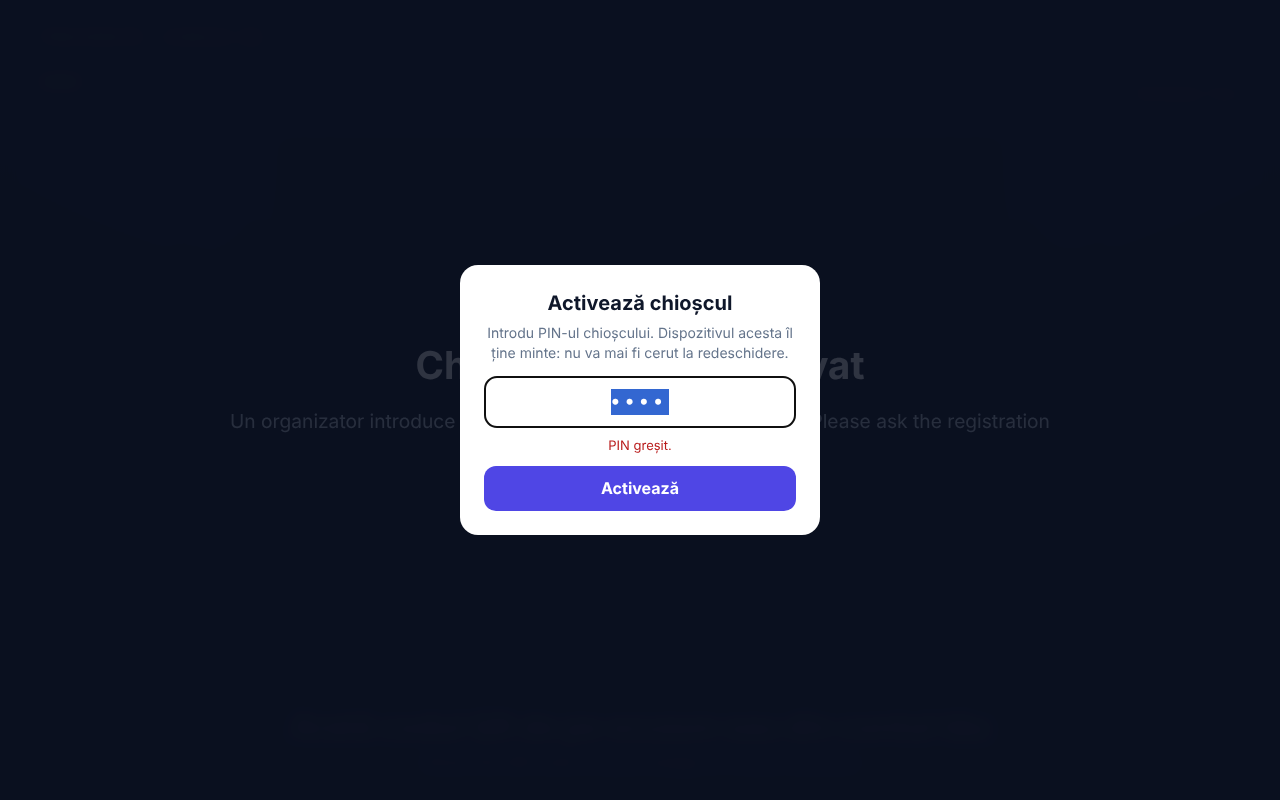
După 5 PIN-uri greșite, încercările se blochează 10 minute. După activare, dispozitivul nu mai cere PIN-ul, nici după repornire, cât timp nu se șterg datele browserului și nimeni nu apasă Link nou.
2. Permite camera
Browserul întreabă o singură dată dacă pagina poate folosi camera. Apasă Permite / Allow. Camera pornește singură și chioșcul arată evenimentul:
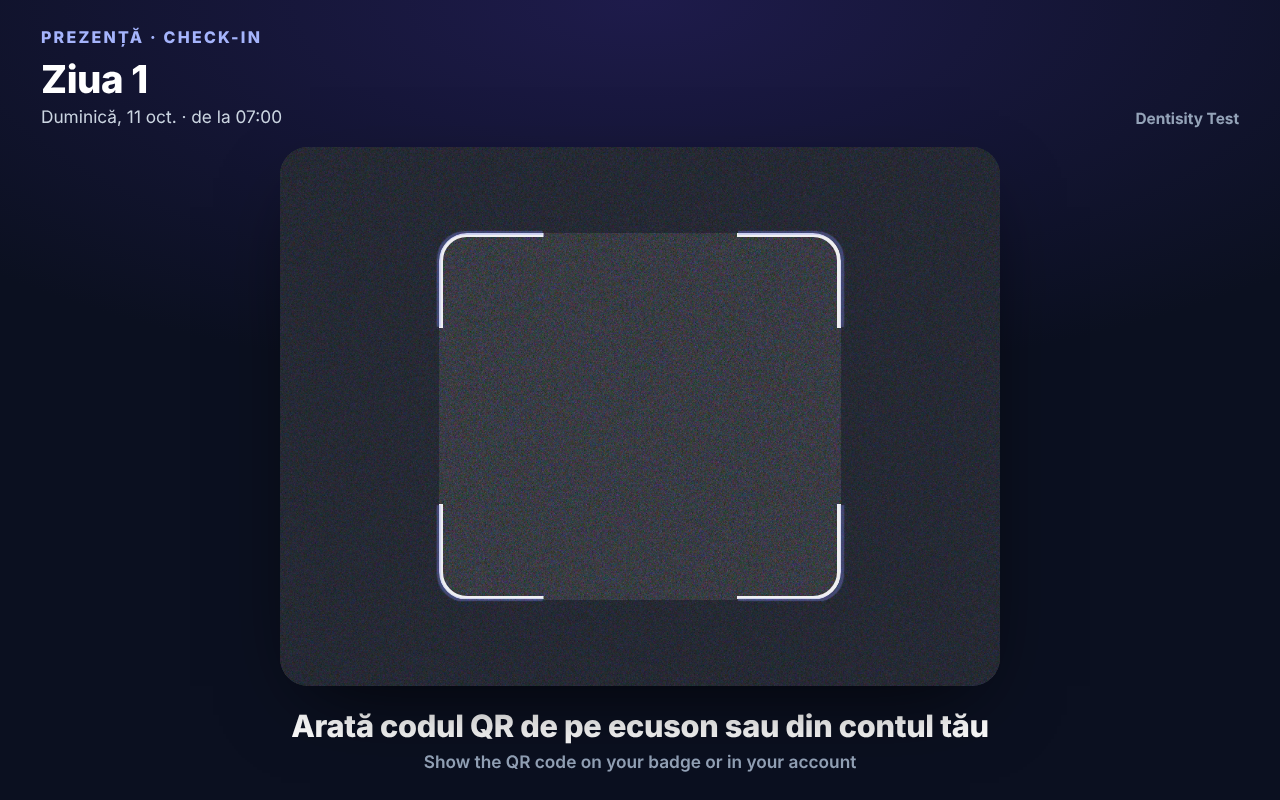
Dacă ai apăsat din greșeală Blochează, vezi Camera nu pornește.
3. Setările chioșcului
Butoanele pentru organizatori sunt ascunse, ca participanții să nu le atingă. Le deschizi așa:
- apăsare lungă (1,5 secunde) în colțul din stânga sus al ecranului (pe tabletă, cu degetul; pe laptop, cu mouse-ul ținut apăsat);
- sau, pe laptop, Ctrl + Alt + K.
Dacă chioșcul are PIN, ți-l cere:
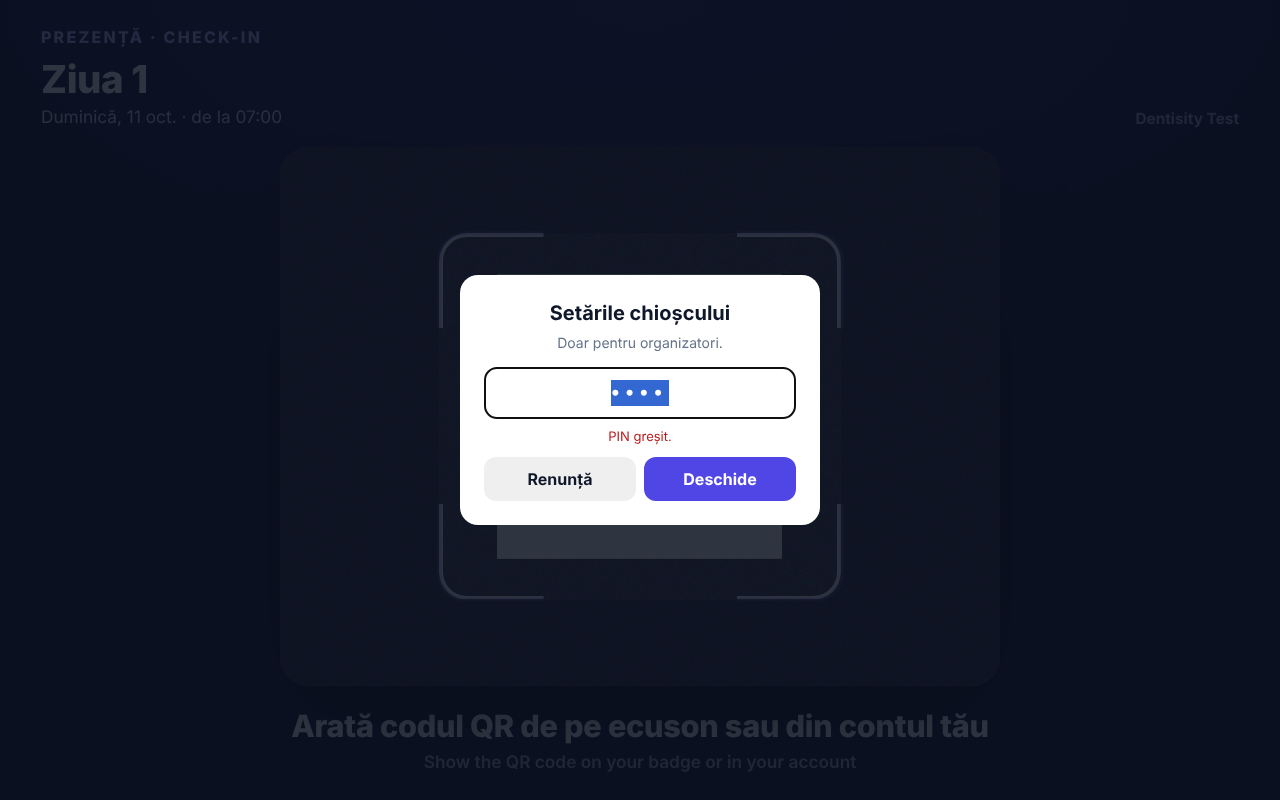
Apoi apar, în dreapta sus, butoanele:
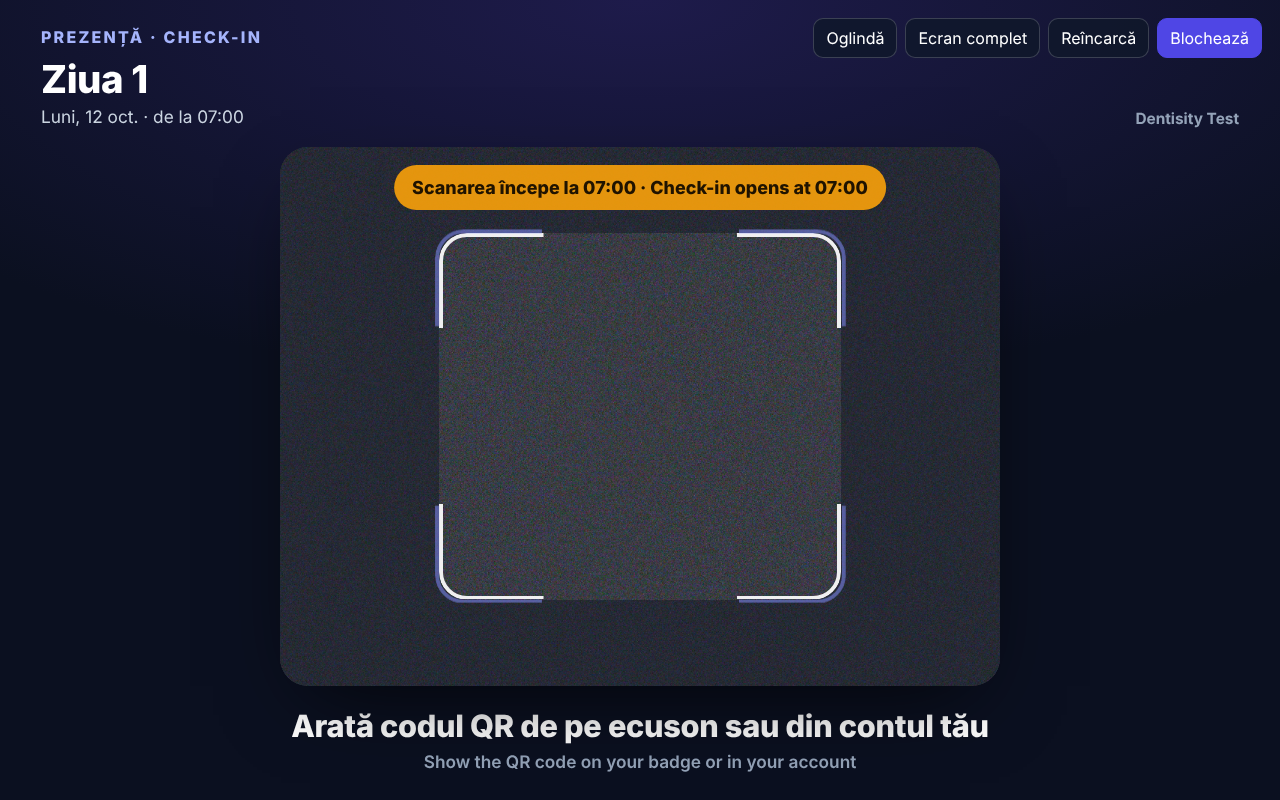
| Buton | Ce face |
|---|---|
| Camera (listă) | Apare doar dacă dispozitivul are mai multe camere. Alege camera îndreptată spre oameni. Alegerea se ține minte. |
| Oglindă | Întoarce imaginea ca într-o oglindă (pornit implicit): oamenii se văd cum sunt obișnuiți. Nu afectează citirea codurilor. |
| Ecran complet | Ascunde bara browserului. Apasă din nou (sau Esc) ca să ieși. |
| Reîncarcă | Reîncarcă pagina. Coada offline nu se pierde. |
| Blochează | Ascunde butoanele și le blochează la loc. Următoarea deschidere cere din nou PIN-ul. |
Cât sunt deblocate, butoanele rămân pe ecran. Se blochează la loc singure, cerând apoi din nou PIN-ul:
- după 30 de secunde fără nicio atingere, tastă sau mișcare de mouse (cât lucrezi, nu se blochează);
- când apeși Blochează;
- când pagina trece în fundal (alt tab, altă aplicație, ecran stins).
Nu există o stare „ascunse, dar încă deblocate”: dacă butoanele au dispărut, sunt blocate.
4. Blochează dispozitivul pe chioșc
Ca un participant curios să nu poată ieși din pagină. Alege secțiunea dispozitivului tău.
Android
Fixarea aplicației (Screen pinning / App pinning):
- Setări → Securitate (sau Securitate și confidențialitate → Mai multe setări) → Fixarea aplicațiilor → pornește. Bifează să ceară PIN-ul tabletei la anulare.
- Deschide chioșcul în Chrome, pune Ecran complet din setările chioșcului.
- Deschide lista aplicațiilor recente (butonul pătrat sau glisare de jos și ține), atinge iconița Chrome de deasupra ferestrei → Fixează.
- Ca să ieși: ține apăsat Înapoi + Recente (sau glisează în sus și ține), apoi PIN-ul tabletei.
Și: Setări → Afișaj → Timp până la oprirea ecranului → cea mai lungă valoare (chioșcul ține oricum ecranul aprins cât e deschis).
iPad
Acces ghidat (Guided Access):
- Configurări → Accesibilitate → Acces ghidat → pornește. Configurări cod → alege un cod (poate fi PIN-ul chioșcului).
- Configurări → Ecran și luminozitate → Blocare automată → Niciodată.
- Deschide chioșcul în Safari.
- Apasă de 3 ori butonul lateral (sau Home) → Pornește.
- Ca să ieși: apasă de 3 ori butonul, scrie codul, Termină.
Pe iPad, ecranul complet din setările chioșcului nu e disponibil în Safari; Acces ghidat ascunde oricum restul.
Windows
- Setări → Sistem → Alimentare → „Când e conectat la priză, pune dispozitivul în repaus după” → Niciodată; la fel pentru ecran.
- Deschide chioșcul în Chrome sau Edge.
- Variante:
- simplu: F11 (ecran complet);
- mod chioșc (fără bare, fără file): închide toate ferestrele Chrome, apoi pornește din Win + R:
Ieși cu Alt + F4.chrome.exe --kiosk "https://site.ro/kiosk/twpzzf/"
- Ține laptopul la priză și deschis (închiderea capacului îl adoarme).
Mac
- Configurări sistem → Ecran de blocare → „Oprește afișajul când e inactiv” → Niciodată (cât e la priză).
- Deschide chioșcul în Chrome, apoi Ctrl + Cmd + F (ecran complet).
- Ține laptopul la priză și deschis.
5. Testul
Nu lăsa un chioșc la intrare fără testul acesta (2 minute):
- Arată camerei codul tău (din contul tău sau de pe un ecuson tipărit). Trebuie să apară Bine ai venit sau Prezența ta e deja înregistrată.
- Arată un cod de pe telefon, cu luminozitatea la jumătate. Se citește din prima? Dacă nu, vezi Codul nu se citește.
- Scoate internetul (Wi-Fi oprit pe tabletă) și scanează din nou: trebuie să apară Mulțumim! Codul tău a fost primit și, în dreapta sus, indicatorul portocaliu Fără internet.
- Pornește internetul la loc: în cel mult 15–30 de secunde indicatorul dispare (coada s-a trimis).
- Pe telefonul tău, în scaner → caseta Chioșcuri, chioșcul apare online.
- Dacă ai scanat un cod de test în ziua greșită sau la evenimentul greșit, anulează prezența din scaner (Caută) sau din dosar.
Testul cu internetul oprit e cel mai important: îți arată că dispozitivul păstrează coada (nu e fereastră privată, nu șterge datele).
6. Pune afișul
Ceva de genul, mare, lângă chioșc:
Scanează-ți singur codul QR · Self check-in Ține codul de pe ecuson sau din contul tău la o palmă de cameră. Mesaj roșu? Mergi la secretariat.