Chioșcuri — probleme și soluții
Caută ce vezi (titlurile de mai jos sunt simptome). Fiecare are cauzele, de la cea mai probabilă, și ce faci.
Aproape orice se rezolvă cu: 1) verifică internetul, 2) setările chioșcului → Reîncarcă, 3) verifică în Configurare → Chioșcuri că chioșcul e pornit și scanează ce trebuie. Reîncărcarea nu pierde niciodată coada offline.
Camera
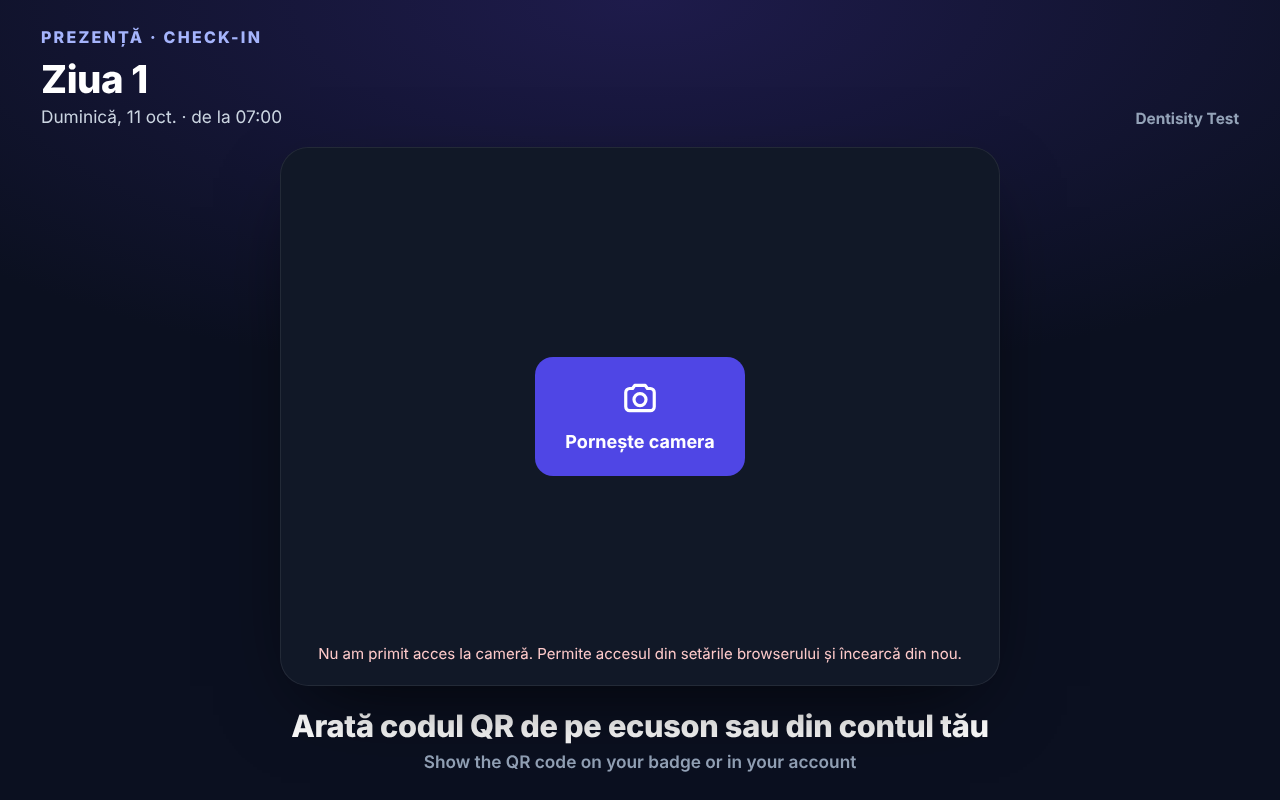
Camera nu pornește
| Cauza | Ce faci |
|---|---|
| Ai apăsat Blochează când browserul a cerut camera. | Chrome / Edge: atinge lacătul (sau iconița de setări) din stânga adresei → Cameră → Permite → reîncarcă. Safari pe iPad: Configurări → Safari → Cameră → Permite (sau „aA” în bara de adrese → Configurări site → Cameră). |
| Altă aplicație folosește camera (Zoom, Teams, aplicația Cameră). | Închide-o, apoi apasă Pornește camera. |
| Pagina nu e pe https://. | Deschide linkul exact cum l-ai primit (începe cu https). |
| Tableta nu are camera frontală bună / laptopul nu are cameră. | Conectează o cameră USB și alege-o din setările chioșcului (lista Camera). |
| Camera externă a fost scoasă. | Pune-o la loc și apasă Pornește camera. |
Imaginea e neagră, înghețată sau arată camera greșită
- Mai multe camere: setările chioșcului → lista Camera → alege-o pe cea bună. Alegerea se ține minte.
- Imagine înghețată: setările chioșcului → Reîncarcă.
- Capacul de confidențialitate al camerei laptopului e închis (o clapetă mică deasupra ecranului).
Imaginea e oglindită / mă văd invers
E normal (ca într-o oglindă, oamenii se recunosc mai ușor). Codurile se citesc oricum. Dacă te deranjează: setările chioșcului → Oglindă.
Codurile
Codul nu se citește
Persoana ține codul în fața camerei și nu se întâmplă nimic.
| Cauza | Ce faci |
|---|---|
| Prea aproape sau prea departe. | 20–40 cm, nemișcat 1–2 secunde. Scrie asta pe afiș. |
| Reflexii pe ecranul telefonului (spoturi, fereastră). | Înclină puțin telefonul; mută chioșcul de sub lumina directă. |
| Lumină din spatele persoanei (fereastră în spate). | Mută chioșcul sau întoarce-l; lumina trebuie să cadă pe cod. |
| Ecranul telefonului e prea întunecat. | Luminozitatea la maxim; în aplicație, Legitimație deschide codul mare. |
| Codul e mic (captură de ecran micșorată). | Mărește-l pe ecran sau folosește butonul Legitimație din site / aplicație. |
| Ecuson tipărit șters, îndoit, ud. | Tipărește altul la secretariat. |
| Browserul e mai lent (Safari, Firefox). | Ține codul nemișcat 2–3 secunde. Pe un laptop, folosește Chrome sau Edge. |
| Chioșcul nu are eveniment (vezi ecranul „Nu se scanează acum”). | Cât nu are eveniment, nu citește nimic. Vezi mai jos. |
Același cod dă „deja înregistrată” imediat după „Bine ai venit”
Nu ar trebui: un cod ținut în fața camerei e citit o singură dată, iar același cod nu se mai trimite 12 secunde. Dacă persoana pleacă și revine după mai mult timp, primește corect „deja înregistrată”. Nu e nicio problemă: prezența e înregistrată o singură dată.
Toată lumea primește „Cod nerecunoscut”
- Oamenii arată alt QR (bilet, comandă). Afișul trebuie să spună clar „codul de pe ecuson sau din contul tău”.
- Toți au ecusoane tipărite înainte de o regenerare a codurilor? Atunci primesc „Codul acesta a fost înlocuit”, nu „nerecunoscut”.
- Verifică un cod la scanerul secretariatului. Dacă și acolo e necunoscut, problema e codul, nu chioșcul.
Toată lumea primește „Nu te putem înregistra aici”
Chioșcul scanează evenimentul greșit: de exemplu un workshop, iar oamenii vin la intrarea principală. Configurare → Chioșcuri → Modifică → Ce scanează → corectează. Se actualizează singur în 30 de secunde. Apoi rezolvă alertele și marchează manual pe cine a fost refuzat (sau roagă-i să scaneze din nou).
Toată lumea primește „Scanarea nu a început”
- E înainte de ora de deschidere. Verifică ora în Configurare (secretariatul scanează de la …; workshopuri și sesiuni: cu N minute înainte).
- Ora sau data dispozitivului nu contează pentru scanările online (decide serverul).
Mesajele de pe ecran
Linkul deschide „Nu am găsit pagina” (pagina 404 a site-ului)
Linkul chioșcului dă pagina obișnuită de eroare a temei, nu ecranul chioșcului.
| Cauza | Ce faci |
|---|---|
| Pluginul e mai vechi de 5.74.1. Până atunci, linkurile depindeau de regulile de adrese ale site-ului, pe care alt plugin le putea șterge. | Actualizează pluginul (Module → Dentisity → Actualizează). |
| Pagina de eroare a rămas în memoria cache a site-ului (LiteSpeed, WP Rocket…) de la o încercare mai veche. | Golește cache-ul (în LiteSpeed: LiteSpeed Cache → Golește tot / Purge All) și deschide din nou linkul. |
| Linkul e copiat greșit (lipsește o bucată). | Copiază-l din nou, sau folosește linkul scurt / Link nou. |
Ambele linkuri încep cu /kiosk/. Linkurile mai vechi, cu /chiosc/… și /dentisity-kiosk/…, funcționează în continuare.
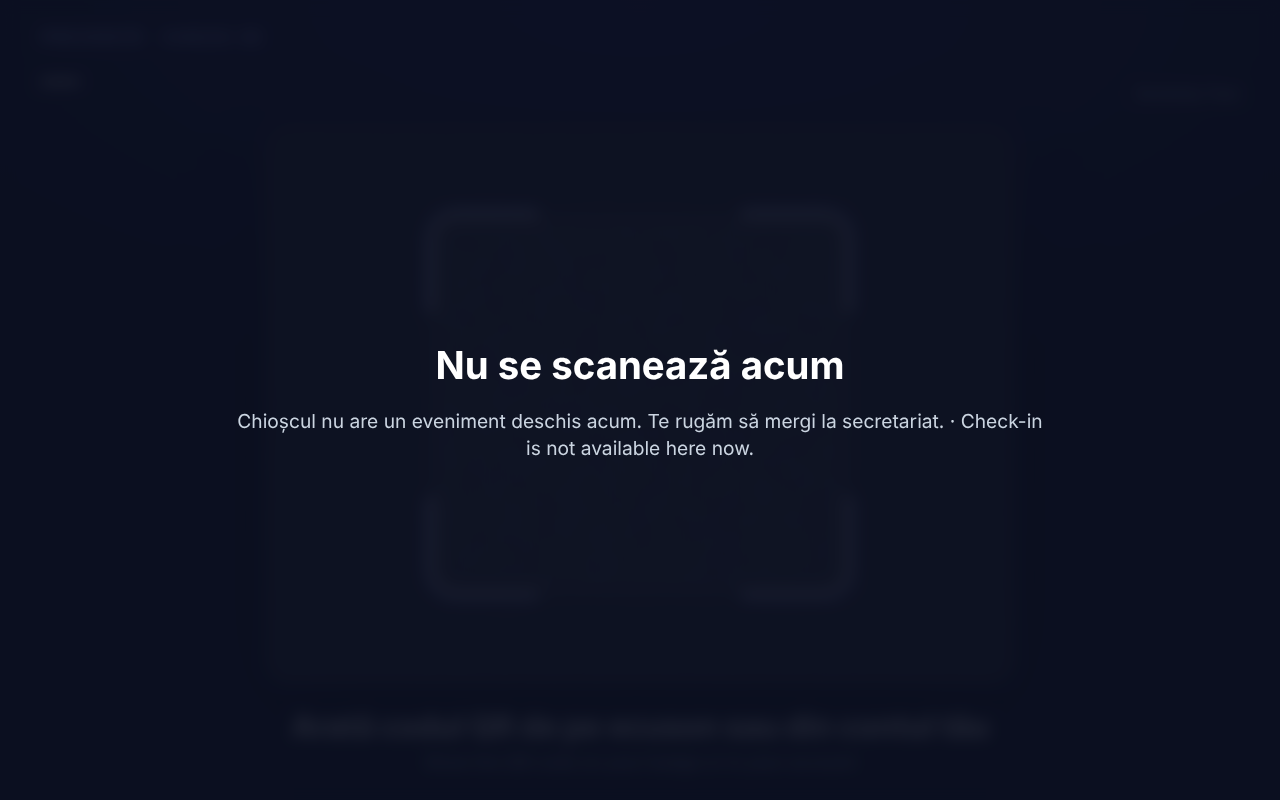
Nu se scanează acum
| Cauza | Ce faci |
|---|---|
| Chioșcul e pe ziua curentă, dar azi nu e zi de congres. | Verifică zilele de congres în Configurare (dacă e modul „personalizat”, bifează ziua de azi). |
| Chioșcul e fixat pe un eveniment care nu mai are prezența pornită. | Pornește prezența la acel eveniment în Configurare, sau alege alt eveniment pentru chioșc. |
| Evenimentul a fost scos din program. | Alege alt eveniment pentru chioșc. |
După corectare, chioșcul se actualizează singur în cel mult 30 de secunde (sau Reîncarcă).
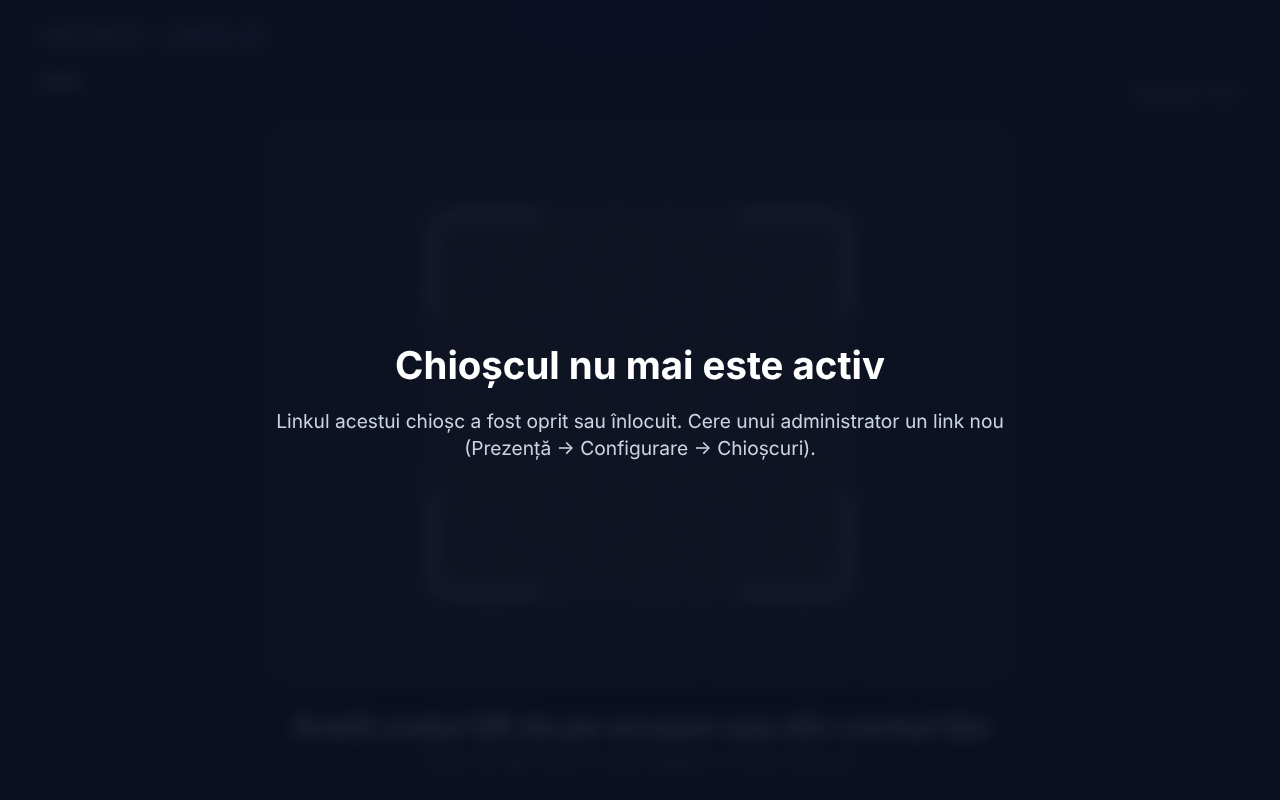
Chioșcul nu mai este activ
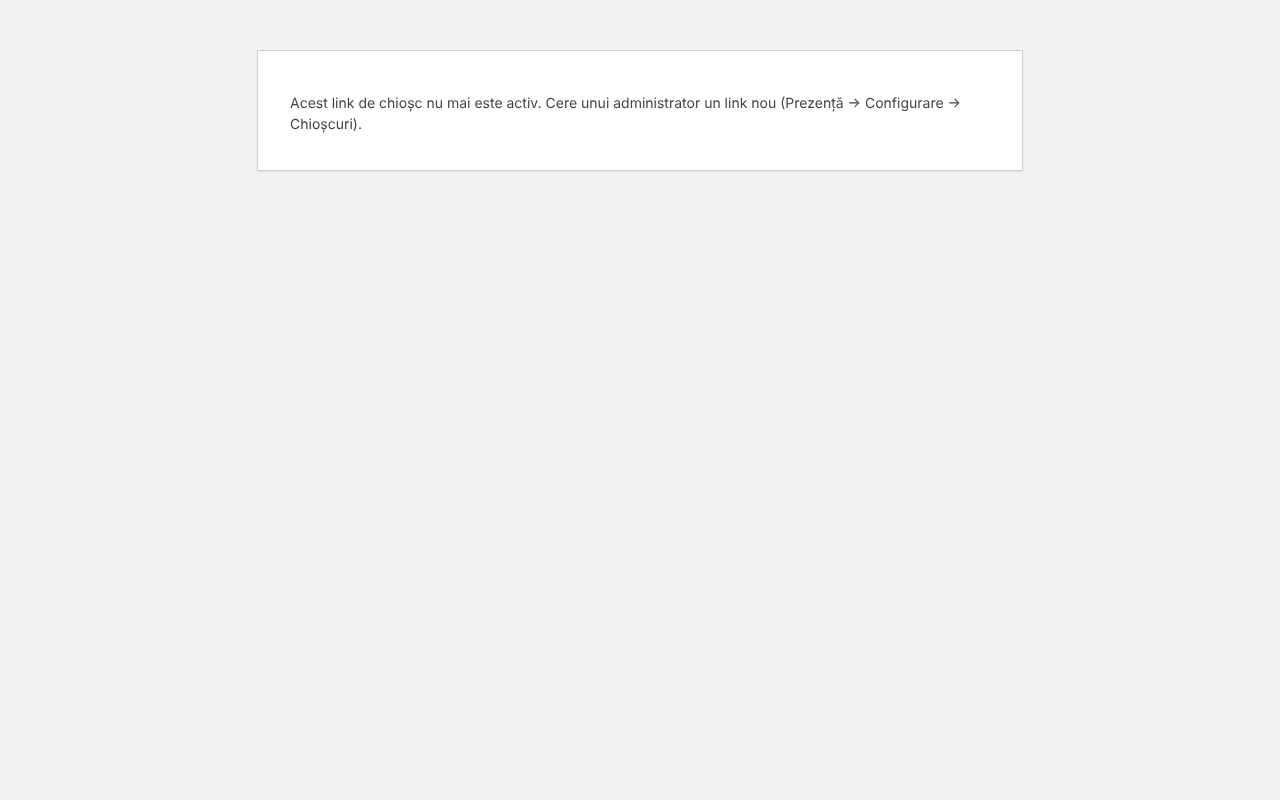
Sau, când deschizi linkul:
| Cauza | Ce faci |
|---|---|
| Chioșcul a fost oprit. | Configurare → Pornește, apoi pe dispozitiv Reîncarcă (sau reîncarcă pagina). |
| Cineva a apăsat Link nou. | Deschide noul link pe dispozitiv (codul QR din casetă). Coada offline nu se pierde dacă îl deschizi în același browser. |
| Chioșcul a fost șters. | Creează altul și deschide-i linkul. |
| Linkul a fost copiat greșit (lipsește o bucată). | Copiază-l din nou, sau folosește linkul scurt / Link nou. |
Fereastra „Activează chioșcul” apare din nou
Pe linkul scurt, dispozitivul și-a pierdut accesul:
- cineva a apăsat Link nou (anulează și dispozitivele activate);
- s-au șters datele browserului sau e o fereastră privată;
- linkul scurt a fost debifat sau PIN-ul șters.
Scrie PIN-ul din nou. Dacă spune PIN greșit deși ești sigur de el:
- verifică în Configurare că chioșcul e pornit (oprit, linkul scurt răspunde ca la un PIN greșit);
- verifică să aibă încă PIN și link scurt bifat;
- verifică litere / cifre din linkul scurt (de exemplu
twpzzf, nutwpzzt).
Rămâne pe „Se pornește…”
Chioșcul nu primește răspuns de la server.
- Are internet? Deschide alt site pe dispozitiv.
- Site-ul merge? Deschide-l pe telefonul tău.
- Setările chioșcului → Reîncarcă.
- Dacă e prima pornire a zilei și nu are internet, nu știe ce să scaneze: readu internetul. (Dacă a mai scanat azi, continuă și fără internet.)
Banda „Scanarea s-a încheiat”
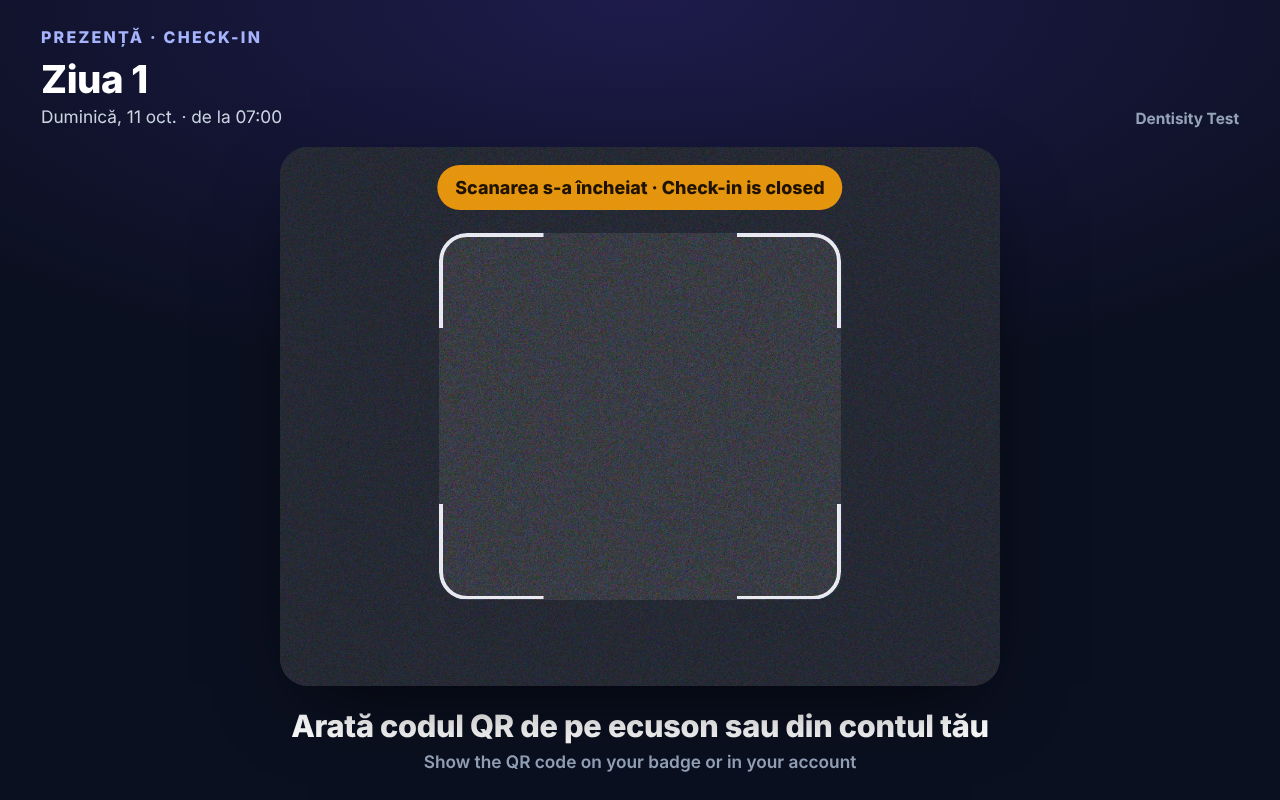
Evenimentul chioșcului s-a terminat (ziua a trecut, chioșcul fixat pe un eveniment de ieri). Alege evenimentul următor (Modifică) sau Oprește chioșcul.
PIN-ul și setările
Nu se deschid setările
- Apăsarea trebuie să fie lungă (1,5 s) și chiar în colț (stânga sus, un pătrat de aproximativ 2 × 2 cm). Pe laptop: Ctrl + Alt + K.
- Pe iPad în Acces ghidat, dacă ai dezactivat atingerile în acea zonă, ieși din Acces ghidat.
„PIN greșit”
PIN-ul e cel din admin, nu PIN-ul tabletei. L-ai uitat? Modifică → PIN nou → Salvează. Noul PIN merge imediat.
„Prea multe încercări. Așteaptă 10 minute.”
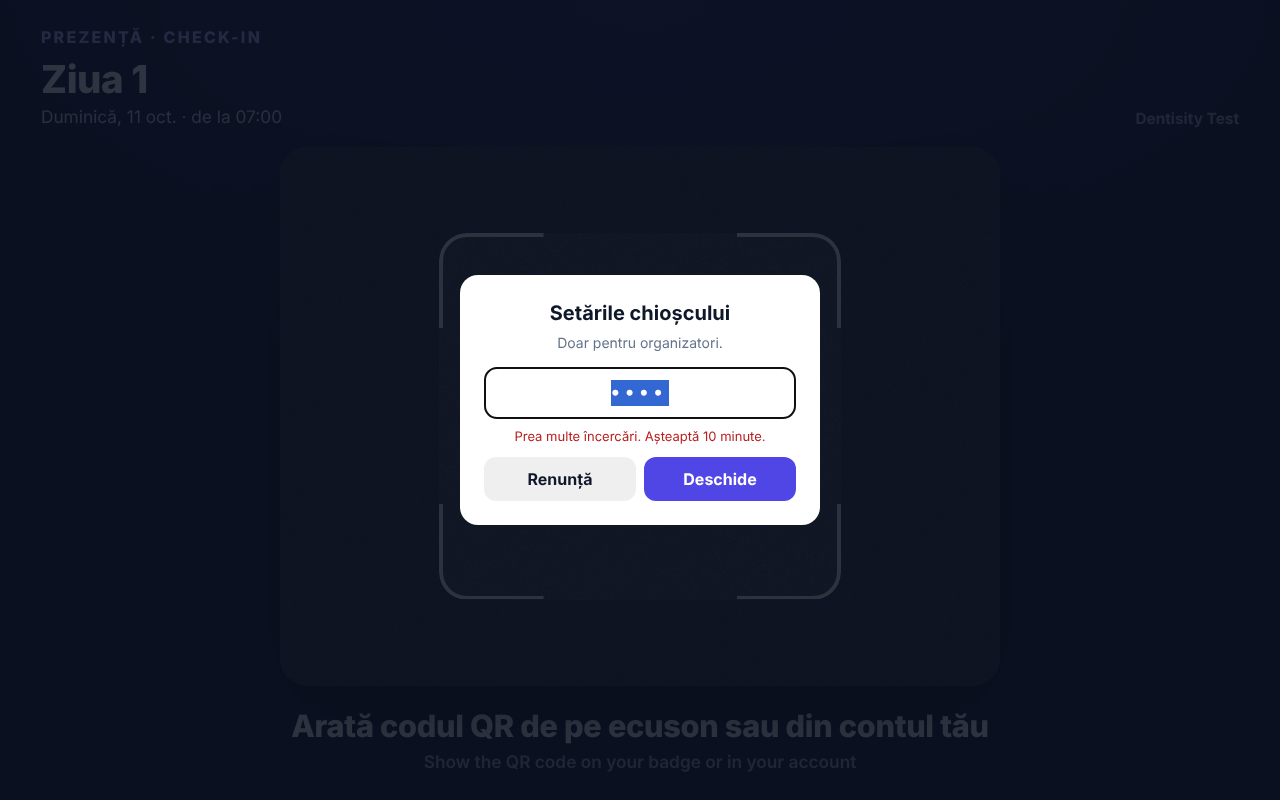
5 PIN-uri greșite blochează încercările 10 minute (protecție împotriva ghicirii). Așteaptă. Între timp chioșcul scanează normal. Un PIN nou pus din admin nu ridică blocarea. Dacă trebuie neapărat să reîncarci pagina acum: ieși din fixare / Acces ghidat / ecran complet (cu codul tabletei) și reîncarc-o din browser.
Internetul și coada
Indicatorul portocaliu / roșu „Fără internet”
Vezi Fără internet. Scanările nu se pierd.
Coada nu se golește
Internetul a revenit, dar indicatorul Se trimit … nu dispare.
| Cauza | Ce faci |
|---|---|
| Durează puțin (coadă mare). | Așteaptă 1–2 minute: pleacă în loturi de 100. |
| Chioșcul a fost oprit sau șters între timp. | Pornește-l la loc (sau, dacă l-ai șters, nu mai poate trimite: notează-ți cine a intrat de pe lista alertelor de mai târziu). |
| Wi-Fi conectat, dar fără internet real (rețea cu pagină de autentificare, ca la hoteluri). | Deschide alt site pe dispozitiv; acceptă condițiile rețelei, apoi revino. |
| Browserul a „adormit” pagina. | Setările chioșcului → Reîncarcă. |
Apare offline în scaner
Chioșcul nu a dat semn de un minut și jumătate:
- Mergi la el. E aprins? Pagina e deschisă și vizibilă (nu în fundal, nu altă aplicație peste ea)?
- Are internet? Vezi indicatorul din dreapta sus.
- Bateria? Cablul?
- Setările chioșcului → Reîncarcă.
Cât e offline, chioșcul poate să scaneze în continuare (cu coadă), doar că tu nu vezi nimic nou până nu revine.
„Scanare în afara orelor” pentru multe persoane, cu „offline”
O coadă veche a ajuns după ce evenimentul se terminase (de exemplu, după mai mult de 2 zile). Persoanele au fost acolo: marchează-le manual (din scaner sau dosar), apoi Rezolvă tot.
Dispozitivul
Ecranul se stinge
- Chioșcul ține ecranul aprins doar cât pagina e vizibilă și browserul permite. Setează și dispozitivul să nu se stingă (Android, iPad, Windows, Mac).
- Modul de economisire a bateriei poate stinge ecranul: oprește-l și ține dispozitivul la priză.
Un participant a ieșit din pagină / a închis browserul
- Deschide din nou linkul (istoric, sau linkul scurt).
- Coada și activarea nu se pierd (dacă nu e fereastră privată).
- Blochează dispozitivul pe chioșc ca să nu se repete (cum).
Am deschis chioșcul pe o tabletă nouă
Ai nevoie de link: linkul scurt (cu PIN) sau Link nou (atenție: oprește tableta veche). Coada de pe tableta veche rămâne pe tableta veche: dacă are scanări în așteptare, pornește-o întâi cu internet, ca să le trimită.
Tableta a fost furată / pierdută
Vezi Securitate și acces.
Încă nu merge?
Notează: numele chioșcului, ce scrie pe ecran (o poză cu telefonul), ora, ce arată caseta Chioșcuri din scaner. Cu acestea, administratorul site-ului poate verifica rapid în Configurare.