Google Wallet și Apple Wallet
Participanții își pot pune codul de acces în portofelul telefonului. Pass-ul se deschide de pe ecranul de blocare și merge fără internet. În plus, Apple Wallet mărește singur luminozitatea când arată codul, lucru pe care o pagină web nu îl poate face.
Pass-ul arată numele, pass-ul, tipul de participant, specializarea, universitatea, anul de studiu și datele congresului, în limba participantului.
Butoanele apar în Cont, sub codul QR (insignele oficiale „Adăugare în Portofel Apple” și „Adăugați la Portofel Google”, respectiv „Add to Apple Wallet” / „Add to Google Wallet” pe paginile în engleză), doar după ce configurezi portofelul respectiv în Prezență → Configurare → Wallet. Pe iPhone apare doar Apple Wallet, pe Android doar Google Wallet, pe calculator amândouă.
Google Wallet
- În Google Pay & Wallet Console creează un profil de emitent și cere acces la Google Wallet API. Notează Issuer ID.
- În Google Cloud Console activează Google Wallet API, creează un cont de serviciu și descarcă o cheie JSON pentru el.
- În Wallet Console → Users, adaugă emailul contului de serviciu cu rolul Developer.
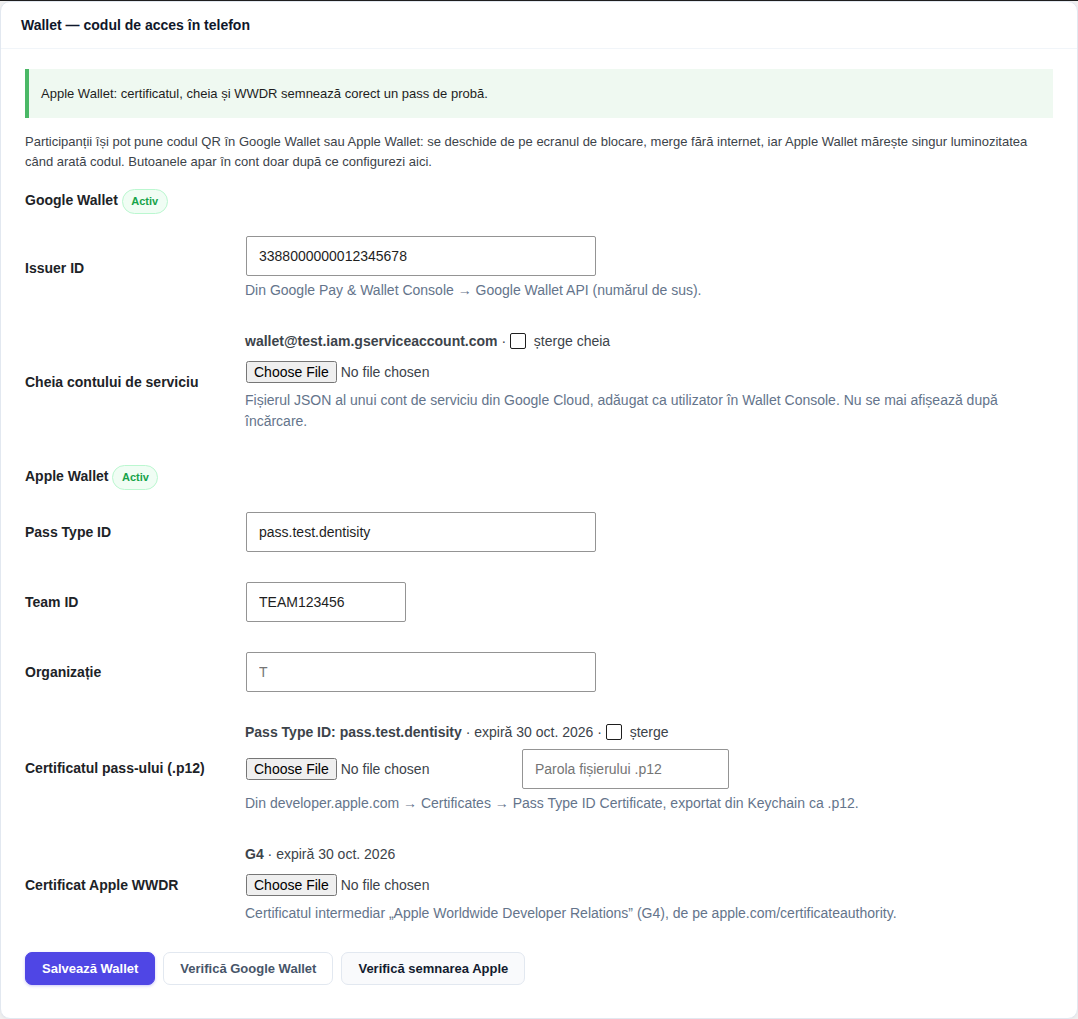
- În Prezență → Configurare → Wallet completează Issuer ID, încarcă fișierul JSON, apoi apasă Verifică Google Wallet.
Până când Google aprobă contul de emitent pentru producție, pass-urile pot fi salvate doar de conturile Google adăugate ca testeri în Wallet Console.
Dacă înlocuiești codul unui participant (ecuson pierdut), pass-ul salvat în Google Wallet se actualizează singur.
Apple Wallet
Ai nevoie de un cont Apple Developer (plătit).
- În Certificates, Identifiers & Profiles → Identifiers, creează un Pass Type ID (de exemplu
pass.ro.dentisity.legitimatie). - Creează un Pass Type ID Certificate pentru el și deschide-l pe un Mac (Keychain Access). Exportă certificatul împreună cu cheia ca fișier .p12, cu o parolă.
- Descarcă certificatul intermediar Apple Worldwide Developer Relations — G4 de pe apple.com/certificateauthority.
- În Prezență → Configurare → Wallet încarcă fișierul .p12 cu parola lui și certificatul WWDR. Pass Type ID și Team ID se completează singure din certificat. Apasă Verifică semnarea Apple.
Pass-urile Apple nu se actualizează singure. Dacă înlocuiești codul unui participant, pass-ul vechi nu mai trece la scanare, iar participantul trebuie să-l adauge din nou din cont.
Cheia Google și cheia privată a certificatului Apple se păstrează în baza de date criptate (AES-256, cu o cheie derivată din AUTH_KEY și SECURE_AUTH_KEY din wp-config.php), deci o copie a bazei de date nu le dezvăluie. Nu mai sunt afișate după încărcare. Dacă schimbi aceste chei din wp-config.php, cheile salvate nu mai pot fi citite și trebuie încărcate din nou. Pentru și mai multă siguranță, pot fi ținute în afara site-ului, în wp-config.php:
define( 'DENTISITY_GWALLET_KEY_FILE', '/cale/in/afara/site-ului/google-wallet.json' );
define( 'DENTISITY_APPLE_PASS_P12', '/cale/in/afara/site-ului/pass.p12' );
define( 'DENTISITY_APPLE_PASS_P12_PASSWORD', 'parola' );
Certificatul Apple expiră după un an: data expirării apare lângă el în Configurare.