Lista participanților
Pagina Dentisity → Participanți arată toți participanții înregistrați la congres: datele de contact, tipul de participant, statusul verificării, pass-ul, workshop-urile și prezența. Căutarea, filtrele, sortarea și paginile se schimbă instant, fără reîncărcarea paginii, și acoperă întotdeauna toți participanții, nu doar pagina afișată.

Cine o vede
| Rol | Ce poate face |
|---|---|
| Administrator, moderator de identitate | Tot: căutare, filtre, acțiuni în bloc, aprobare rapidă, confirmare email |
| Secretariat | Doar citire: caută, filtrează și deschide dosarul (fără acțiuni și fără marcajul de document de identitate) |
Căutarea
Scrie în câmpul de căutare (sau apasă tasta / ca să ajungi direct în el). Rezultatele se actualizează la fiecare literă, în toți participanții.
- Caută în nume, email, telefon, tip de participant, specializare, universitate, an de studiu și pass.
- Nu ține cont de diacritice și de majuscule:
muresanîl găsește pe Mureșan. - Mai multe cuvinte se caută împreună:
ioana clujarată participanții care au și „ioana”, și „cluj” undeva în date. - Telefonul se găsește și scris fără spații:
0712345îl găsește pe0712 345 678. - Textul găsit e evidențiat în tabel; Esc golește căutarea.
Statusul
Butoanele de deasupra (Aprobați, În așteptare, Completează, Neconfirmat, Info cerut, Respinși) filtrează după statusul verificării. Numărul de pe fiecare arată câți participanți ar rămâne cu căutarea și filtrele alese acum. Apasă din nou pe butonul activ ca să-l anulezi.
Filtre
Apasă Filtre pentru panoul cu toate criteriile:

| Filtru | Opțiuni |
|---|---|
| Pass | Are pass / Fără pass / un pass anume |
| Workshop | Are cel puțin un workshop / Fără workshop / un workshop anume |
| Add-on | Are cel puțin un add-on / Fără add-on / un add-on anume |
| Tip participant, Specializare, Universitate, An de studiu | Valorile din formularul de înregistrare, plus „necompletat” |
| Prezență | Prezent cel puțin o zi / Niciodată prezent / 2+ sau 3+ zile (apare când există zile de congres) |
| Semnale | Răspuns nou de verificat, A trimis răspunsuri, Are note interne; pentru moderatori și Are document / Fără document |
| Limbă | Limba participantului (apare doar dacă site-ul are mai multe limbi) |
| Înregistrat de la / până la | Interval după data creării contului |
Fiecare filtru cu listă se deschide ca o listă cu bife și poți bifa mai multe valori:
- în același filtru, valorile se adună („sau”): Pass = Premium și Student arată participanții care au Premium sau Student;
- filtre diferite se combină („și”): Pass = Premium sau Student și Tip participant = Student arată doar studenții care au unul dintre cele două pass-uri.
Pe buton vezi ce ai ales (de exemplu „Pass Premium +1”); Golește scoate toate bifele acelui filtru. Lângă fiecare opțiune vezi câți participanți ar adăuga bifarea ei, ținând cont de celelalte filtre; opțiunile care nu ar adăuga pe nimeni sunt dezactivate. Listele lungi (universități, workshop-uri) au și un câmp de căutare.
Filtrele active apar sub bară ca etichete, câte una pentru fiecare valoare bifată (cele din același filtru legate prin „sau”) — × scoate una, Șterge tot le scoate pe toate, împreună cu căutarea.
Sortare și pagini
Apasă pe titlul unei coloane ca să sortezi după ea; a doua apăsare inversează ordinea. Același lucru se poate alege din meniul Sortat:, care are și sortări fără coloană proprie (universitate, nr. de workshopuri, zile prezent). Numele se ordonează după alfabetul românesc (Ș după S, Ț după T). Alege câte rânduri vrei pe pagină (20–200).
Linkul păstrează vederea
Căutarea, filtrele, sortarea și pagina se păstrează în adresa paginii. Când te întorci dintr-un dosar cu butonul Înapoi al browserului, găsești lista exact cum ai lăsat-o, iar linkul poate fi trimis unui coleg ca să vadă aceeași selecție.
Coloane
| Coloană | Ce arată |
|---|---|
| Participant | Numele (link spre dosar) și semnalele: 📎 DOC (document încărcat, doar moderatori), 📝 note interne, ⚡ răspuns nou sau ↩ răspunsuri trimise |
| Contact | Emailul și telefonul |
| Academic | Tipul de participant, specializarea, universitatea și anul |
| Status | Statusul verificării identității |
| Înregistrat | Data creării contului |
| Pass / Workshopuri | Pass-ul, numărul de workshop-uri și add-on-uri și zilele în care a fost prezent |
| Acțiuni | Dosar; pentru moderatori și ✓ (aprobare rapidă când a venit un răspuns nou) sau ✉ (confirmă manual emailul) |
Pe telefon
Pe ecrane înguste (telefon, tabletă în modul portret) lista se așază altfel, ca să poată fi folosită cu degetul:
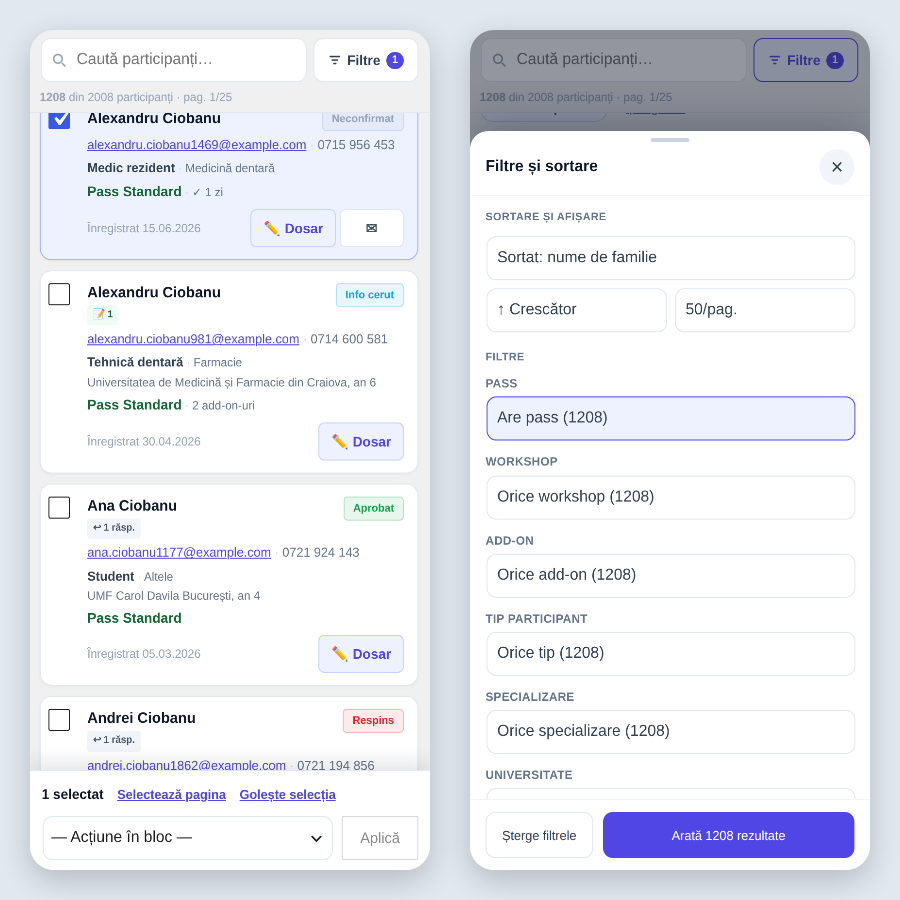
- Căutarea și butonul Filtre rămân fixate sus cât derulezi; sub ele vezi câte rezultate sunt.
- Statusurile sunt pe un singur rând, care se derulează în lateral.
- Fiecare participant e un card: nume, status, email și telefon, date academice, pass și workshop-uri, data înregistrării. Apasă oriunde pe card ca să deschizi dosarul; emailul și butoanele își păstrează acțiunea lor.
- Filtre deschide un panou de jos în sus cu sortarea, numărul de rânduri pe pagină și toate filtrele. Butonul Arată N rezultate îți spune din timp câți participanți rămân și închide panoul; Șterge filtrele le golește pe toate (statusul și căutarea rămân). Panoul se închide și din ×, atingând fundalul sau trăgându-l în jos.
- Acțiuni în bloc (moderatori): bifează cardurile din căsuța din stânga. Cât timp ai ceva selectat, jos apare o bară cu numărul selectaților, Selectează pagina, Golește selecția și acțiunea de aplicat.
Exporturi
Butonul Exportă din dreapta sus exportă ce vezi: participanții bifați sau, dacă nu ai bifat pe nimeni, toți cei pe care îi arată căutarea și filtrele (pe toate paginile). Alegi formatul — Excel, CSV, PDF sau Listă de semnături — și coloanele: implicit nume, prenume, email, telefon, tipul de participant, pass-ul și statusul. Poți păstra ordinea în care e sortată lista pe pagină și, în PDF, poți scrie filtrele folosite. Vezi Exportul listelor.