Scanarea la intrare
Scanerul se deschide din Prezență → Deschide scanerul sau de pe butonul Scanează al unui eveniment. Ocupă tot ecranul și merge la fel de bine pe telefon și pe laptop.
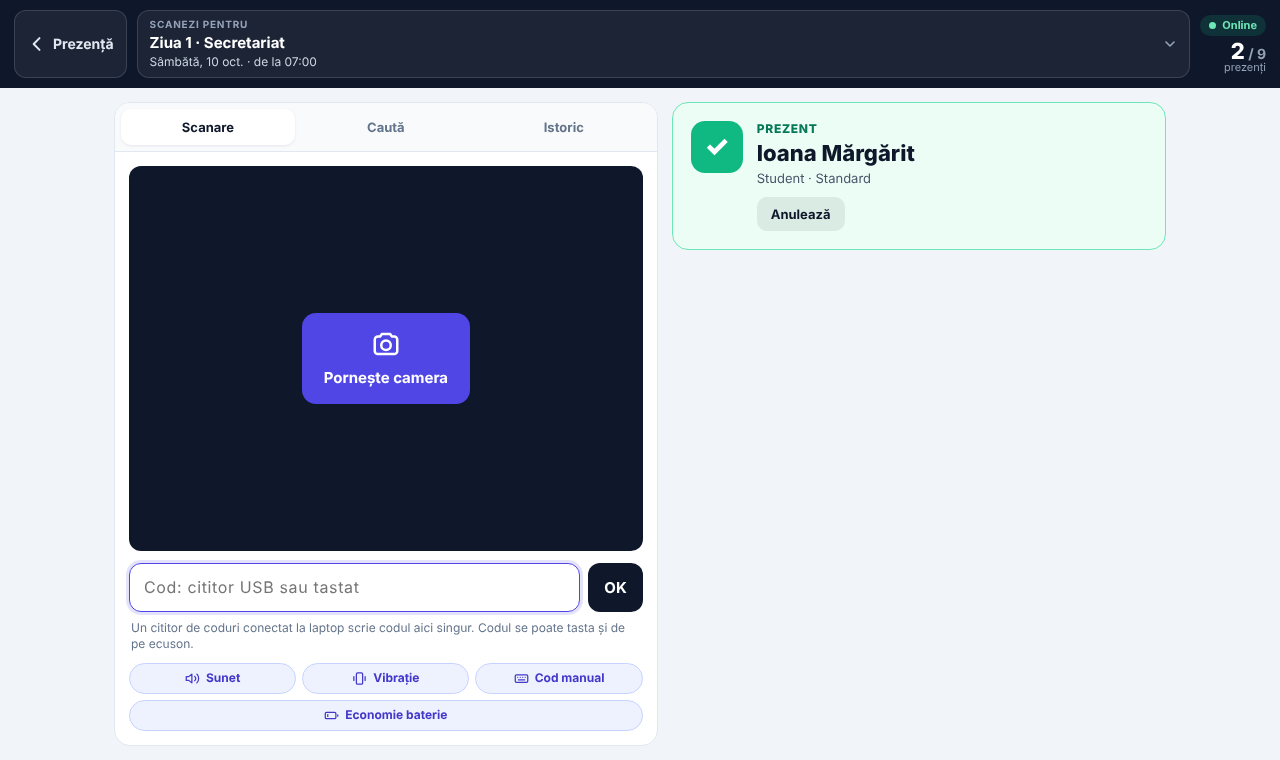
Sus, de la stânga la dreapta:
- Prezență (pe telefon doar săgeata): te întoarce la pagina Prezență; cât se deschide, săgeata devine un cerc de încărcare.
- Scanezi pentru: evenimentul ales; o apeși ca să alegi altul. Pe telefon, rândul al treilea e scurtat (
13 nov. · 14⁰⁰ · Sala Workshop 1), ca să încapă sala; dacă tot nu încape, se termină cu „…”. - Online / Offline și, dedesubt, câți au intrat din câți pot intra.
1. Alege ce scanezi
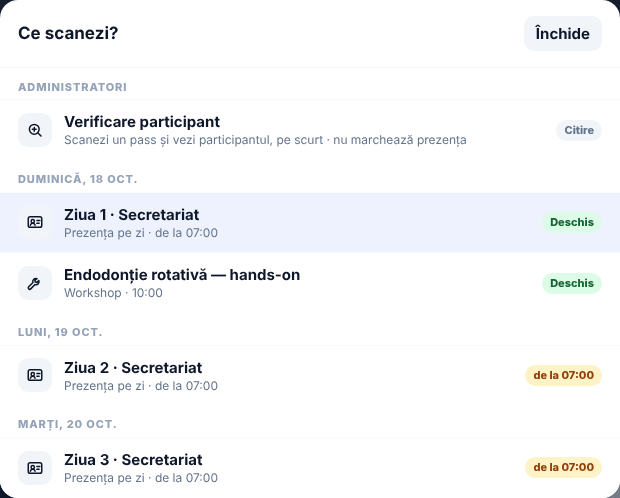
Apasă pe caseta de sus, Scanezi pentru, și alege ziua (secretariatul), workshopul sau sesiunea. Poți face asta dinainte: până la ora de începere, scanerul arată în câte minute se deschide și nu primește coduri.
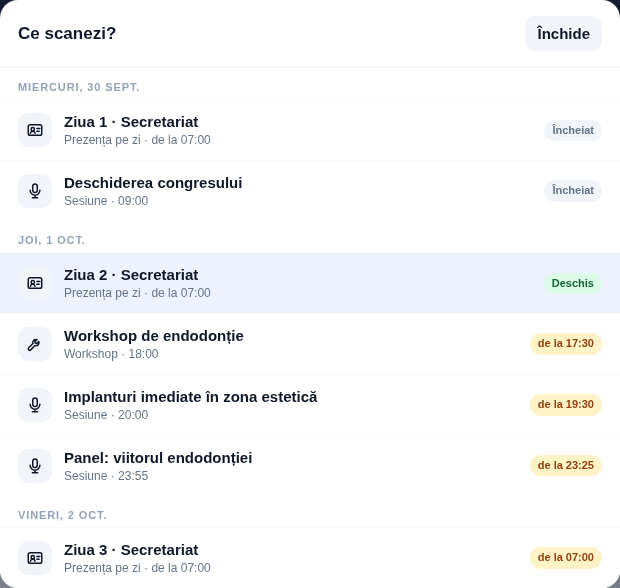

Sus în dreapta vezi câți au intrat din câți pot intra aici.
2. Scanează
Sunt trei moduri, toate duc la același rezultat:
- Camera (telefon, tabletă, laptop): Pornește camera (cât pornește camera, butonul arată un cerc și „Se pornește…”) și ține ecusonul sau telefonul participantului în cadru. Pe telefon se folosește camera din spate; Schimbă camera trece pe cealaltă. Pe telefoanele Android, Lanternă aprinde blițul pentru zonele întunecate (la prima pornire a camerei din spate, scanerul trece singur pe lentila care are bliț); pornește mereu stinsă și nu se păstrează de la o pornire a camerei la alta.
- Cititor de coduri USB sau Bluetooth la laptop: pornește o dată Cod manual (sub cameră), apoi scanează direct. Cititorul scrie codul în câmpul de cod și apasă Enter singur, fără să dai click.
- Tastat: codul de sub QR se poate scrie în câmp. Spațiile și literele mici nu contează.
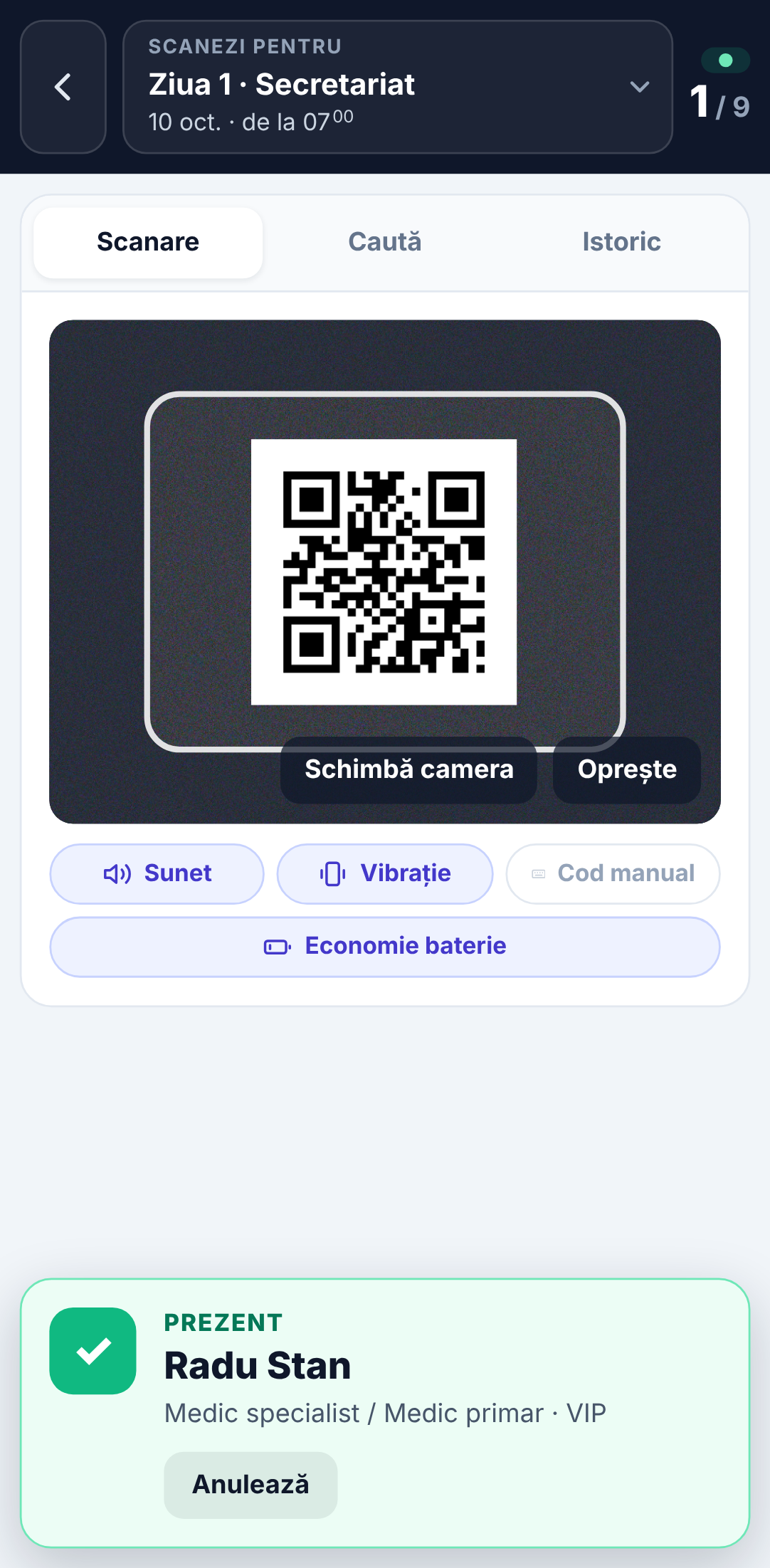
Rezultatul apare imediat, cu culoare, sunet și vibrație. Vibrațiile se deosebesc fără să te uiți la ecran: o vibrație fermă = prezent, trei scurte = deja prezent sau avertisment, două lungi = refuzat. Butoanele Sunet și Vibrație de sub cameră le opresc pe fiecare, pe dispozitivul respectiv (util într-o sală unde se ține o prelegere). Cod manual afișează câmpul pentru un cititor de coduri USB / Bluetooth sau pentru codul tastat; e oprit implicit și rămâne salvat pe dispozitiv. Economie baterie (pornit implicit) oprește camera singură după 3 minute în care nu s-a scanat nimic și nu s-a atins ecranul; în ultimele 15 secunde apare un avertisment cu Rămâi pornită.
Pe Android vibrația funcționează în Chrome, Firefox și Samsung Internet. Safari pe iPhone nu permite paginilor web să vibreze. Pe iOS 18 și mai nou, scanerul încearcă o atingere haptică discretă în loc; pe versiuni mai vechi rămân doar culoarea și sunetul.
| Rezultat | Înseamnă |
|---|---|
| ✓ verde Prezent | Înregistrat. Anulează îl scoate dacă ai scanat greșit. |
| ! galben Deja prezent | Era deja înregistrat aici. Se vede ora primei scanări. |
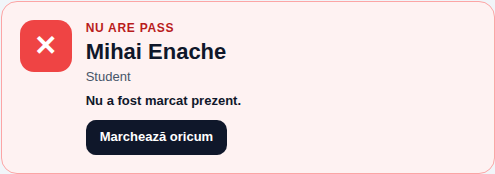
| ✕ roșu Nu are pass / Nu este înscris la acest workshop | Nu a fost înregistrat. Marchează oricum îl lasă să intre ca excepție (apare așa în dosar). |
| ✕ roșu Pass-ul lui nu include această sesiune | Sesiunea e limitată la alte pass-uri (Acces la scanare). Marchează oricum îl lasă să intre ca excepție. |
| ✕ roșu Cod înlocuit | Codul a fost schimbat din dosar. Cere codul nou (din contul participantului) sau caută-l după nume. |
| ✕ roșu Cod necunoscut / nerecunoscut | Nu e un cod Dentisity valid. |
| ✕ roșu Scanarea nu a început | Ora de începere nu a sosit încă. |
Același ecuson ținut în fața camerei nu se înregistrează de două ori.
3. Caută după nume
Pentru cine nu are ecusonul sau telefonul la el, tabul Caută găsește participantul după nume sau email (diacriticele nu contează). Prezent îl marchează de mână. Filtrele Neprezenți și Prezenți arată cine lipsește și cine a intrat. Lângă fiecare prezent e ora și butonul Anulează.
Tabul Istoric arată ultimele scanări făcute pe acel dispozitiv.
Verificare participant (doar administratori)
Pentru administratori, scanerul are și un mod doar de citire: scanezi un pass și vezi pe loc cine este și cum stă. Este util „pe drum”, la o ușă sau pe hol, când vrei să verifici pe cineva fără să-i marchezi prezența.
Îl vezi doar dacă ai rolul Administrator sau Dentisity Super Admin. Secretariatul și ceilalți nu îl au în listă, iar serverul refuză cererea chiar dacă cineva ar încerca ocolind pagina.
Cum îl pornești: apasă pe caseta Scanezi pentru și alege, sus, Verificare participant (eticheta Citire). Apoi scanează ca de obicei: cu camera, cu cititorul de coduri sau tastând codul (Cod manual).
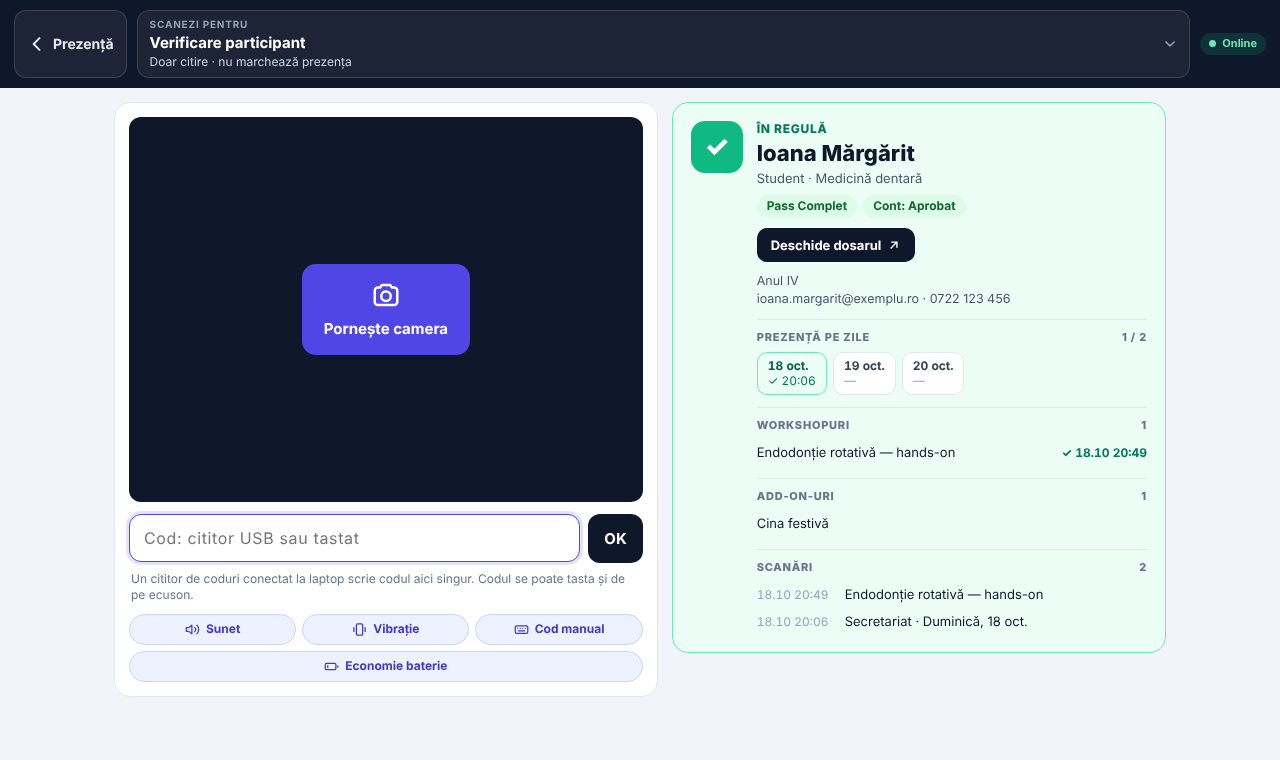
Ce arată cardul, de sus în jos:
| Parte | Ce vezi |
|---|---|
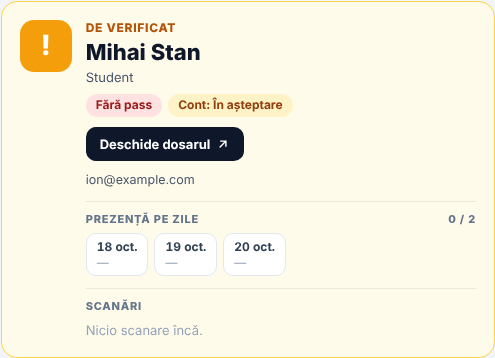
| Verdictul | ✓ verde În regulă (are pass, contul e aprobat, a acceptat termenii), ! galben De verificat când lipsește ceva, ✕ roșu Cod înlocuit dacă s-a scanat un cod vechi (cu data înlocuirii) |
| Persoana | Numele, tipul și specializarea |
| Etichete | Pass-ul (sau Fără pass), starea contului (Cont: Aprobat, În așteptare, Respins…) și Termeni neacceptați, dacă e cazul |
| Deschide dosarul | Dosarul participantului, într-un tab nou: scanerul rămâne deschis. Apare în locul butonului Anulează |
| Profil și contact | Universitatea, anul de studiu, emailul și telefonul |
| Prezență pe zile | Fiecare zi de congres, cu ora primei scanări, și câte zile are din câte trebuie pentru certificat (cu certificat ✓ când le are) |
| Workshopuri / Add-on-uri | Ce are, și la care a fost scanat (cu data și ora) |
| Scanări | Toate prezențele lui, cele mai noi primele; cele marcate de mână sau la chioșc au eticheta manual / chioșc |
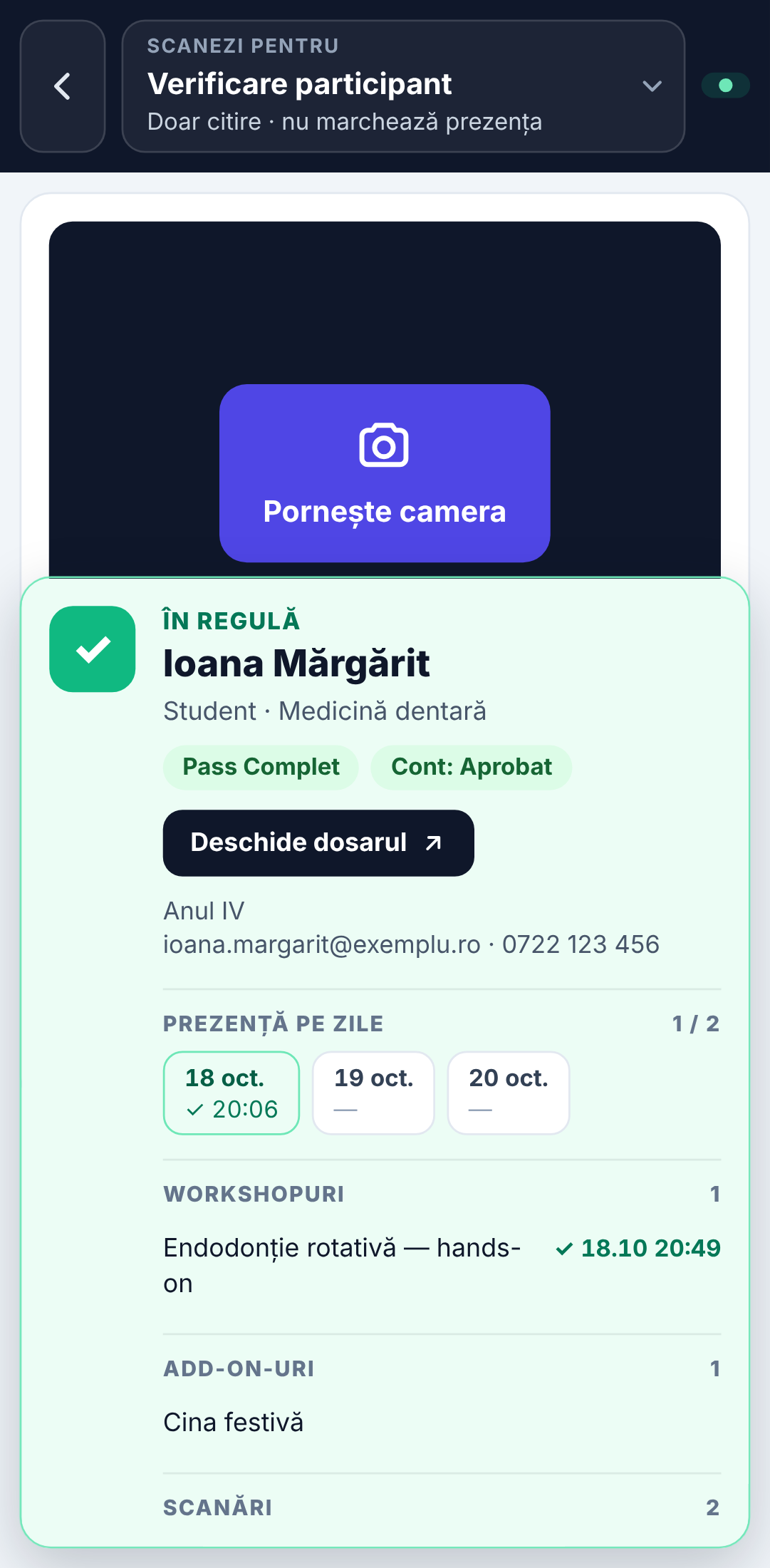
Pe telefon, cardul stă peste partea de jos a ecranului și se derulează, iar camera rămâne vizibilă deasupra, gata pentru următorul cod.
În modul Verificare nu se înregistrează nicio prezență și nimic nu se modifică. Nu există listă, căutare, istoric, numărătoare, coadă offline sau ecran pentru participanți: e doar o privire rapidă. Verificarea are nevoie de internet; fără conexiune, scanerul îți spune să încerci din nou. Ca să revii la scanarea obișnuită, alege din nou un eveniment din Scanezi pentru.
Ecran pentru participanți
Pe laptop, scanerul poate deschide un al doilea ecran, întors spre participanți, cu o cameră a lui: participanții își scanează singuri codul și văd câteva secunde rezultatul („Bine ai venit, …!”, „Prezența ta e deja înregistrată”, „mergi la secretariat”), în română și engleză. Verificarea o face tot scanerul secretariatului, care trebuie să rămână deschis în același browser. Detalii în ghidul secretariatului: Ecran pentru participanți.
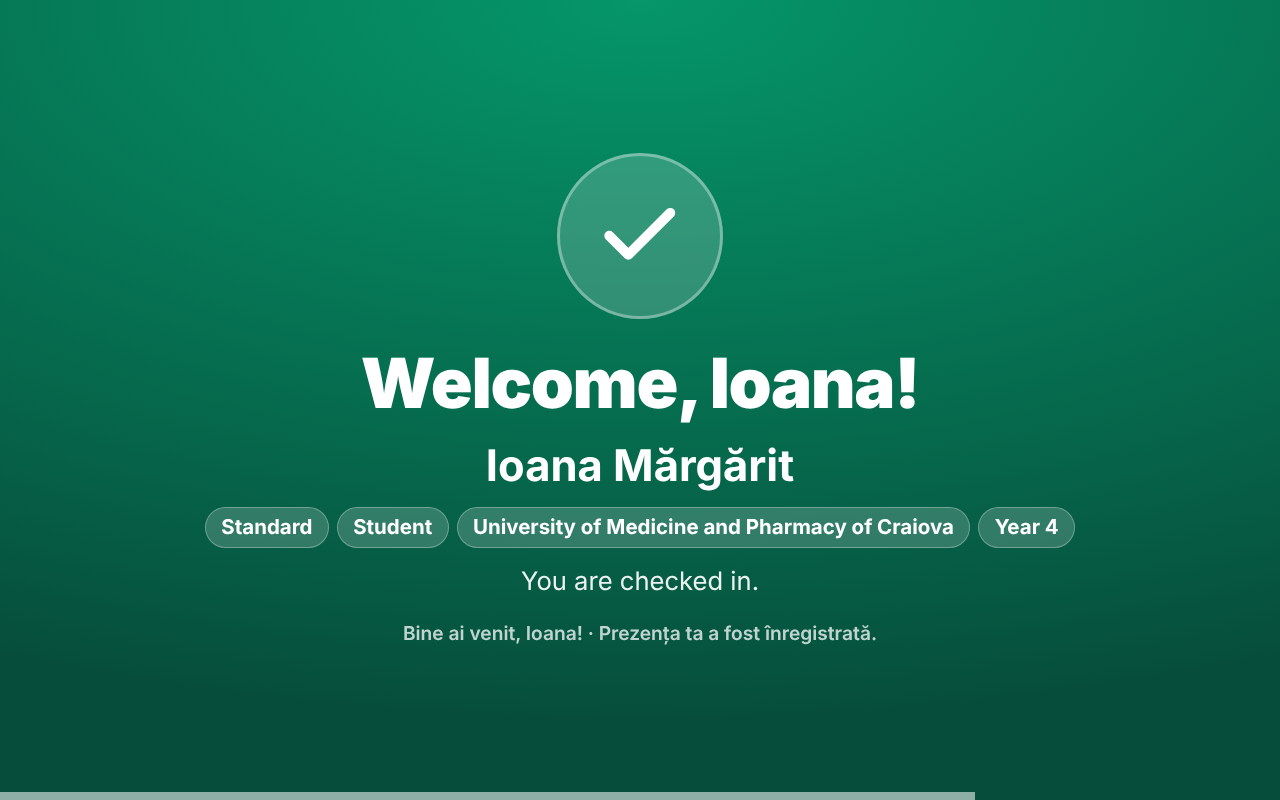
Ce mai apare sub numele participantului (pass, tip, universitate, an) alegi în Configurare → Reguli → Ecranul pentru participanți (Setări).
Fără internet
Scanerul își descarcă lista evenimentului când îl alegi și o reîmprospătează la fiecare jumătate de minut. Dacă internetul cade:
- scanările continuă, iar rezultatul (cine e, dacă are voie, dacă a intrat deja) vine din listă;
- sus apare Offline, iar sub cameră câte scanări așteaptă;
- când revine conexiunea, scanările se trimit singure cu ora la care au fost făcute. Le vezi apoi în raport și în dosar ca scanate offline.
Ora trimisă de dispozitiv contează doar pentru scanările rămase offline și numai dacă nu e în viitor și nici mai veche de 2 zile; altfel, și pentru orice scanare făcută cu internet, ora este cea a serverului. Așa, ora de deschidere și ziua evenimentului nu pot fi ocolite cu ceasul telefonului.
Lista salvată pentru offline (nume, fără emailuri) este legată de contul autentificat, expiră după 36 de ore și se șterge de pe dispozitiv la deconectare. Scanările care așteaptă rămân, până le trimite același cont.
Anularea unei scanări
Anulează scoate o intrare. Fiecare anulare rămâne înregistrată: în dosarul participantului, sub prezență, Scanări anulate arată ce s-a anulat, când și de cine. O prezență dintr-o zi trecută (care contează deja pentru certificat) o poate anula doar un administrator.
Pot scana simultan oricâte telefoane și laptopuri, la același eveniment sau la evenimente diferite. Dacă același participant e scanat pe două dispozitive, al doilea primește Deja prezent.
Browserele permit camera doar pe pagini https. Pe un site fără https, folosește un cititor de coduri sau câmpul de cod (Cod manual).