Creează și gestionează chioșcurile
Totul se face din Prezență → Configurare → Chioșcuri. Pagina e vizibilă doar pentru cine are dreptul să schimbe setările (administratorii).
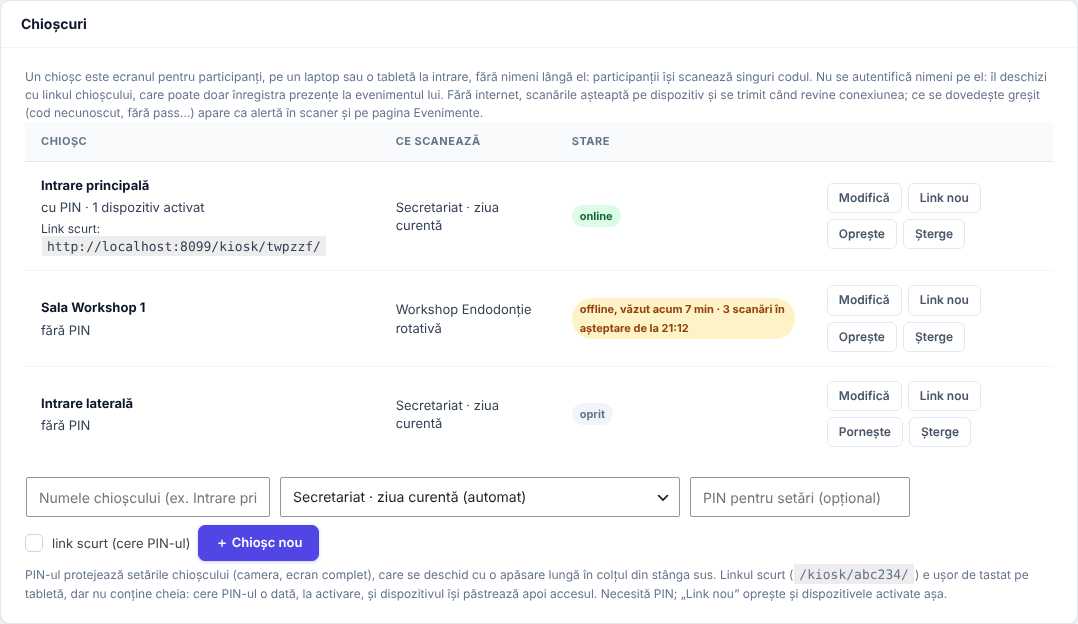
Ce înseamnă coloanele
| Coloană | Ce vezi |
|---|---|
| Chioșc | Numele, dacă are PIN și, dacă are link scurt, linkul scurt (click îl copiază) și câte dispozitive l-au activat. |
| Ce scanează | „Secretariat · ziua curentă” sau numele workshopului / sesiunii / add-on-ului. |
| Stare | Verde online; portocaliu offline, văzut acum N min sau nedeschis încă; gri oprit. Dacă are scanări care așteaptă: N scanări în așteptare de la HH:MM. |
Starea se actualizează la fiecare reîncărcare a paginii. Un chioșc care nu a mai dat semn de un minut și jumătate apare offline.
Creează un chioșc nou
Formularul e sub tabel.

- Numele. Scrie unde stă chioșcul: „Intrare principală”, „Sala Workshop 2”. Numele apare în alerte, în scaner și în dosarul participantului („scanat singur la chioșc …”), deci alege ceva ce înțelege oricine.
- Ce scanează.
- Secretariat · ziua curentă (automat): în fiecare zi de congres scanează prezența pe ziua aceea. Ce alegi pentru intrarea principală.
- Un workshop, o sesiune sau un add-on: doar acel eveniment. Ce alegi pentru ușa unei săli. Apar doar evenimentele cu prezența pornită (vezi Configurare).
- PIN (opțional, 4–8 cifre). Protejează setările de pe chioșc. Recomandat, mai ales dacă dispozitivul stă nesupravegheat.
- link scurt (cere PIN-ul) (opțional). Vezi mai jos. Când îl bifezi, PIN-ul devine obligatoriu.
- Apasă + Chioșc nou.
Apare imediat o casetă cu linkul chioșcului și un cod QR cu el:
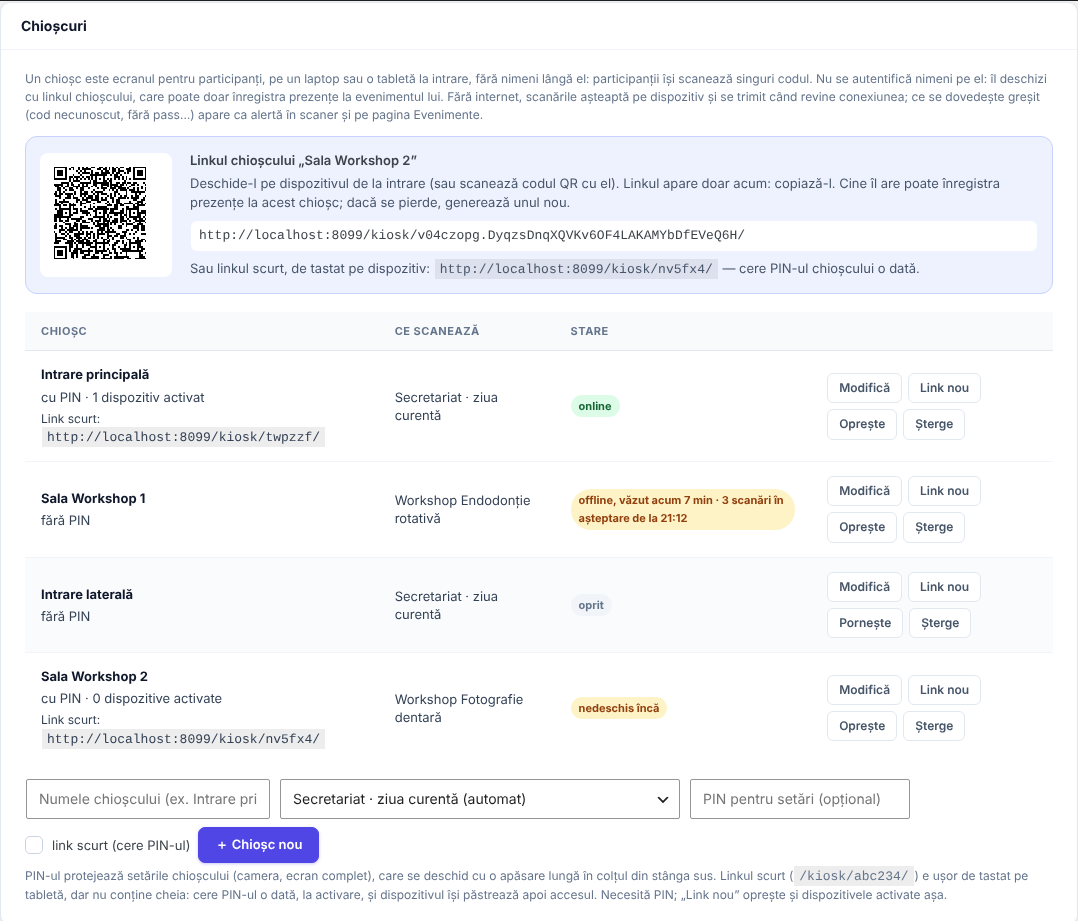
După ce reîncarci pagina, linkul lung nu mai poate fi afișat (nu e păstrat nicăieri, doar o amprentă a lui). Ai trei variante:
- îl deschizi chiar acum pe dispozitiv, scanând codul QR cu tableta;
- îl copiezi (click pe link) și ți-l trimiți pe dispozitiv;
- folosești linkul scurt, care rămâne mereu vizibil în tabel.
Dacă l-ai pierdut, apeși Link nou și primești altul.
Link scurt
Ambele linkuri încep cu /kiosk/:
Linkul lung arată așa: https://site.ro/kiosk/k2m8q1zd.W1ocEec1r8O1tejd5YaABSFteuIHdRdI/ (are un punct la mijloc). E perfect pentru un cod QR, imposibil de tastat pe o tabletă.
Linkul scurt arată așa: https://site.ro/kiosk/twpzzf/. Se tastează în câteva secunde, dar nu conține cheia chioșcului. De aceea:
- funcționează doar dacă chioșcul are PIN;
- prima dată când e deschis pe un dispozitiv, cere PIN-ul („Activează chioșcul”);
- după PIN, dispozitivul își ține minte accesul: la redeschidere nu mai cere nimic;
- rămâne vizibil permanent în tabel, sub numele chioșcului.
Când bifezi link scurt, câmpul PIN se colorează și devine obligatoriu:

- Fără PIN, butonul nu trimite formularul: browserul arată „Linkul scurt cere un PIN: scrie 4–8 cifre.”
- Un PIN mai scurt de 4 cifre: „PIN-ul are între 4 și 8 cifre.” Câmpul primește doar cifre.
- La Modifică, PIN-ul e obligatoriu doar dacă chioșcul nu are deja unul; cât e bifat linkul scurt, fără PIN nu se poate bifa.
Dacă formularul ajunge totuși fără un PIN bun, nu se salvează nimic, iar formularul de chioșc nou rămâne completat, ca să adaugi doar PIN-ul:

Modifică
Modifică deschide un mic formular în rând:
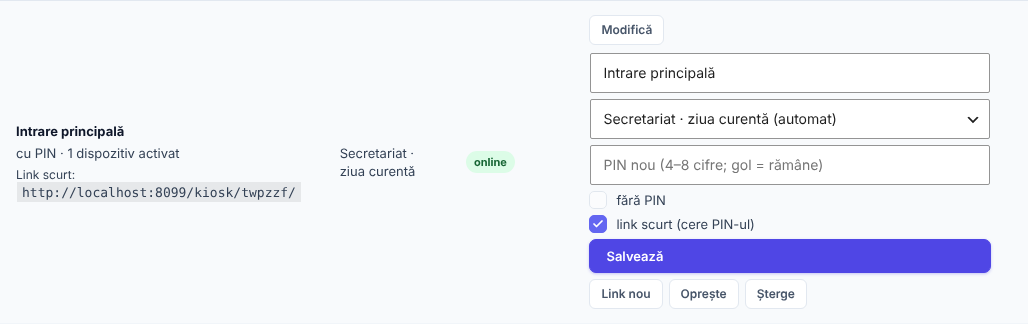
| Câmp | Ce face |
|---|---|
| Numele | Se schimbă peste tot, inclusiv în dosarele unde apare deja. |
| Ce scanează | Chioșcul trece la noul eveniment la următoarea sincronizare (cel mult 30 de secunde), fără să-l atingi. |
| PIN nou | Scrii un PIN nou (4–8 cifre). Gol = rămâne cel vechi. Un PIN greșit (litere, mai puțin de 4 cifre) nu se salvează. |
| fără PIN | Șterge PIN-ul. Nu se poate cât linkul scurt e bifat (debifează-l întâi). |
| link scurt | Pornește / oprește linkul scurt. Oprit, dispozitivele activate cu el pierd accesul. |
Linkul lung rămâne același după Modifică.
Link nou
Generează o cheie nouă. Efecte:
- linkul lung vechi nu mai funcționează (pe dispozitivul deschis apare „Chioșcul nu mai este activ”);
- dispozitivele activate cu linkul scurt trebuie activate din nou cu PIN-ul (linkul scurt rămâne același);
- primești o casetă nouă cu linkul și codul QR;
- prezențele și alertele existente rămân.
Folosește-l când: linkul a fost trimis cuiva greșit, o tabletă s-a pierdut, ai uitat linkul lung.
Oprește / Pornește
- Oprește: chioșcul afișează „Chioșcul nu mai este activ” și nu mai înregistrează nimic. Linkul nu se schimbă.
- Pornește: același link funcționează din nou; pe dispozitiv apasă Reîncarcă (sau reîncarcă pagina).
Folosește-l pentru o intrare deschisă doar o parte din zi, sau peste noapte.
Nu opri un chioșc care are scanări în așteptare (coloana Stare). Cât e oprit, coada lui nu se poate trimite. Așteaptă să ajungă la zero, apoi oprește-l.
Șterge
Șterge chioșcul definitiv. Prezențele înregistrate la el rămân (în dosar apare doar „scanat singur la chioșc”). Linkurile nu mai funcționează.
Șterge chioșcurile după eveniment, când nu mai ai nevoie de ele. Verifică înainte să nu aibă scanări în așteptare.
Câte chioșcuri?
Câte vrei. Regula: un chioșc = un dispozitiv. Dacă deschizi același link pe două tablete, ambele funcționează, dar starea din scaner (online, coada) se amestecă și nu mai știi care tabletă are problema. Fă câte un chioșc pentru fiecare dispozitiv, cu nume diferite.