Toate setările
O privire de ansamblu asupra tuturor setărilor modulului Prezență. Fiecare rând trimite la pagina cu detalii și capturi de ecran. Setările din Configurare le modifică doar cine are dreptul de a modifica setările (nu și rolul Secretariat).
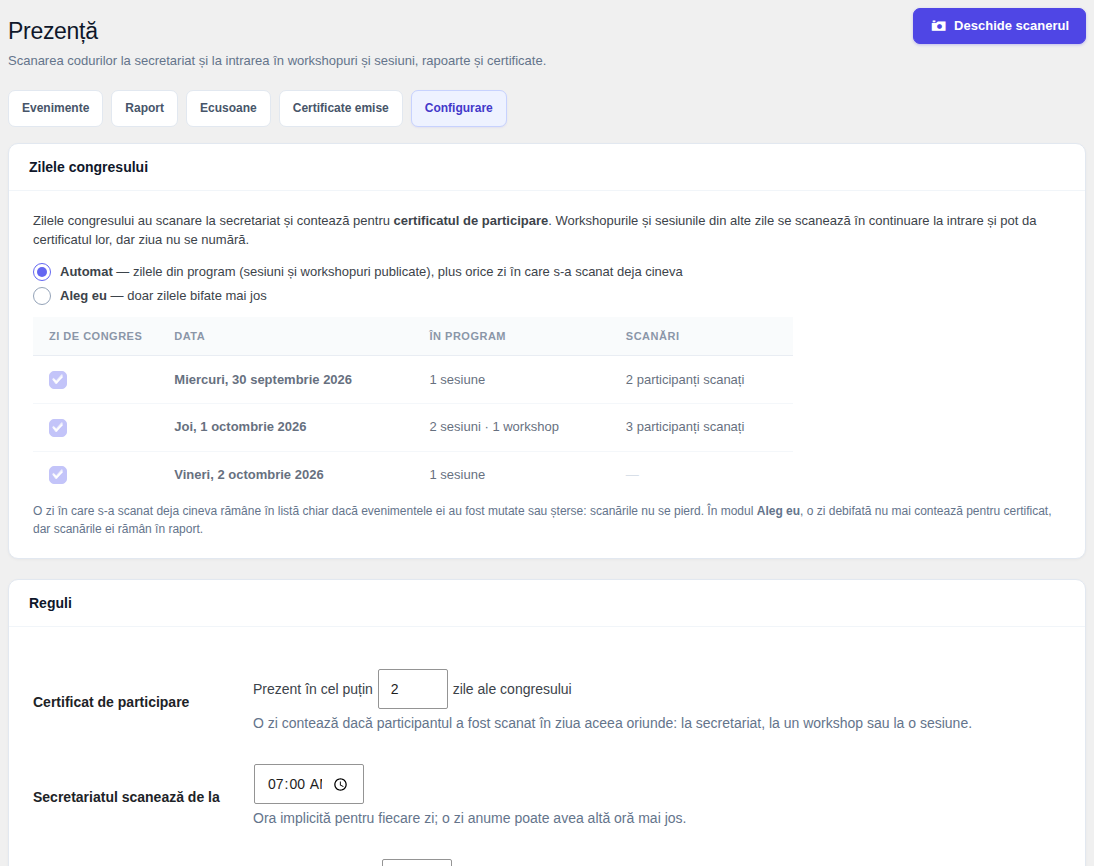
Zilele congresului
Prezență → Configurare → Zilele congresului · detalii
| Setare | Implicit | Ce face |
|---|---|---|
| Automat | da | Zilele de congres sunt zilele din program plus orice zi în care s-a scanat deja cineva. |
| Aleg eu | — | Doar zilele bifate sunt zile de congres; poți adăuga o zi fără evenimente. O zi debifată nu mai contează pentru certificatul de participare, dar scanările ei rămân. |
Zilele de congres au scanare la secretariat și se numără pentru certificatul de participare. Evenimentele dintr-o zi care nu e zi de congres se scanează în continuare și își pot da certificatul lor.
Reguli de prezență
Prezență → Configurare · detalii
| Setare | Implicit | Ce face |
|---|---|---|
| Certificat de participare | 2 zile | Câte zile de prezență trebuie pentru certificatul de participare. |
| Secretariatul scanează de la | 07:00 | Ora de la care secretariatul primește coduri în fiecare zi de congres. |
| Workshopuri și sesiuni | 30 min | Cu câte minute înainte de început pornește scanarea la intrarea în evenimente. |
| Ecranul pentru participanți | nimic bifat | Ce mai vede participantul despre el pe al doilea ecran, sub nume: Pass, Tip participant, Universitate, An de studiu (oricare, în limba lui). Fără nicio bifă apare doar numele. Detalii |

Pentru fiecare zi, workshop, sesiune și add-on
Prezență → Configurare, tabelul Zile, sesiuni, workshopuri și add-on-uri · detalii, certificate
| Coloană | Implicit | Ce face |
|---|---|---|
| Prezență | pornit la workshopuri, oprit la sesiuni și add-on-uri | Dacă la eveniment se scanează la intrare. Pauzele nu apar. |
| Scanarea începe la | gol (ora implicită, afișată alături) | O oră fixă pentru acea zi sau acel eveniment. Înainte de ea scanerul arată o numărătoare inversă și nu primește coduri. |
| Certificat | pornit la workshopuri, oprit la sesiuni și add-on-uri | Evenimentul dă un certificat propriu celor prezenți la el. Cere prezența pornită. |
| doar cu certificatul de participare | oprit | Certificatul evenimentului se acordă numai celor care au și certificatul de participare. |
Sesiuni doar pentru anumite pass-uri
La o sesiune cu prezența pornită se poate scana implicit oricine are un pass. Ca să o limitezi la anumite pass-uri (de exemplu un curs doar pentru Pass VIP), deschide sesiunea în Resurse → Program și bifează pass-urile la Acces la scanare. Dacă nu bifezi nimic, rămâne deschisă oricărui pass.
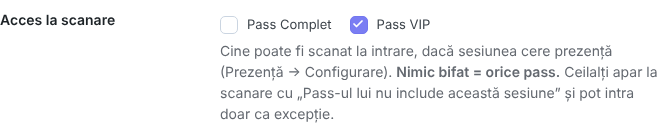
Aici, în Configurare, sub numele sesiunii apare Doar: …, cu pass-urile alese.

Ce se schimbă pentru o sesiune limitată:
- La scanare (scaner, ecranul pentru participanți, chioșcuri), cine are alt pass primește Pass-ul lui nu include această sesiune și nu este înregistrat. Din scaner, Marchează oricum îl lasă să intre ca excepție, la fel ca la un workshop.
- Pe pagina Evenimente, numărul „x / y” numără doar deținătorii pass-urilor alese.
- În Raport și în export, lista sesiunii arată doar deținătorii pass-urilor alese, plus excepțiile.
- Participanții cu alt pass nu mai văd, pe pagina sesiunii și în program, nota „Prezența se înregistrează la intrare”.
Un pass care nu mai e publicat rămâne bifat în editor, marcat (nu mai e publicat), până îl debifezi.
Add-on-urile apar aici când au dată și oră de început (o cină de gală, o excursie). La un add-on cu prezența pornită se scanează cei care au add-on-ul; un participant fără el apare în listă cu „Nu are acest add-on". Scanarea la un add-on nu contează ca zi de congres pentru certificatul de participare și nu face din data lui o zi de congres.
Semnături
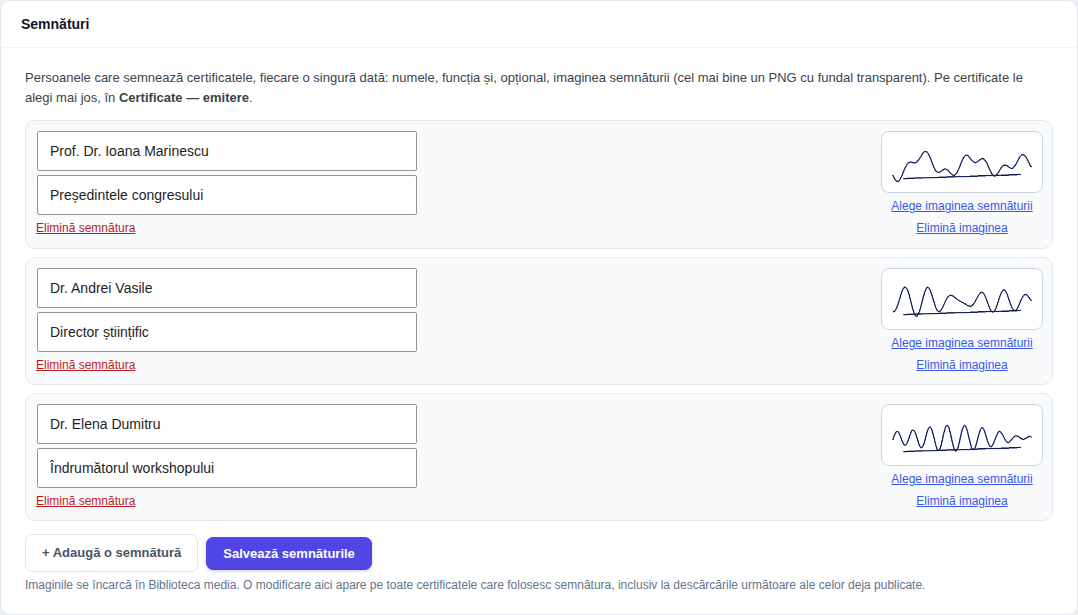
Prezență → Configurare → Semnături · detalii
| Setare | Ce face |
|---|---|
| Nume și Funcția | Tipărite sub linia semnăturii. |
| Imaginea semnăturii | Opțională, din Biblioteca media; cel mai bine PNG cu fundal transparent. |
| + Adaugă o semnătură / Elimină semnătura | Lista persoanelor, din care alegi pe fiecare certificat. |
Emiterea certificatelor
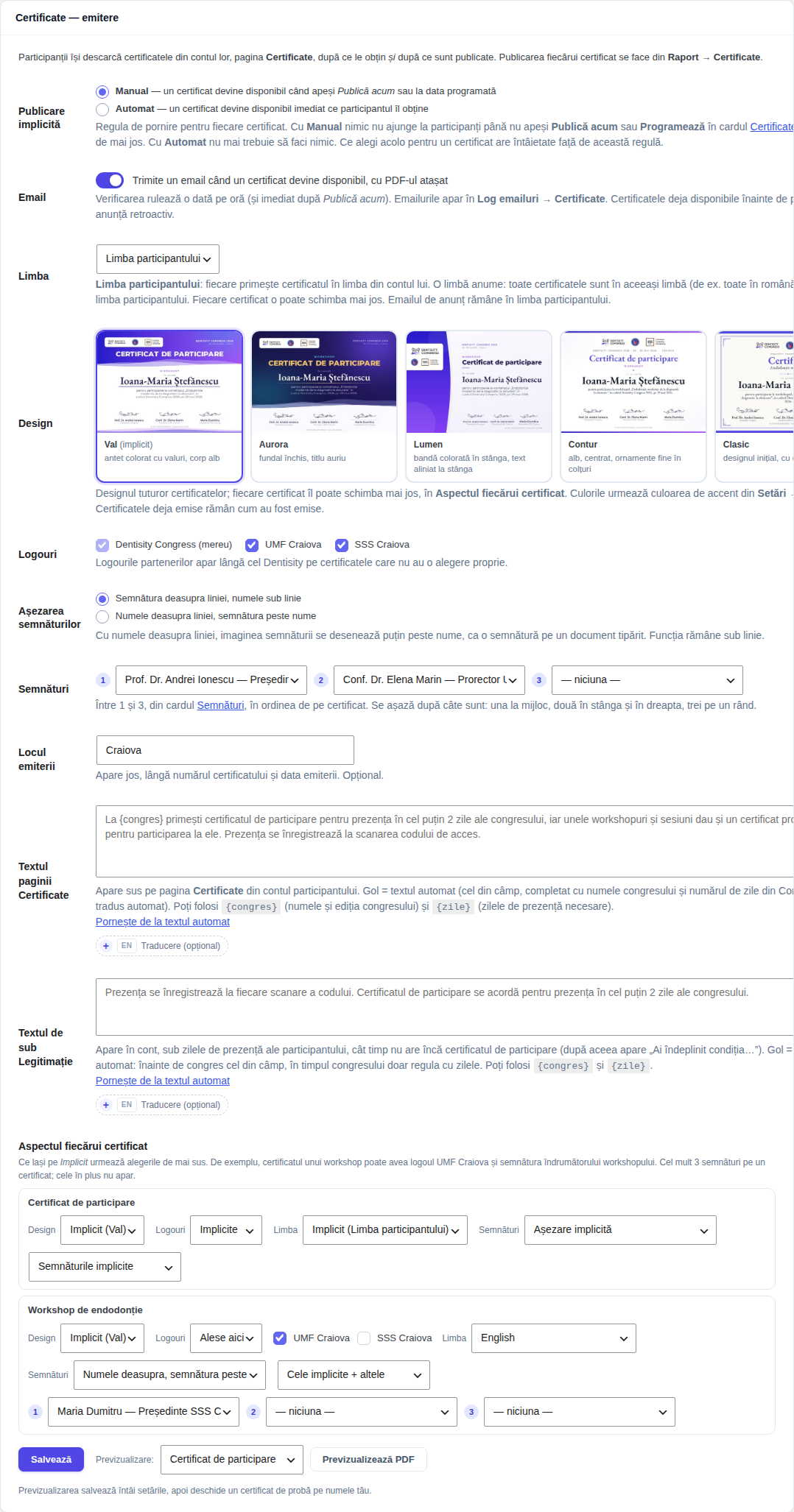
Prezență → Configurare → Certificate — emitere · detalii
| Setare | Implicit | Ce face |
|---|---|---|
| Publicare implicită | Manual | Manual: un certificat devine descărcabil când îl publici. Automat: imediat ce participantul îl obține. |
| oprit | Anunță participantul, cu PDF-ul atașat, când un certificat îi devine disponibil. Nu se trimite retroactiv. Emailurile apar în Log emailuri → Certificate. | |
| Limba | limba participantului | Sau o limbă anume pentru toți (română, engleză…); fiecare certificat o poate schimba. |
| Design | Val | Val, Aurora, Lumen, Contur sau Clasic (designul inițial). Cum arată |
| Logouri | doar Dentisity | Bifele UMF Craiova și SSS Craiova le adaugă lângă logoul Dentisity. |
| Așezarea semnăturilor | semnătura deasupra liniei | Sau numele deasupra liniei, cu semnătura peste el (puțin în stânga și jos). |
| Semnături | niciuna | Semnăturile implicite: 1–3 persoane din cardul Semnături, în ordinea de pe certificat. |
| Textul paginii Certificate | textul automat | Textul de sus din Cont → Certificate. Poate fi rescris, cu {congres} și {zile}, și tradus cu +. |
| Textul de sub Legitimație | textul automat | Textul de sub zilele de prezență din cont, până la obținerea certificatului de participare. Poate fi rescris, cu {congres} și {zile}, și tradus cu +. |
| Locul emiterii | gol | Apare lângă numărul și data certificatului. |
| Aspectul fiecărui certificat | Implicit | Design, limbă, logouri, așezarea semnăturilor și semnăturile proprii ale fiecărui certificat (Cele implicite + altele sau Doar semnăturile alese aici, de ex. îndrumătorul unui workshop; cel mult 3 pe certificat). |
| Previzualizare | — | Salvează și deschide un certificat de probă pe numele tău. |
Prezență → Configurare → Certificate — publicare (sau Raport → Certificate), pentru fiecare certificat · detalii
| Buton | Ce face |
|---|---|
| Publică acum | Certificatul devine descărcabil peste 2 minute (timp în care îl poți retrage). |
| Retrage | Oprește emiterile noi; certificatele deja emise rămân la participanți. |
| Retrage și anulează cele emise | Oprește emiterile și scoate certificatul de la toți cei care îl au; o nouă publicare îl emite din nou. |
| Automat | Disponibil fiecăruia imediat ce îl obține. |
| Programează | Devine disponibil singur la data și ora alese. |
Certificate emise (arhiva)
Prezență → Certificate emise · detalii
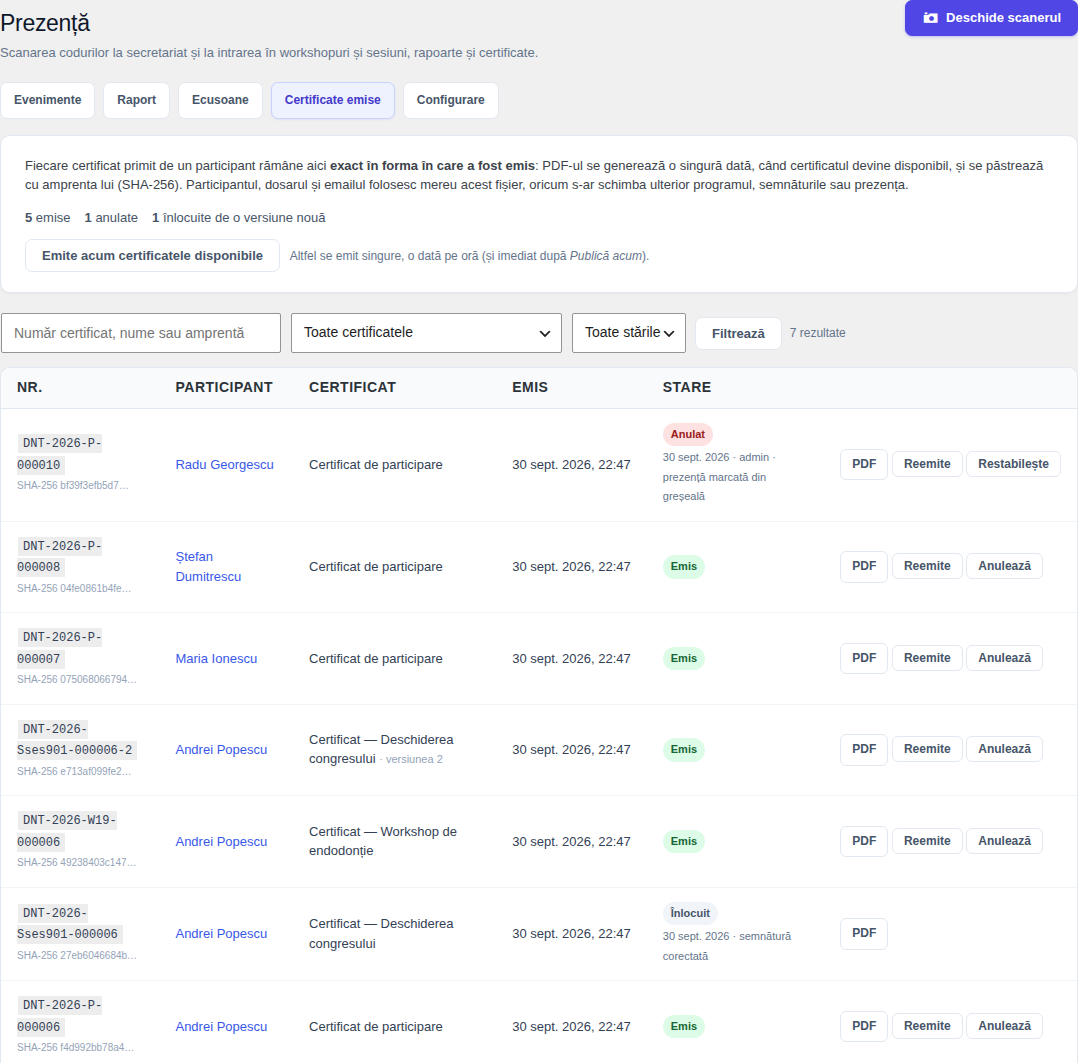
| Element | Ce face |
|---|---|
| Emite acum certificatele disponibile | Emite imediat ce altfel s-ar emite la verificarea de o dată pe oră. |
| Căutare | După numărul certificatului, nume sau amprentă (SHA-256). |
| Fișierul exact, așa cum a fost emis. | |
| Reemite / Anulează / Restabilește | Versiune nouă cu datele de acum / retragere definitivă de la participant / readucerea unui certificat anulat. Cer un motiv, păstrat în arhivă. |
Ecusoane
Prezență → Ecusoane · detalii
| Setare | Ce face |
|---|---|
| Toți cei cu pass / un anumit pass | Ecusoane pentru toți participanții cu pass, eventual doar pentru un pass. |
| Doar participanții aleși | Cauți și bifezi participanții; Bifează afișații îi alege pe toți cei găsiți. |
| 4 pe o foaie A4 / câte unul pe pagină, A6 | Formatul de tipărire. |
| Exportă codurile (CSV) | Datele și codul fiecăruia, pentru o tipografie. |
Din dosarul participantului: Ecuson (un singur ecuson), QR (PNG) și, pentru administratori, Cod nou și Coduri vechi → Restabilește (detalii).
Google Wallet și Apple Wallet
Prezență → Configurare → Wallet · detalii
| Setare | Ce face |
|---|---|
| Issuer ID + cheia contului de serviciu (JSON) | Activează butonul „Adaugă în Google Wallet”. Verifică Google Wallet testează conexiunea. |
| Certificatul .p12 + parola + certificatul WWDR | Activează butonul „Adaugă în Apple Wallet”. Pass Type ID și Team ID se completează din certificat. Verifică semnarea Apple testează semnarea. |
| Organizația | Numele afișat pe pass-ul Apple. |
Chioșcuri
Prezență → Configurare → Chioșcuri · detalii
| Setare | Implicit | Ce face |
|---|---|---|
| Nume | — | Cum apare chioșcul în scaner, în alerte și în dosar. |
| Ce scanează | Secretariat · ziua curentă | Ziua curentă (automat) sau un anumit workshop, sesiune ori add-on. |
| PIN | fără | Protejează setările de pe chioșc (apăsare lungă în colțul din stânga sus). |
| Link scurt (cere PIN-ul) | nu | Un link ușor de tastat, /kiosk/<cod>/, care cere PIN-ul o dată pe fiecare dispozitiv. Doar cu PIN. |
Scanerul
Pe fiecare dispozitiv, sub cameră · detalii
| Setare | Implicit | Ce face |
|---|---|---|
| Sunet | pornit | Un sunet diferit pentru fiecare rezultat. |
| Vibrație | pornit | Verde: o vibrație fermă; galben: trei scurte; roșu: două lungi. Pe iPhone, Safari nu permite vibrația. |
| Cod manual | oprit | Câmpul Cod, pentru un cititor de coduri USB / Bluetooth sau pentru codul tastat de pe ecuson. Oprit, pe telefon nu se mai deschide tastatura. |
| Economie baterie | pornit | Camera se oprește singură după 3 minute fără nicio scanare și fără nicio atingere a ecranului; cu 15 secunde înainte apare Rămâi pornită. |
Alegerile rămân salvate pe dispozitiv. Scanerul lucrează și fără internet: scanările se trimit când revine conexiunea (detalii).
Roluri
Secretariat: scanează, vede rapoartele, tipărește ecusoane și vede participanții și dosarele (fără modificări, fără documente de identitate). Nu vede Configurarea și nu publică certificate.
Ce vede participantul
- Cont: codul de acces, cu Arată pe tot ecranul (ecranul rămâne aprins) și Salvează imaginea, butoanele de portofel, zilele de prezență și lista certificatelor: Codul de acces, Prezența și certificatele.
- Cont → Certificate: descărcarea certificatelor publicate: Certificatele tale.