Pregătirea prezenței
Pagina Dentisity → Prezență ține evidența celor care au venit la congres: în fiecare zi, la workshopuri și la sesiunile alese de tine. Fiecare participant cu pass are un cod de acces personal, tipărit ca cod QR pe ecuson și afișat în contul lui. La intrare, secretariatul îl scanează sau caută persoana după nume.
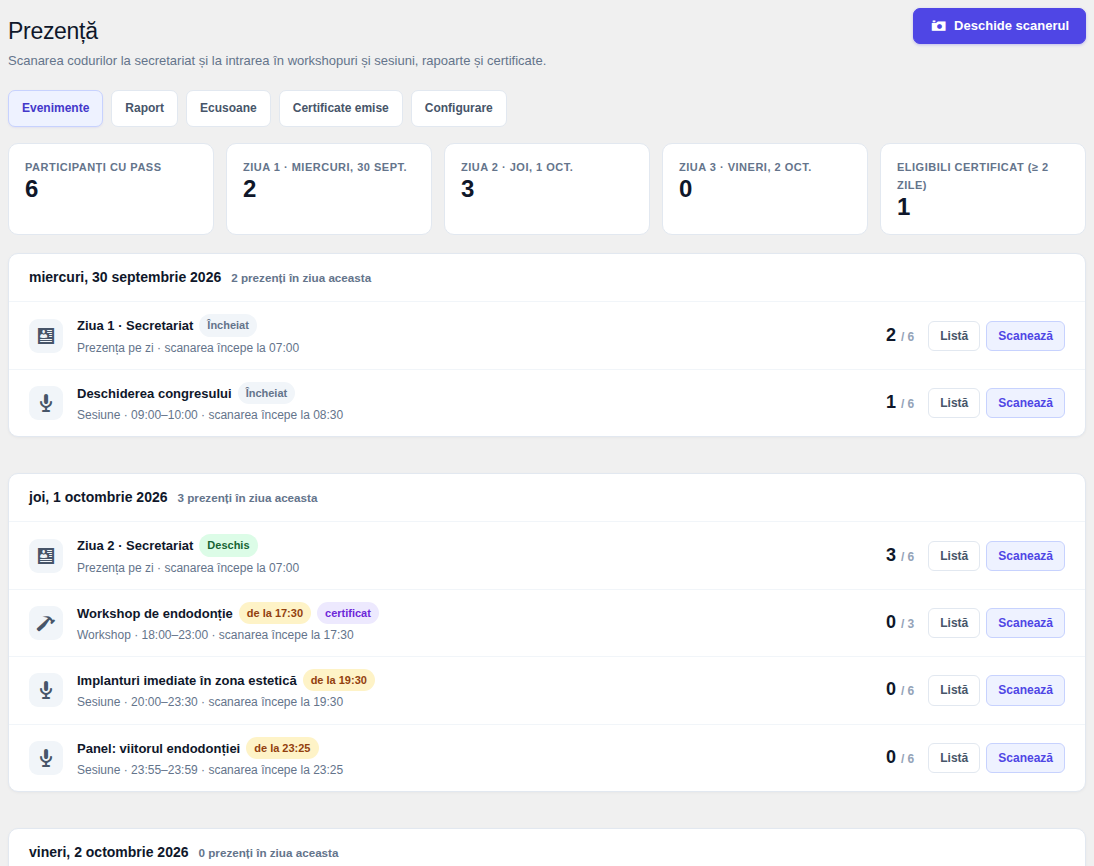
Ce se înregistrează
| Unde | Cine poate intra |
|---|---|
| Secretariat, în fiecare zi a congresului | Participanții cu pass |
| Workshop | Participanții înscriși la acel workshop |
| Sesiune din program (doar cele alese în Configurare) | Participanții cu pass |
| Add-on cu dată și oră (doar cele alese în Configurare, de ex. cina de gală) | Participanții care au add-on-ul |
O scanare oriunde într-o zi contează ca prezență în ziua aceea. Dacă cineva n-a trecut pe la secretariat dar a fost scanat la un workshop, ziua îi este totuși numărată. Excepție: scanarea la un add-on nu contează ca zi de congres.
Care sunt zilele congresului se alege în Configurare → Zilele congresului (mai jos).
Zilele congresului
Zilele congresului au scanare la secretariat și contează pentru certificatul de participare. Se aleg în Configurare → Zilele congresului:
- Automat (implicit): zilele din program (sesiuni și workshopuri publicate cu dată), plus orice zi în care s-a scanat deja cineva;
- Aleg eu: doar zilele bifate. Poți adăuga și o zi fără evenimente în program (de exemplu ziua de ridicare a ecusoanelor).
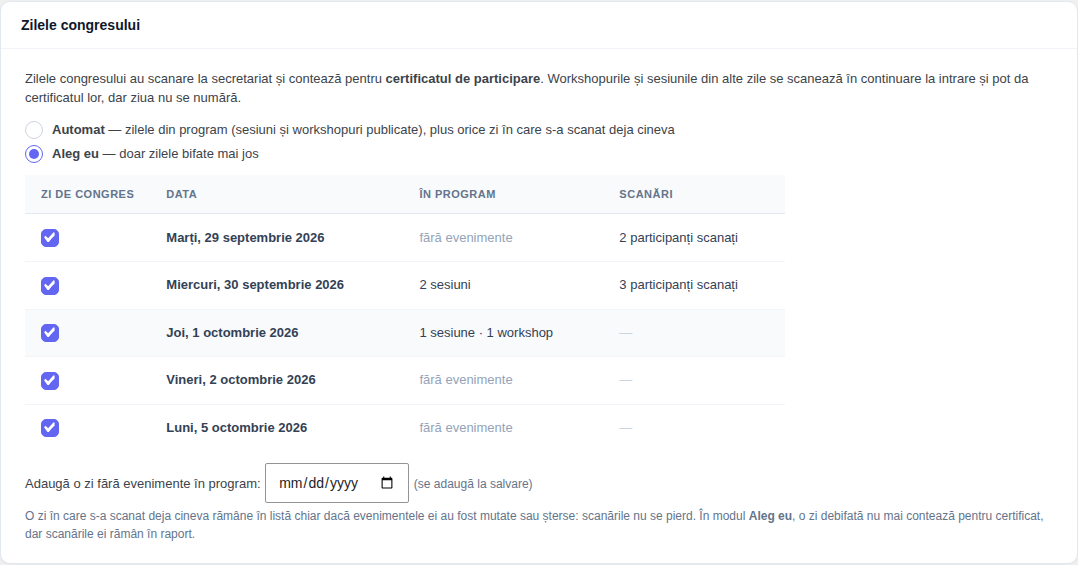
Un workshop sau o sesiune dintr-o zi care nu este zi de congres (de exemplu un workshop pre-congres) se scanează la intrare ca de obicei și poate da certificatul său. Ziua însă nu se numără pentru certificatul de participare. Pe pagina Evenimente, o astfel de zi are eticheta nu este zi de congres.

Când programul se schimbă
Fiecare scanare păstrează ziua în care a fost făcută și evenimentul la care a fost făcută. Schimbările ulterioare din program nu șterg nimic:
| Schimbare | Ce se întâmplă |
|---|---|
| Muți un eveniment în altă zi | Scanările deja făcute rămân în ziua în care au fost făcute |
| Ștergi toate evenimentele dintr-o zi în care s-a scanat deja | În modul Automat ziua rămâne zi de congres |
| Ștergi un eveniment la care s-a scanat | Lista lui și certificatul lui (dacă avea) rămân, marcate eliminat din program. Pe pagina Evenimente apar în cardul Eliminate din program, iar în Raport le poți alege în continuare |
| Debifezi o zi în modul Aleg eu | Ziua nu mai contează pentru certificatul de participare. Scanările ei rămân vizibile în raport și în dosar |

Configurare
Tabul Configurare (îl vede doar cine poate modifica setările).
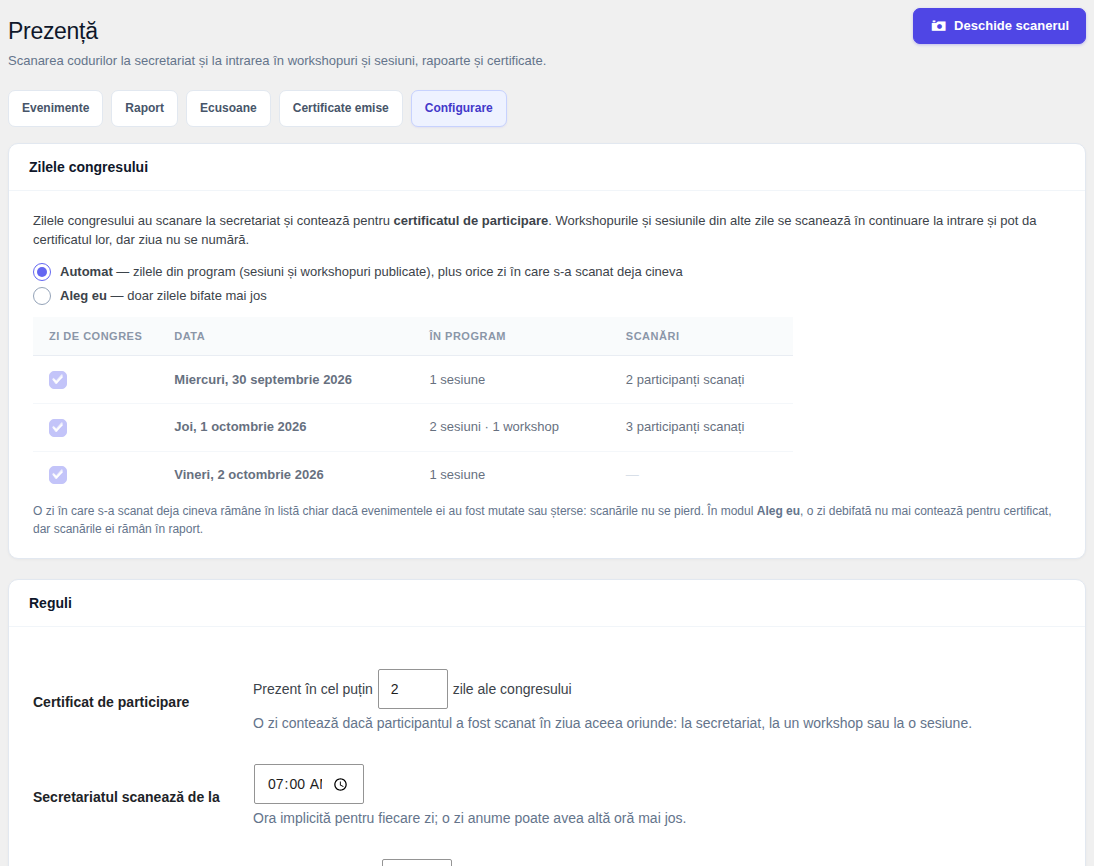
| Setare | Ce face |
|---|---|
| Certificat de participare | Numărul de zile de prezență necesare pentru certificat (implicit 2). |
| Secretariatul scanează de la | Ora de la care se primesc coduri la secretariat în fiecare zi (implicit 07:00). |
| Workshopuri și sesiuni | Cu câte minute înainte de început pornește scanarea (implicit 30). |
În tabelul de dedesubt:
- Comutatorul din coloana Prezență: pornește prezența pentru o sesiune din program sau un add-on cu dată și oră (implicit oprită) sau o oprește pentru un workshop (implicit pornită). Pauzele nu apar.
- Scanarea începe la: o oră fixă pentru acel eveniment sau acea zi. Gol înseamnă ora implicită, afișată alături.
Secretariatul poate alege evenimentul pe scaner dinainte. Până la ora stabilită scanerul arată o numărătoare inversă și nu primește coduri, nici scanate, nici marcate de mână. După ziua evenimentului, scanarea se închide; din tabul Caută se mai pot face doar corecturi de mână.
Certificate
O ediție poate avea mai multe certificate:
| Certificat | Se obține prin |
|---|---|
| Certificatul de participare | prezența în cel puțin numărul de zile ales mai sus (implicit 2) |
| Certificatul unui workshop sau al unei sesiuni | prezența la evenimentul respectiv; opțional, doar dacă participantul are și certificatul de participare |
În tabelul Zile, sesiuni, workshopuri și add-on-uri, coloana Certificat are, pentru fiecare workshop, sesiune și add-on:
- comutatorul: evenimentul dă un certificat propriu. Implicit pornit la workshopuri și oprit la sesiuni și add-on-uri;
- doar cu certificatul de participare: certificatul evenimentului se acordă numai celor care îndeplinesc și condiția pentru certificatul de participare.
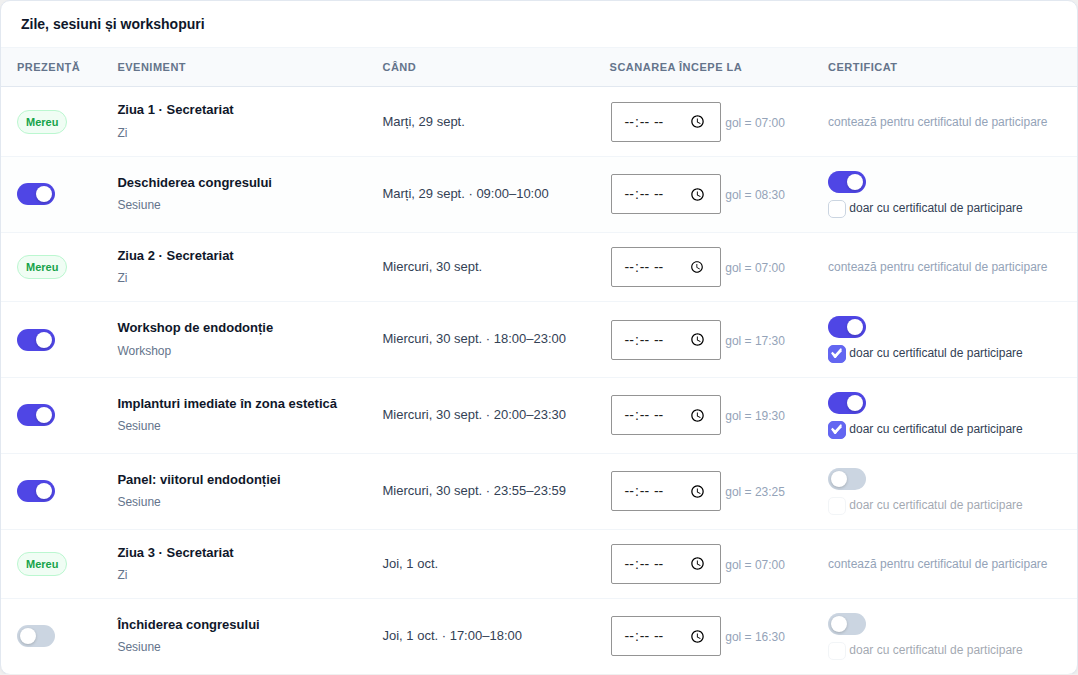
Un eveniment trebuie să aibă și prezența pornită (prima coloană), altfel nu poate da certificat. Pe pagina Evenimente, evenimentele cu certificat au eticheta certificat (cu * când cer și certificatul de participare).
Cine a obținut fiecare certificat vezi în Raport și certificate. Când și cum devin certificatele descărcabile, cu PDF și email: Emiterea certificatelor.
Ecusoane
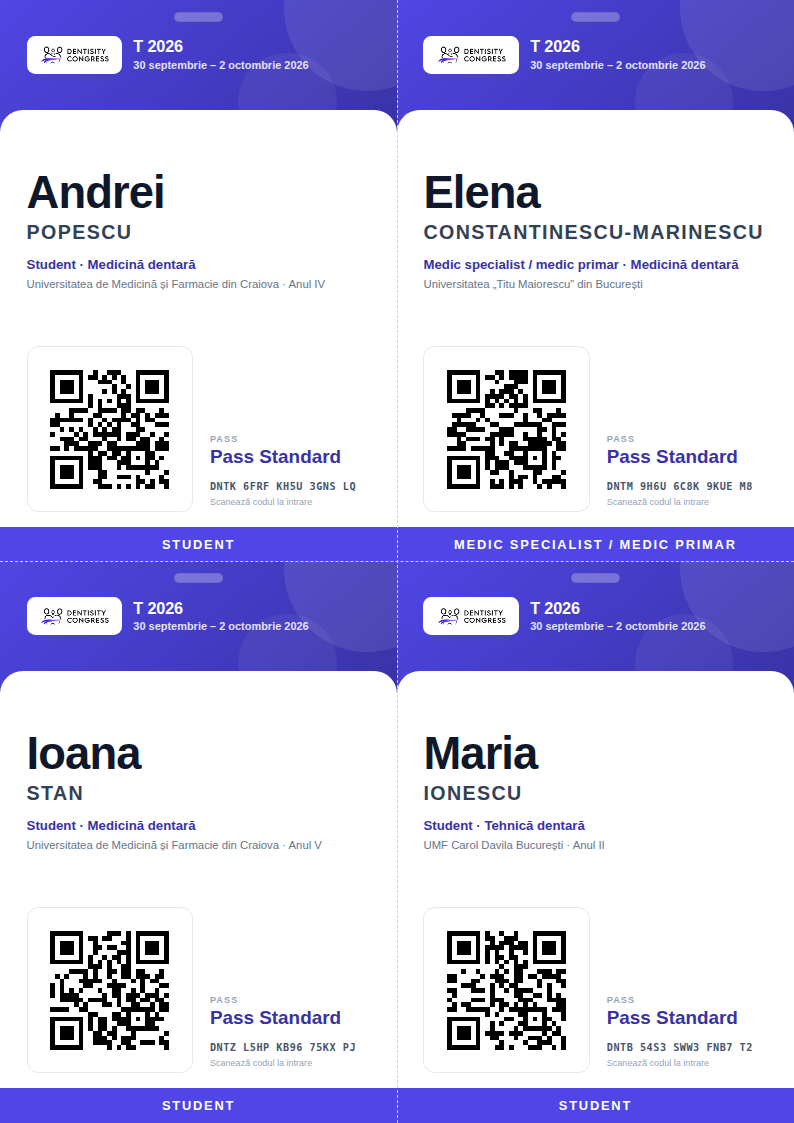
Tabul Ecusoane pregătește ecusoanele pentru tipărit: numele, tipul de participant și specializarea, universitatea și anul de studiu, pass-ul (în culoarea lui) și codul QR. Ce lipsește din dosar nu apare pe ecuson.
-
Alege participanții:
- Toți cei cu pass, opțional doar cei cu un anumit pass;
- Doar participanții aleși: caută după nume, email sau pass și bifează-i. Bifează afișații îi alege pe toți cei găsiți de căutare, iar butonul arată câte ecusoane vor fi tipărite.
Pentru un singur ecuson (unul pierdut, un participant înscris în ultima clipă) folosește butonul Ecuson din dosarul participantului.
-
Alege formatul:
- 4 pe o foaie A4, cu linii de tăiere;
- câte unul pe pagină, format A6, pentru o imprimantă de ecusoane sau carton A6.
-
Deschide pentru tipărire deschide foaia într-un tab nou. Tipărește cu Ctrl + P, la 100% / dimensiune reală, fără antetele browserului.
Dacă ecusoanele se tipăresc la o tipografie, Exportă codurile (CSV) dă numele, tipul, specializarea, universitatea, anul de studiu, pass-ul și codul fiecăruia. Tipografia generează QR-ul din coloana Cod: text simplu, nivel de corecție H.
Codul QR folosește cel mai înalt nivel de corecție a erorilor: se citește și dacă ecusonul e îndoit, zgâriat sau acoperit parțial. Codul are și o cifră de control, deci un cod tastat greșit e respins, nu confundat cu al altcuiva.
Codul nu este ID-ul participantului
Codul e aleator și nu dezvăluie nimic despre participant. Dacă un ecuson se pierde sau codul a fost distribuit din greșeală, deschide dosarul participantului și apasă Cod nou. Codul vechi nu mai funcționează din acel moment. La o scanare a codului vechi, scanerul spune „Cod înlocuit” și data la care a fost înlocuit. Tipărește apoi un ecuson nou (butonul Ecuson din același card).
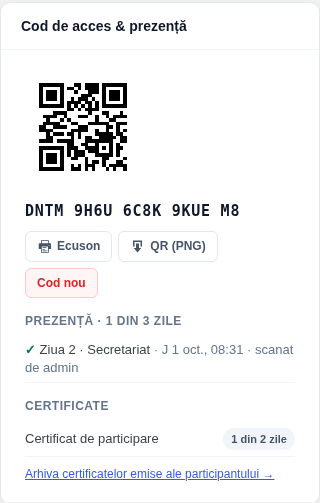
Cod nou îl au doar administratorii (cei care administrează setările). Secretariatul nu vede codul, QR-ul sau ecusonul participantului și nu îl poate schimba.
Codurile vechi și restabilirea lor
Niciun cod nu se pierde. Sub cod, în dosar, Coduri vechi arată fiecare cod înlocuit: când și de cine. Mai jos este Istoricul schimbărilor: coduri noi și restabiliri, cu ora și persoana.
Restabilește face din nou activ un cod vechi. De exemplu, s-a apăsat Cod nou din greșeală, dar ecusonul cu codul vechi era deja trimis la tipografie. Codul folosit până atunci nu se pierde: trece în lista de coduri vechi (la scanare apare „Cod înlocuit”) și poate fi restabilit la rândul lui. Pass-ul din Google Wallet se actualizează singur; din Apple Wallet participantul trebuie să-l adauge din nou.
Codurile se schimbă doar când un administrator apasă Cod nou sau Restabilește. Codurile deja tipărite pe ecusoane rămân valabile.
Conturi pentru secretariat
Pentru persoanele de la secretariat și de la ușile workshopurilor creează utilizatori cu rolul Dentisity Secretariat (vezi Secretariat). După autentificare ajung direct în Prezență și nu văd nimic altceva din site.