Emiterea certificatelor
Un participant își descarcă un certificat din contul lui, pagina Certificate, când sunt îndeplinite două condiții:
- l-a obținut, după regulile din Pregătirea prezenței → Certificate (zile de prezență, prezența la eveniment, eventual și certificatul de participare);
- certificatul este publicat: tu decizi când, pentru fiecare certificat în parte.
Până la publicare, participantul vede certificatul ca Obținut · va fi disponibil în curând (sau cu data, dacă ai programat-o), fără buton de descărcare.
Semnăturile: Prezență → Configurare → Semnături
Persoanele care semnează certificatele se adaugă o singură dată, în cardul Semnături: numele, funcția și, opțional, imaginea semnăturii. Pe certificate doar le alegi din listă, fără să le scrii din nou.
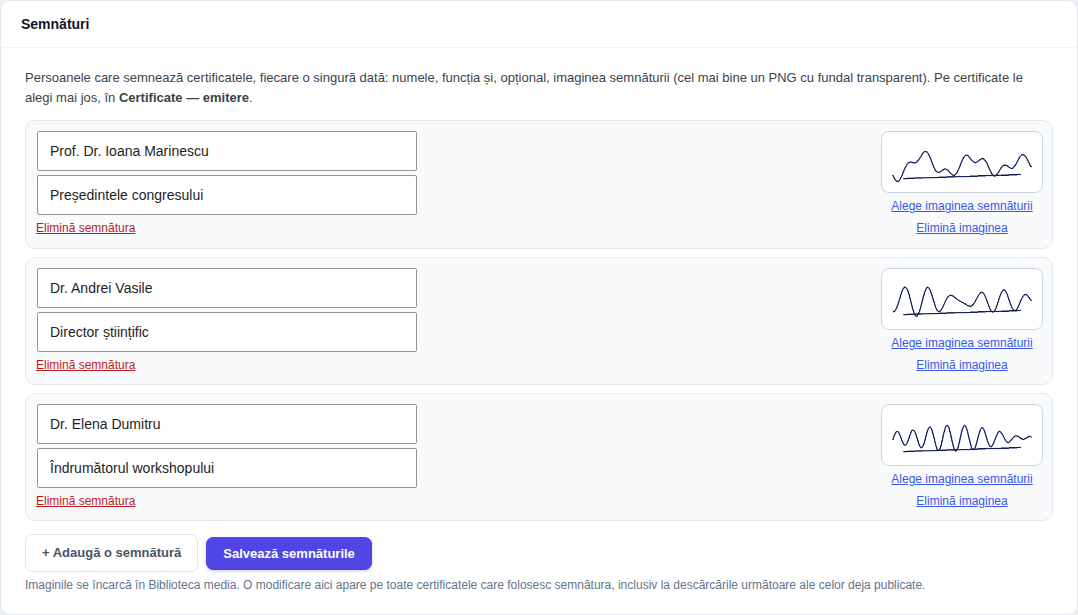
- + Adaugă o semnătură adaugă o persoană; Elimină semnătura o scoate (dispare și de pe certificatele care o foloseau). Apasă Salvează semnăturile la final.
- Alege imaginea semnăturii deschide Biblioteca media: încarci sau alegi o imagine. Cel mai bine arată un PNG cu fundal transparent, scanat sau fotografiat pe hârtie albă și decupat strâns în jurul semnăturii. Imaginea se așază deasupra liniei, micșorată cât să încapă.
- O modificare (alt nume, altă imagine) apare pe toate certificatele care folosesc semnătura, inclusiv la descărcările următoare ale celor deja publicate.
Imaginile stau în Biblioteca media a site-ului, unde orice fișier are o adresă publică. Dacă nu vrei ca semnătura să poată fi găsită separat, folosește doar numele și funcția.
Setările: Prezență → Configurare → Certificate — emitere
| Setare | Ce face |
|---|---|
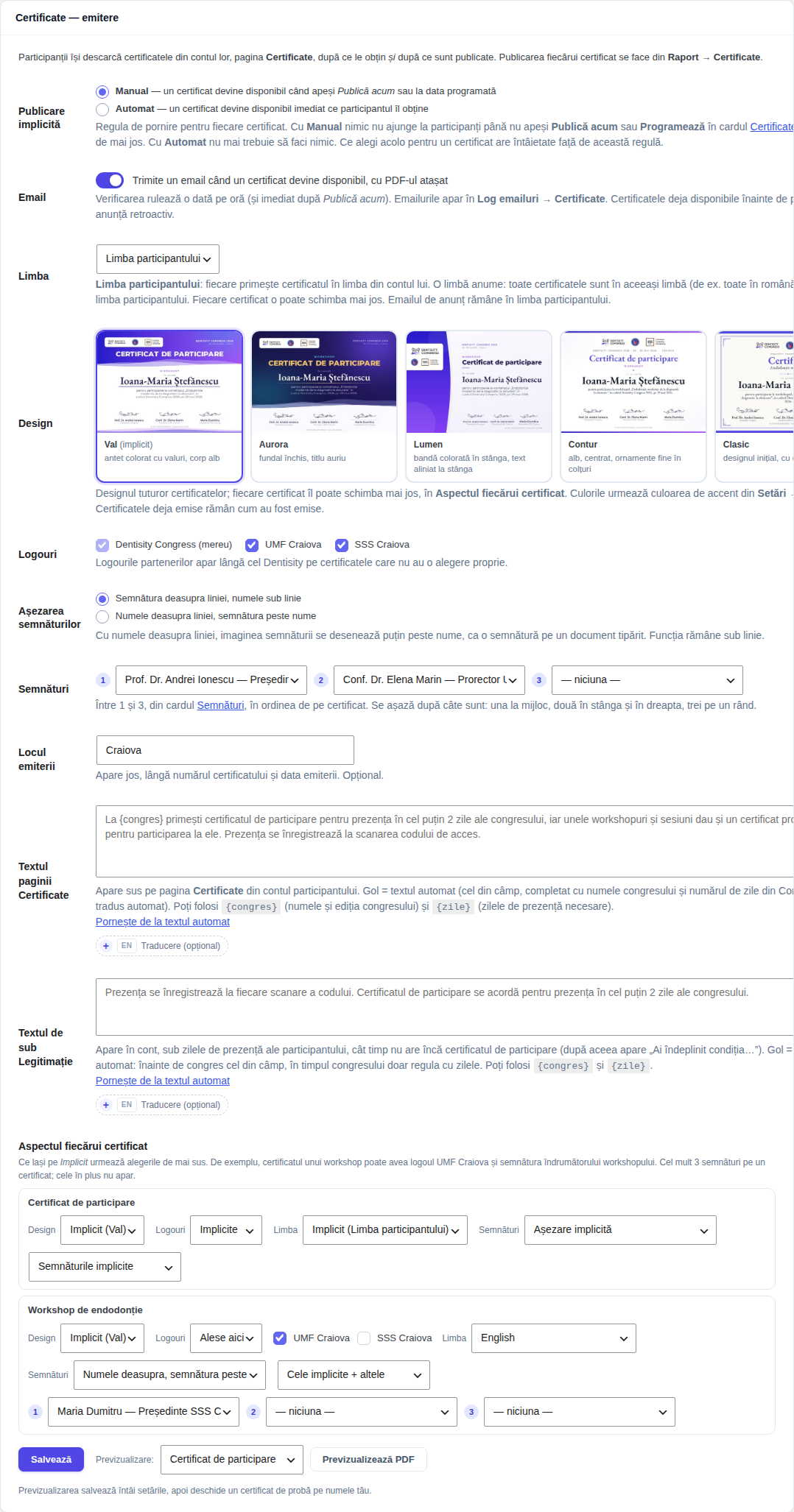
| Publicare implicită | Manual (implicit): un certificat devine disponibil doar când apeși Publică acum sau la data programată. Automat: devine disponibil imediat ce participantul îl obține. Se aplică certificatelor pentru care nu ai ales altceva în raport. |
| Oprit implicit. Pornit: când un certificat devine disponibil pentru un participant, acesta primește un email cu PDF-ul atașat și un link spre pagina Certificate din cont. | |
| Limba | Limba participantului (implicit): fiecare primește certificatul în limba din contul lui. Sau o limbă anume (Română, English și celelalte din Setări → Limbi): toate certificatele sunt în aceeași limbă, oricare ar fi limba participantului. Emailul de anunț rămâne în limba participantului. |
| Design | Aspectul certificatelor: Val (implicit), Aurora, Lumen, Contur sau Clasic (designul inițial, cu chenar). Vezi Designul mai jos. |
| Logouri | Logoul Dentisity Congress e mereu pe certificat. Bifezi UMF Craiova și / sau SSS Craiova ca să apară lângă el. |
| Așezarea semnăturilor | Semnătura deasupra liniei, numele sub linie (implicit) sau Numele deasupra liniei, semnătura peste nume. |
| Semnături | Semnăturile implicite, între 1 și 3, alese din cardul Semnături, în ordinea în care apar pe certificat. |
| Locul emiterii | Opțional. Apare jos, lângă numărul certificatului și data emiterii (de ex. Nr. DNT-2026-P-000006 · Craiova, 30 septembrie 2026). |
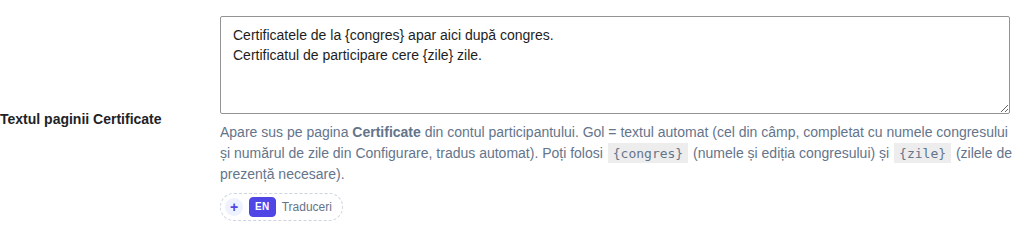
| Textul paginii Certificate | Textul de sus de pe pagina Certificate din contul participantului. Gol (implicit) = textul automat, care explică regulile: numele congresului, zilele de prezență necesare și certificatele workshopurilor, tradus automat. Ce scrii tu îl înlocuiește; poți folosi {congres} (numele și ediția) și {zile} (zilele necesare), iar cu + adaugi traducerea în engleză. Pornește de la textul automat pune textul automat în câmp, ca să-l modifici. |
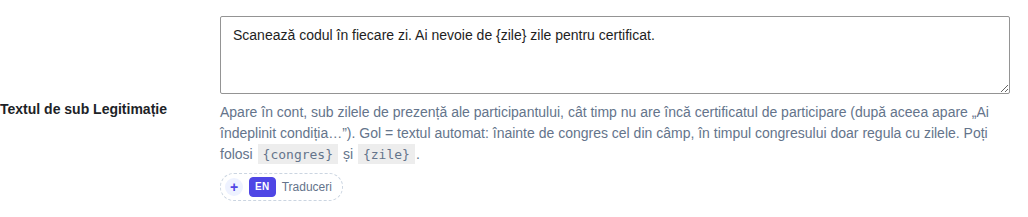
| Textul de sub Legitimație | Textul din cont, de sub zilele de prezență, cât timp participantul nu are încă certificatul de participare (după aceea apare Ai îndeplinit condiția…). Gol (implicit) = textul automat: înainte de congres explică și cum se înregistrează prezența, în timpul congresului doar regula cu zilele. Ce scrii tu se afișează mereu; aceleași {congres}, {zile} și traducerea cu +. |
| Aspectul fiecărui certificat | Pentru fiecare certificat al ediției, separat: Design (Implicit sau unul anume), Limba, Logouri (Implicite sau Alese aici, cu bifele UMF Craiova / SSS Craiova), așezarea semnăturilor și semnăturile: Semnăturile implicite, Cele implicite + altele (de ex. certificatul unui workshop primește și semnătura îndrumătorului) sau Doar semnăturile alese aici. |
| Previzualizare | Alegi un certificat și apeși Previzualizează PDF: setările se salvează, apoi se deschide într-un tab nou un certificat de probă pe numele tău. |
Un certificat are cel mult 3 semnături: la Cele implicite + altele, cele alese se adaugă după cele implicite, iar ce trece de 3 nu apare. Se așază după câte sunt: una la mijloc, două în stânga și în dreapta, trei pe un rând.
Când pornești emailul, certificatele deja disponibile nu se mai anunță: primește email doar ce devine disponibil de acum înainte. Verificarea rulează o dată pe oră și imediat după Publică acum.
Designul
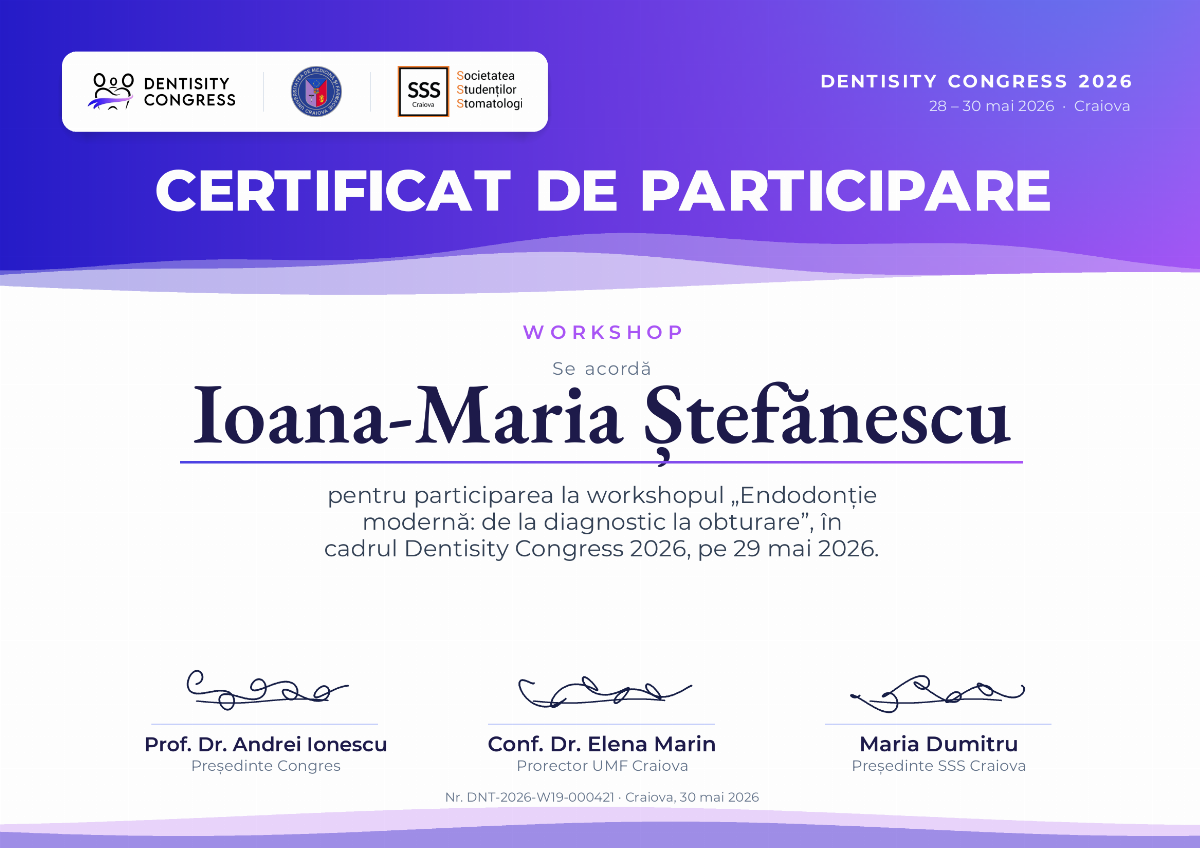
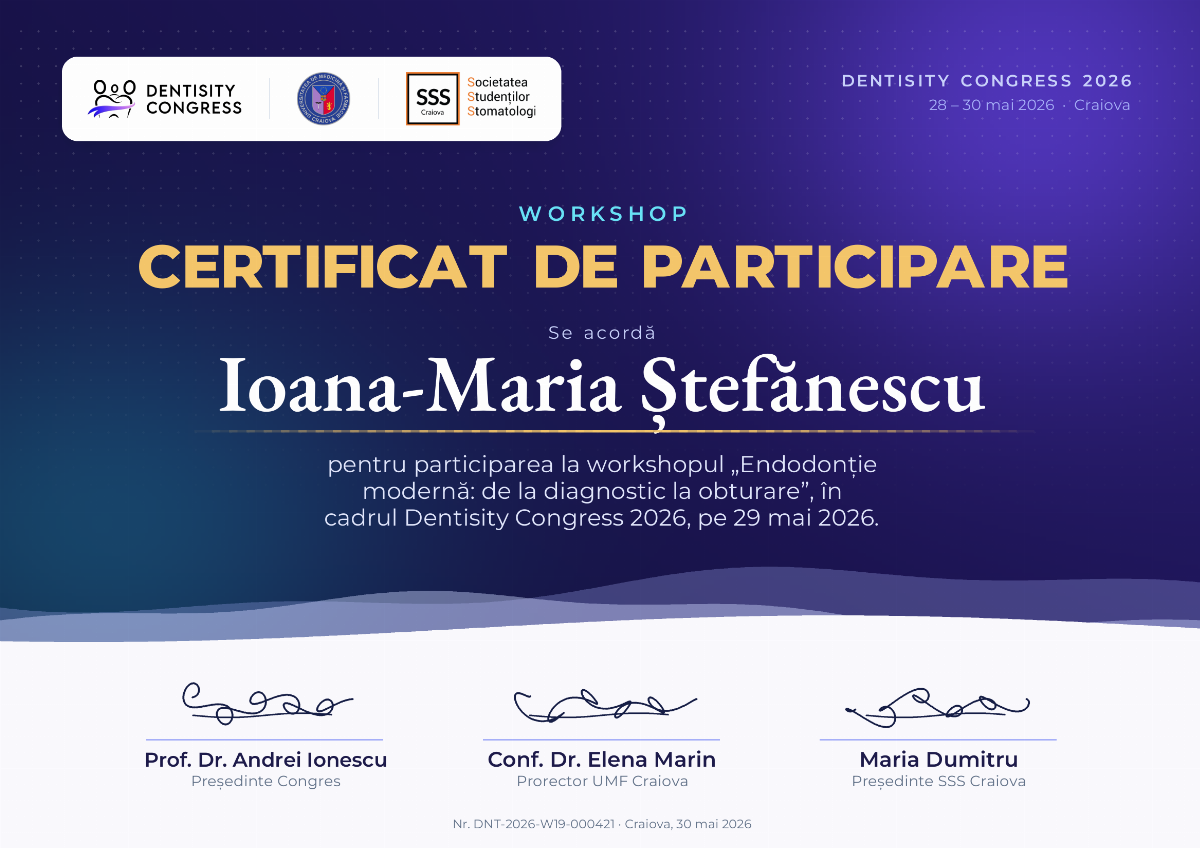
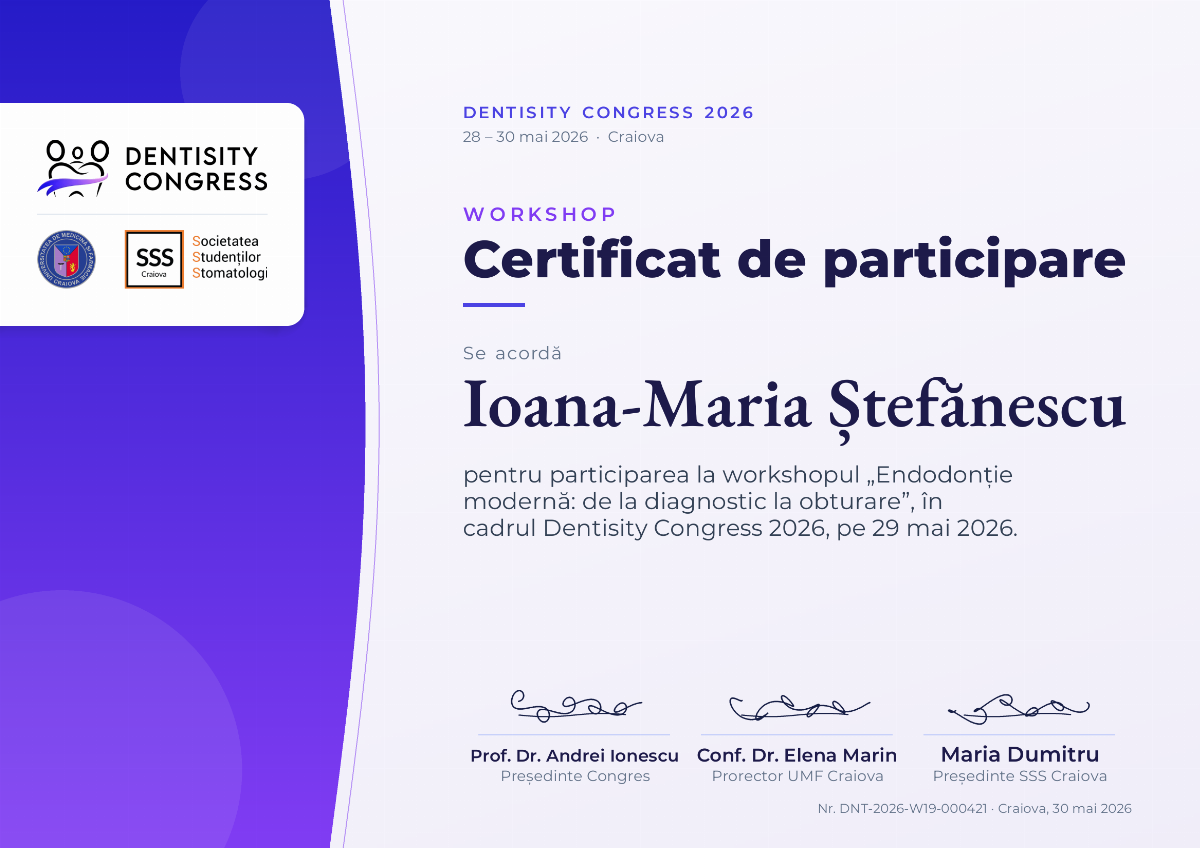
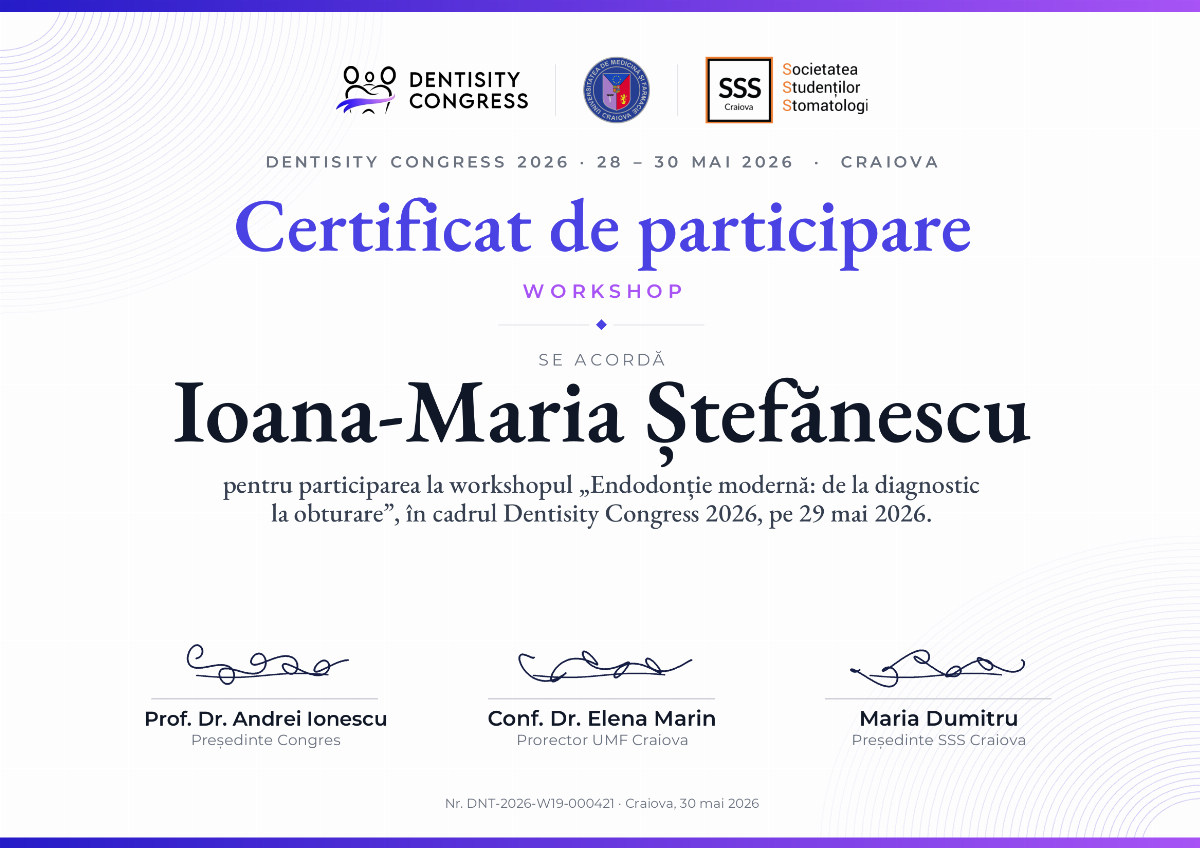
Toate designurile sunt desenate pe aceeași pagină A4 orizontală, cu același conținut; diferă doar aspectul. Val e designul implicit; îl schimbi pentru toate certificatele din Design sau doar pentru unul din Aspectul fiecărui certificat.
| Design | Cum arată |
|---|---|
| Val (implicit) | Antet în degrade cu valuri și titlul alb, corp alb; logourile pe un card alb în antet. |
| Aurora | Fundal închis, cu lumini difuze și o grilă fină de puncte, titlul auriu; semnăturile stau pe un val deschis la culoare, jos. |
| Lumen | Hârtie deschisă la culoare cu o bandă curbă în stânga; logourile pe un card alb care intră din marginea paginii (Dentisity sus, partenerii alăturați dedesubt), textul aliniat la stânga. |
| Contur | Alb, centrat, cu ornamente fine în două colțuri și o dungă colorată sus și jos; titlul și numele cu serife. Cel mai sobru și cel mai economic la printare. |
| Clasic | Designul inițial: fundal crem, ramă dublă cu colțuri. |
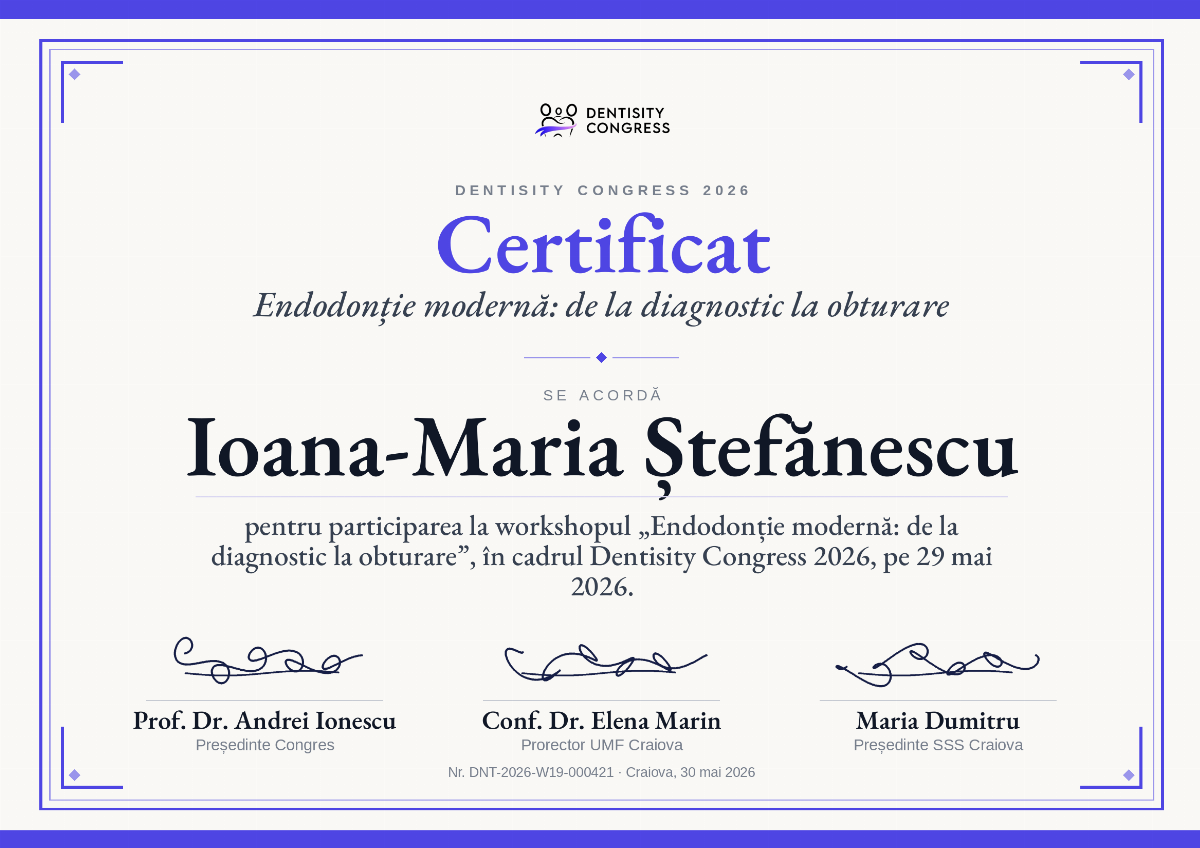
Culorile urmează culoarea de accent a emailurilor (Setări → Email): cu altă culoare, degradeurile, liniile și ornamentele se schimbă în aceeași tonalitate. Titlurile și etichetele sunt scrise cu Montserrat, numele cu EB Garamond, ambele incluse în plugin.
Logourile. Dentisity Congress apare mereu; UMF Craiova și SSS Craiova sunt opționale, implicit pentru toate certificatele sau alese pe fiecare certificat. Fără parteneri, rămâne doar logoul Dentisity, iar cardul se strânge în jurul lui.
Semnăturile se așază în două feluri:
- Semnătura deasupra liniei, numele sub linie (implicit), ca până acum;
- Numele deasupra liniei, semnătura peste nume: numele stă pe linie, iar imaginea semnăturii e desenată puțin în stânga și jos, peste partea de jos a numelui, ca o semnătură pusă de mână pe un nume tipărit. Funcția rămâne sub linie.

PDF-ul
Certificatul este un PDF A4 orizontal, în limba aleasă la Limba: implicit limba participantului, sau aceeași limbă pentru toți, pe toate certificatele ori doar pe unul (de ex. certificatele unui workshop ținut în engleză):
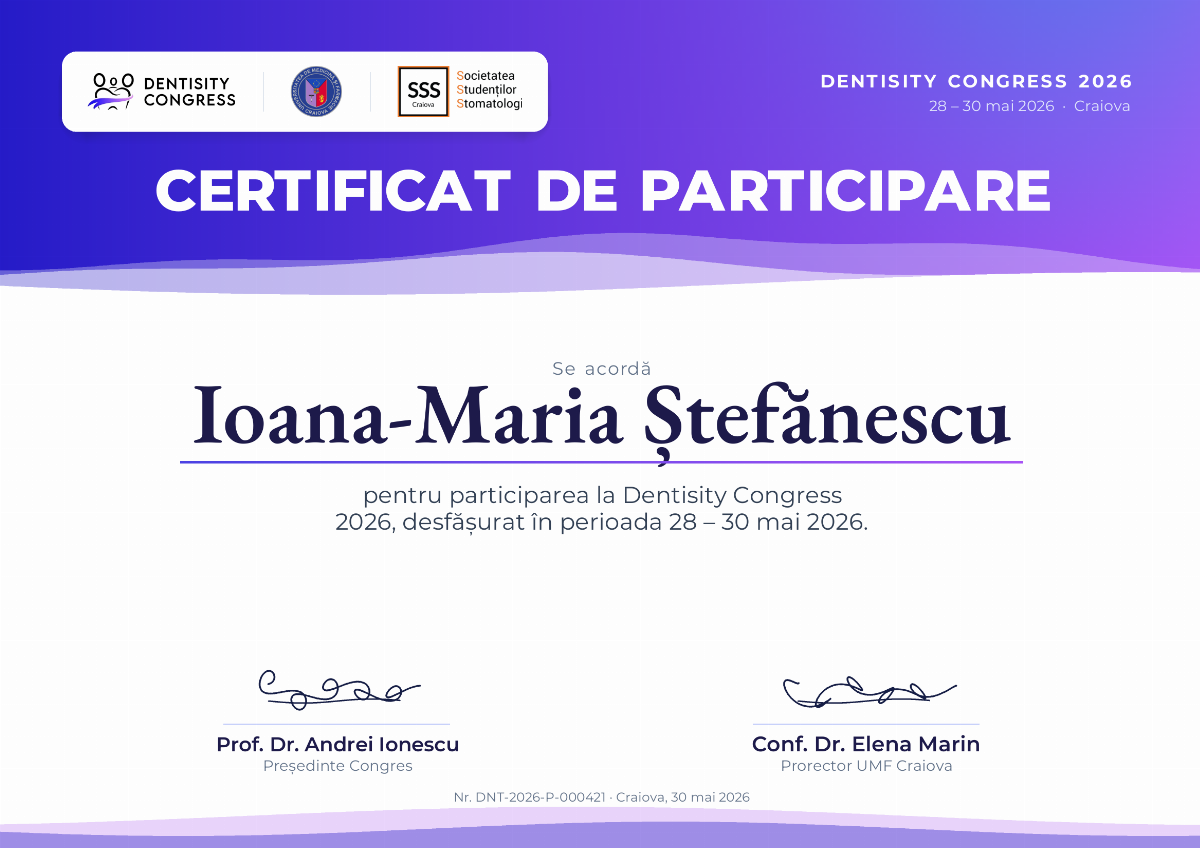
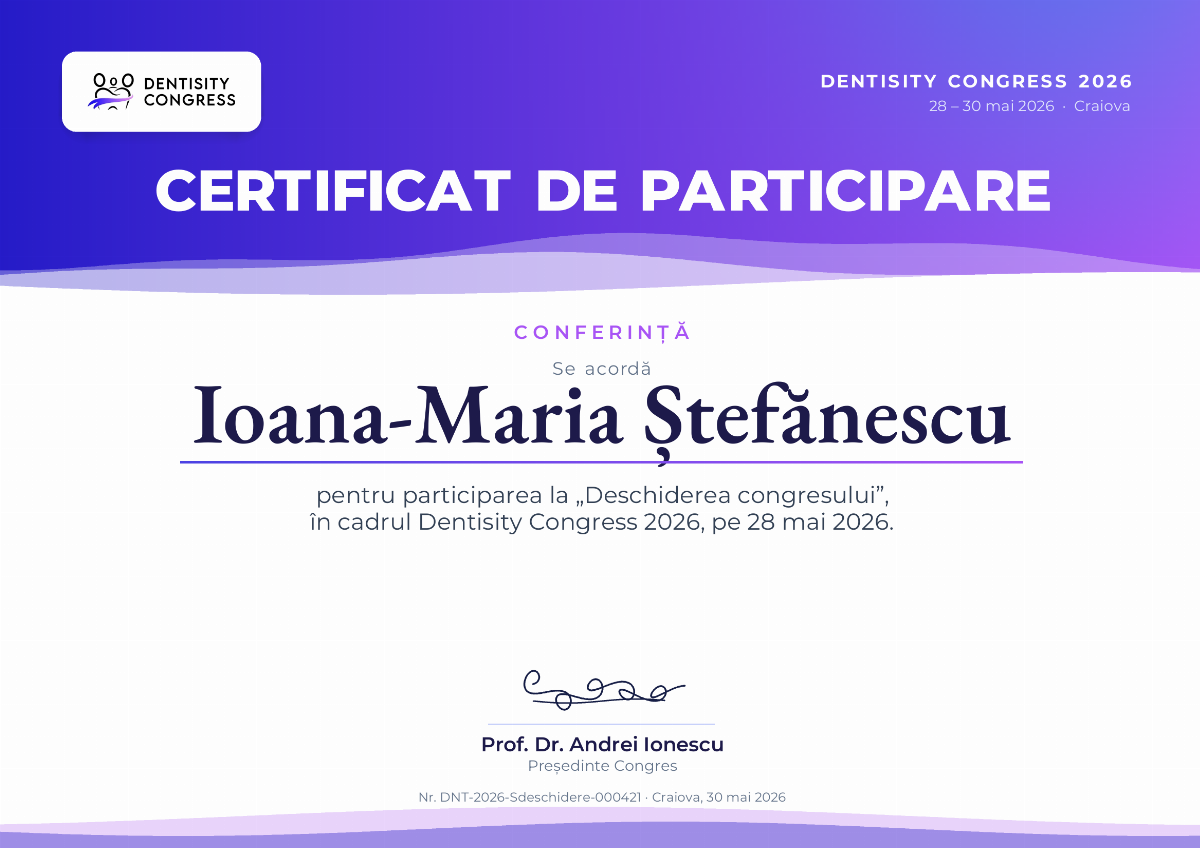
- titlul: Certificat de participare; pe certificatul unui workshop sau al unei sesiuni, deasupra numelui apare tipul evenimentului (Workshop, Conferință…), iar titlul evenimentului e în text (în designul Clasic: Certificat cu titlul evenimentului dedesubt, cursiv);
- sus, numele congresului, cu perioada lui și locul emiterii;
- numele participantului (fără tip sau specializare);
- textul: congresul și perioada lui, respectiv evenimentul și data lui. Un text lung se micșorează cât să încapă;
- semnăturile (1–3, cu imaginile lor) și locul din setări;
- numărul certificatului:
DNT-<ediție>-P-<participant>pentru certificatul de participare, cuW<id workshop>pentru un workshop sauS<cheia sesiunii>pentru o sesiune; o versiune reemisă primește la sfârșit-2,-3; - data emiterii: ziua în care certificatul a fost emis (vezi mai jos).
Serverul are nevoie de extensia PHP GD cu FreeType, ca la imaginile de previzualizare ale linkurilor.
Arhiva: certificatele emise
Un certificat este emis în momentul în care devine disponibil participantului: l-a obținut, e publicat și evenimentul s-a încheiat (pentru certificatul de participare, ultima zi a congresului; pentru un workshop sau o sesiune, ora lor de sfârșit). Așa, un certificat pus pe Automat nu apare la intrarea în workshop, ci după ce acesta se termină. PDF-ul se generează o singură dată și se păstrează în arhivă, cu amprenta lui (SHA-256). Emiterea o face verificarea de o dată pe oră, imediat la ora publicării sau a programării, și din Emite acum, chiar dacă participantul nu intră în cont.
De atunci, participantul, dosarul și emailul folosesc mereu fișierul din arhivă. Certificatul rămâne exact cum a fost emis, orice s-ar întâmpla după:
| Schimbare după emitere | Certificatul emis |
|---|---|
| Evenimentul e mutat sau șters din program | rămâne, cu titlul și data de la emitere |
| O semnătură e modificată sau ștearsă, se schimbă locul sau designul | rămâne cum era |
| Participantul își schimbă numele în cont | rămâne pe numele vechi (până îl reemiți) |
| Se anulează o scanare, iar participantul nu mai îndeplinește condiția | rămâne emis |
| Apeși Retrage la certificat | cele deja emise rămân; se opresc doar emiterile noi |
Arhiva o vezi în Prezență → Certificate emise:
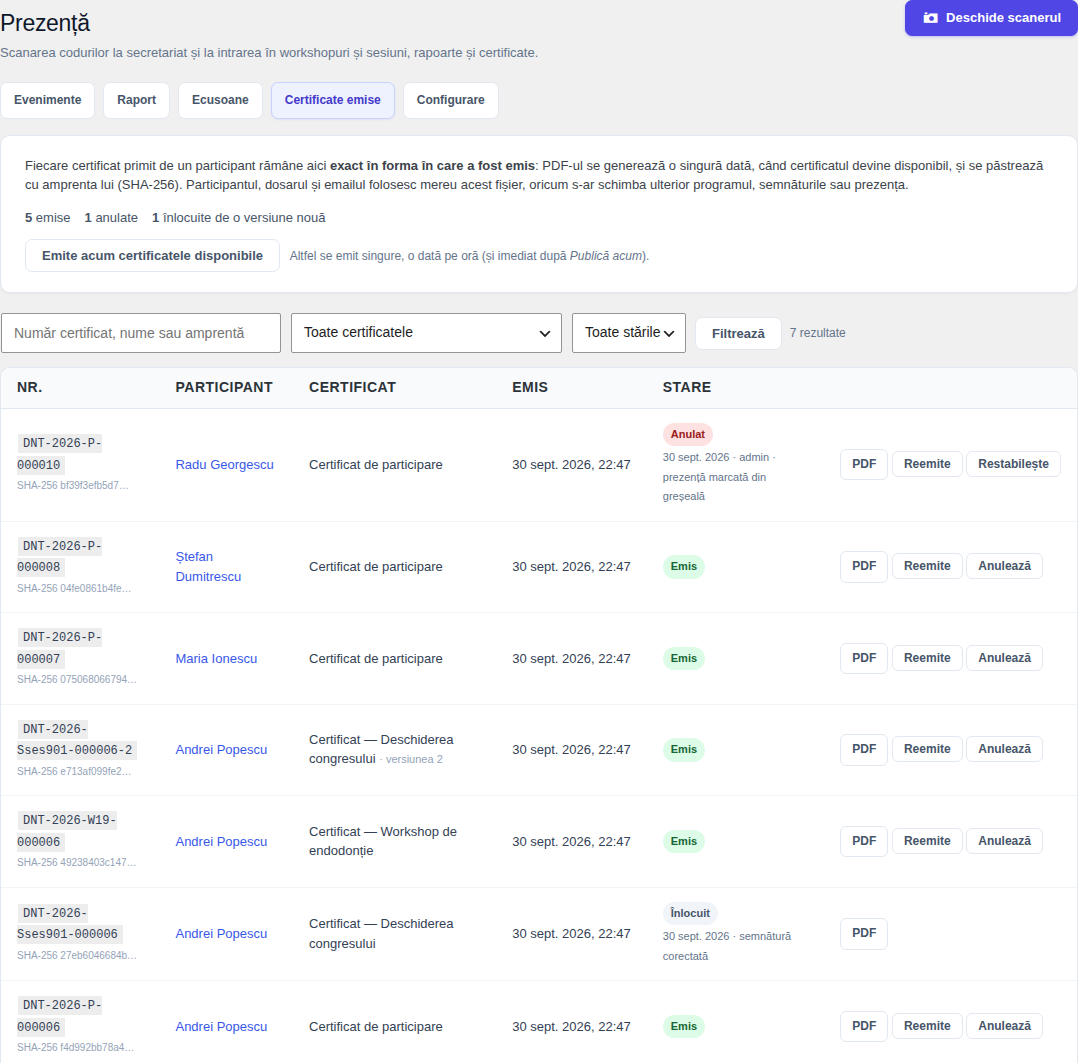
- Caută după numărul certificatului (de exemplu, când cineva cere confirmarea unui certificat prezentat de un participant), după nume sau după începutul amprentei. Amprenta întreagă apare când ții mouse-ul pe ea.
- PDF descarcă fișierul arhivat. Dacă fișierul a fost modificat pe server, descărcarea este refuzată cu mesajul a fost modificat.
- Emite acum certificatele disponibile nu mai așteaptă verificarea de la oră. Lucrează cel mult 20 de secunde; ce nu apucă se continuă singur în fundal.
- Un certificat se emite o singură dată, chiar dacă mai multe cereri ajung deodată (verificarea de la oră, o descărcare, Emite acum): a doua așteaptă și primește același certificat.
Acțiunile (doar pentru cine poate modifica setările; fiecare cere un motiv, păstrat în arhivă):
| Acțiune | Ce face |
|---|---|
| Reemite | Generează o versiune nouă, cu datele de acum (de ex. după corectarea numelui). Versiunea veche rămâne în arhivă ca Înlocuit; participantul o vede doar pe cea nouă. |
| Anulează | Participantul nu mai vede certificatul (în cont apare Anulat de organizatori) și nu primește altul automat. Fișierul rămâne în arhivă, marcat Anulat. Dacă există mai multe copii emise, sunt anulate toate. |
| Restabilește | Readuce un certificat anulat, în forma lui inițială. |
În wp-content/uploads/dentisity-certificates/<an>/, cu acces direct din browser blocat prin .htaccess (Apache, LiteSpeed) și cu un index.php în fiecare folder. Pluginul verifică o dată pe zi dacă fișierele pot fi totuși descărcate direct (de exemplu pe Nginx, care ignoră .htaccess) și, dacă da, afișează un avertisment roșu în Certificate emise, cu regula de adăugat:
location ^~ /wp-content/uploads/dentisity-certificates/ { deny all; }
Un certificat are în jur de 170 KB. Un participant șters din site nu își ia certificatele emise cu el: arhiva le păstrează. La Instrumente → Exportă date personale apar și prezențele, codul de acces și certificatele emise; Șterge date personale șterge prezențele și codul, dar păstrează certificatele emise (evidența certificatelor acordate) și spune asta în rezultat.
Publicarea: Prezență → Configurare → Certificate — publicare
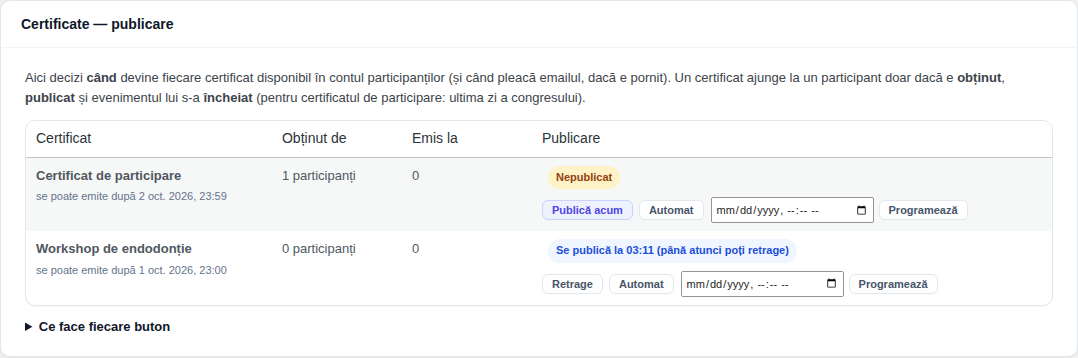
Sub setări, cardul Certificate — publicare listează fiecare certificat al ediției: câți participanți l-au obținut, la câți a fost emis, de când se poate emite (după încheierea evenimentului) și starea publicării, cu aceleași butoane ca în Raport. Cu Publicare implicită: Manual, aici apeși Publică acum sau Programează când vrei să ajungă certificatele la participanți.
Publicarea fiecărui certificat: Raport → Certificate
În Prezență → Raport, vederea Certificate — toate certificatele ediției, fiecare certificat are sub titlu o etichetă cu starea și butoanele de publicare. Le vede doar cine poate modifica setările.
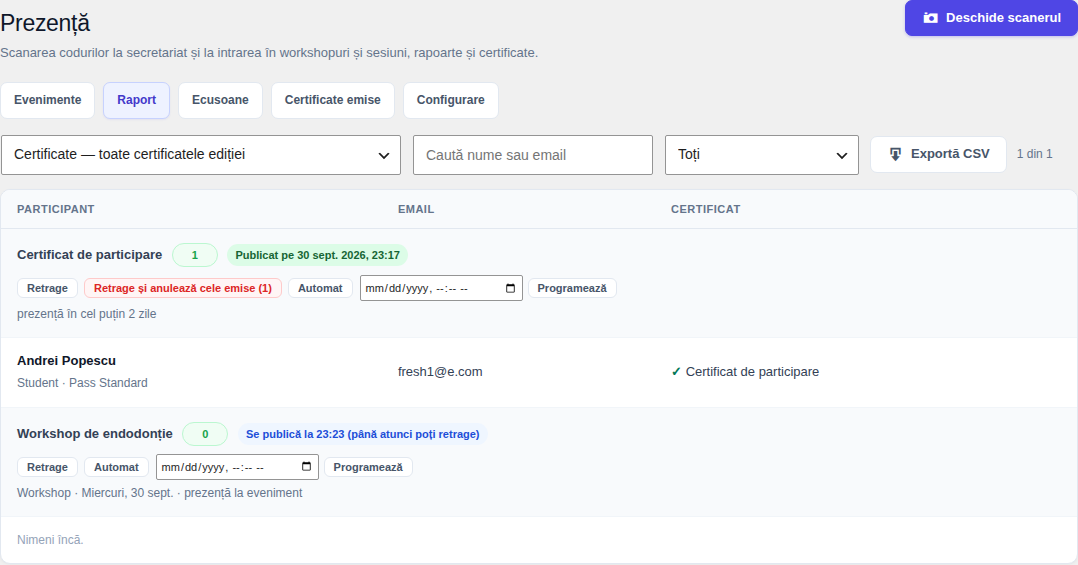
| Eticheta | Înseamnă |
|---|---|
| Nepublicat | Participanții care l-au obținut îl văd Obținut · va fi disponibil în curând (în afară de cei cărora le-a fost deja emis). |
| Se publică la … | Ai apăsat Publică acum; până la ora afișată îl mai poți retrage fără urme. |
| Publicat pe … | Disponibil tuturor celor care îl au (și celor care îl obțin de acum încolo). |
| Automat — disponibil imediat ce e obținut | Fiecare participant îl primește în momentul în care îndeplinește condiția. |
| Programat pentru … | Devine disponibil singur la data și ora alese. Participanții văd data în cont. |
| Buton | Ce face |
|---|---|
| Publică acum | Certificatul devine disponibil peste 2 minute (eticheta arată Se publică la …), apoi se emite și, dacă emailul e pornit, se anunță. Cele 2 minute sunt ca să poți apăsa Retrage dacă ai publicat din greșeală: nu s-a emis și nu s-a trimis nimic. |
| Retrage | Oprește emiterea pentru cei care îl obțin de acum încolo. Certificatele deja emise rămân la participanți. |
| Retrage și anulează cele emise (N) | Apare când certificatul a fost deja emis. Îl retrage și îl scoate de la toți cei care îl au (în arhivă apar ca Retras). Dacă îl publici din nou, se emite din nou, ca versiune nouă, cu email. Pentru un singur participant folosește Anulează sau Reemite în arhivă. |
| Automat | Trece certificatul pe publicare automată. |
| Programează | Alegi data și ora în câmp, apoi apeși butonul. |
Lasă publicarea Manual pe durata congresului. După ultima zi verifică raportul (poți corecta prezențe din scaner, tabul Caută), apoi Publică acum sau Programează pentru a doua zi dimineață, cu emailul pornit.
Emailul
Subiectul este Un certificat nou este disponibil: <certificat>, în limba participantului, cu PDF-ul atașat și butonul Vezi certificatele în cont.
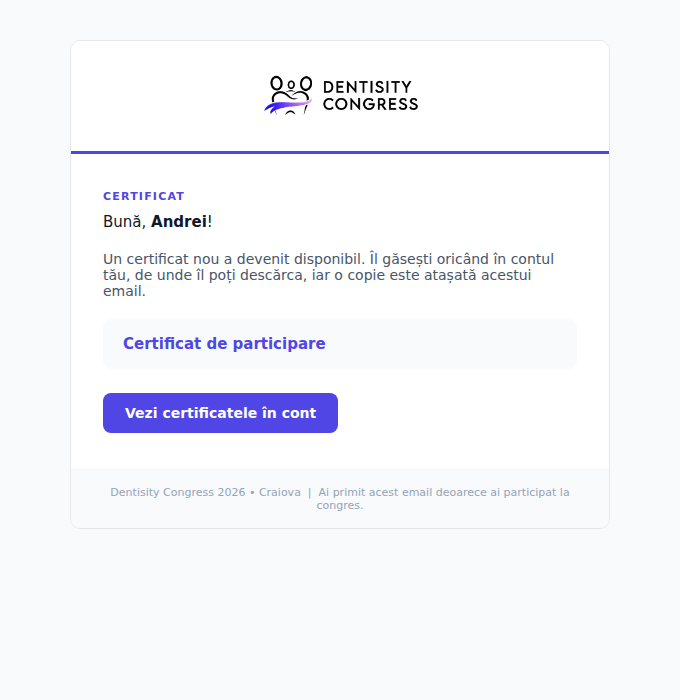
Fiecare email trimis apare în Log emailuri, la tipul Certificate, cu destinatarul și data.
În dosarul participantului
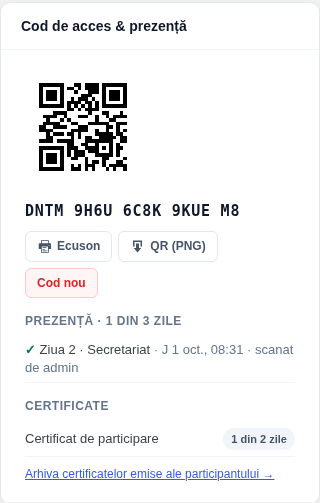
În cardul Cod de acces & prezență, lista Certificate arată pentru fiecare certificat:
- emis: emis pe …, numărul și PDF emis (fișierul din arhivă);
- obținut, dar încă neemis: nepublicat încă, programat pentru …, disponibil, se emite în curând sau anulat, plus previzualizare PDF: certificatul generat acum, fără să fie emis sau arhivat.
Linkul Arhiva certificatelor emise ale participantului deschide tabul Certificate emise filtrat pe participant.
Ce vede participantul: Certificatele tale.