Pregătirea înainte de congres
Fă aceste verificări cu o zi înainte, pe dispozitivul pe care îl vei folosi.
1. Contul
Primești de la organizatori un utilizator cu rolul Dentisity Secretariat. Autentifică-te pe site. Ajungi direct în Dentisity → Prezență, iar în meniu vezi doar Participanți, Prezență și Profil.
La autentificare bifează Ține-mă minte. Altfel sesiunea poate expira în mijlocul zilei. Dacă se întâmplă totuși, scanerul îți spune „Sesiune expirată”: reîncarcă pagina și autentifică-te din nou.
2. Telefonul sau tableta
Scanerul merge în browserul obișnuit: Chrome pe Android, Safari pe iPhone. Nu trebuie instalată nicio aplicație.
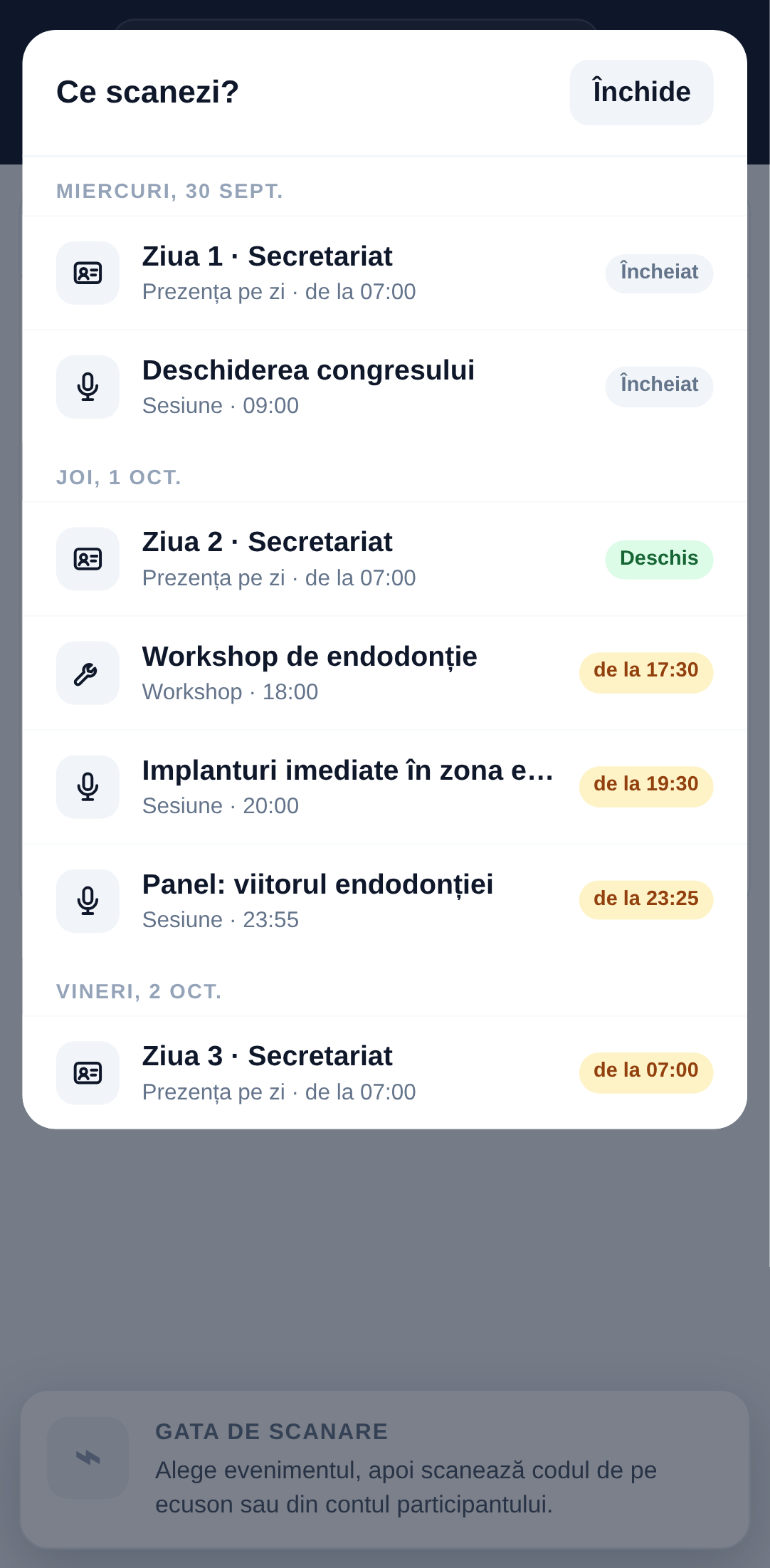
- Deschide Prezență → Deschide scanerul.
- Apasă Pornește camera și permite accesul la cameră când browserul întreabă.
- Opțional, adaugă pagina pe ecranul principal (Chrome: meniul ⋮ → Adaugă pe ecranul de pornire; Safari: Partajează → Adaugă pe ecranul principal). Scanerul se deschide apoi dintr-o atingere.
Camera pornită consumă mult. Ține telefonul la încărcat sau pregătește o baterie externă pentru dimineața, când e coadă.
3. Laptopul și cititorul de coduri
Pe un laptop poți folosi camera laptopului, dar un cititor de coduri USB sau Bluetooth e mult mai rapid la coadă:
- conectează-l ca pe o tastatură; nu trebuie instalat nimic;
- deschide scanerul, alege evenimentul și apasă Cod manual (sub cameră) ca să apară câmpul Cod; alegerea rămâne salvată pe dispozitiv;
- scanează. Cititorul scrie codul în câmpul Cod și apasă Enter singur, fără click.
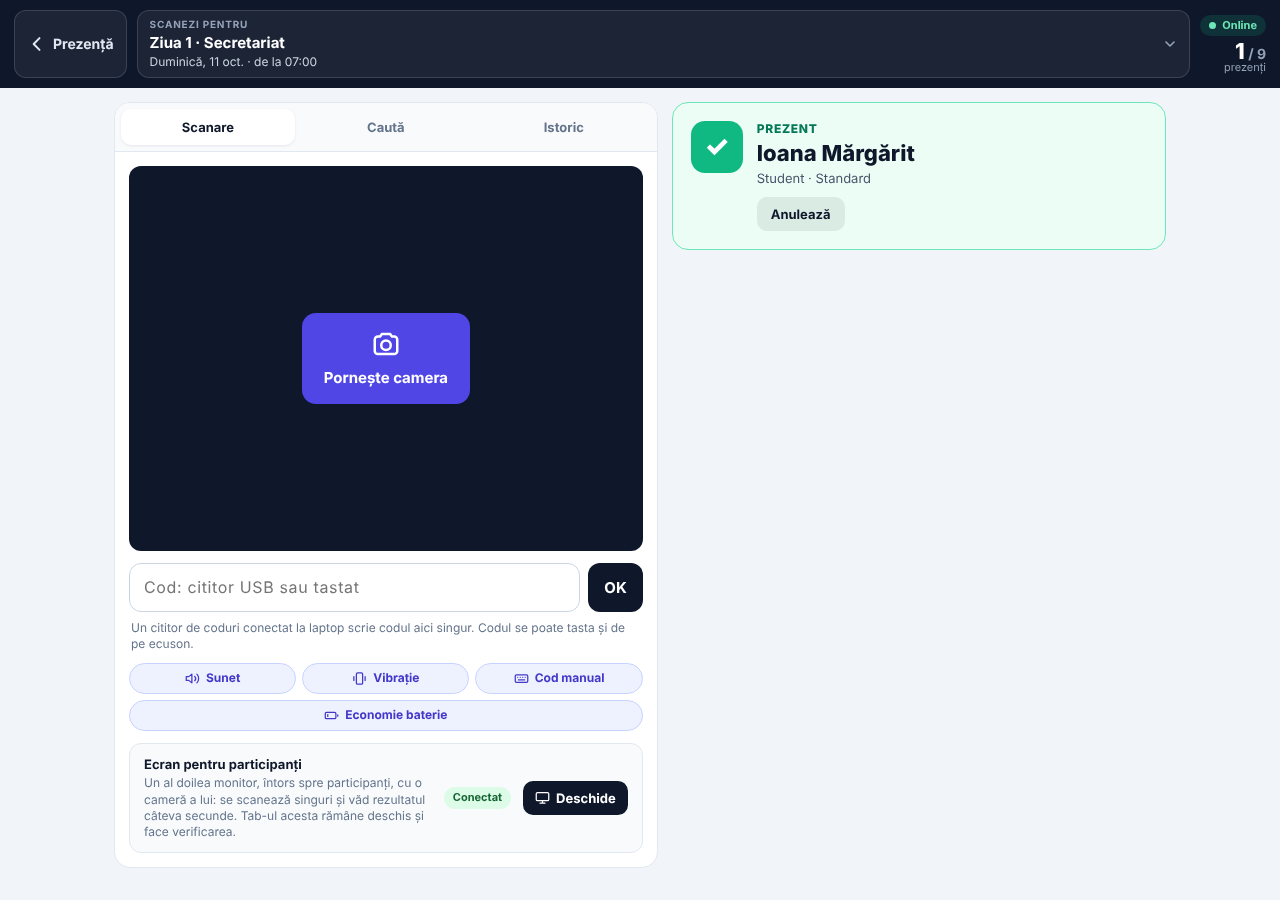
Dacă ai un al doilea monitor, sub butoane e caseta Ecran pentru participanți: deschide un ecran întors spre participanți, pe care își scanează singuri codul (vezi Ecran pentru participanți).
4. Sunet, vibrație și baterie
Sub cameră sunt butoanele Sunet, Vibrație și Cod manual, iar dedesubt Economie baterie. Fiecare rezultat sună și vibrează diferit, ca să nu fie nevoie să te uiți la ecran. Într-o sală unde se ține o prelegere, oprește sunetul și lasă vibrația. Cod manual afișează câmpul pentru cititorul de coduri sau pentru codul tastat; e oprit implicit, ca pe telefon să nu se deschidă tastatura. Economie baterie e pornit implicit: camera se oprește singură când nu se scanează nimic (vezi Scanarea la intrare). Oprește-l doar dacă telefonul stă la încărcat și vrei camera pornită tot timpul. Fiecare alegere rămâne salvată pe dispozitiv.

5. Verificare rapidă
- Deschide scanerul și alege un eveniment. Înainte de ora de începere vezi o numărătoare inversă; e normal.
- Scanează codul tău de test sau un ecuson de probă primit de la organizatori.
- Verifică sunetul și vibrația.
- Tabul Caută: scrie un nume și vezi că lista apare.
Dacă ceva nu merge, vezi Probleme frecvente.