Scanarea la intrare
Alege ce scanezi
Apasă caseta de sus, Scanezi pentru, și alege:
| Alegi | Când | Cine poate intra |
|---|---|---|
| Ziua N · Secretariat | La sosire, o dată pe zi | Participanții cu pass |
| Un workshop | La ușa workshopului | Doar cei înscriși la el |
| O sesiune | La sala sesiunii (dacă organizatorii au cerut prezență) | Participanții cu pass |
| Un add-on (de exemplu cina de gală) | La intrare (dacă organizatorii au cerut prezență) | Doar cei care au add-on-ul |
În listă apar doar evenimentele la care ai voie să scanezi. Organizatorii pot limita accesul fiecărei persoane la anumite evenimente. Dacă îți lipsește unul, cere-le acces.
Poți alege evenimentul dinainte. Până la ora de începere, scanerul arată în câte minute se deschide și nu primește coduri. De obicei, secretariatul se deschide dimineața, iar workshopurile și sesiunile cu 30 de minute înainte de început.
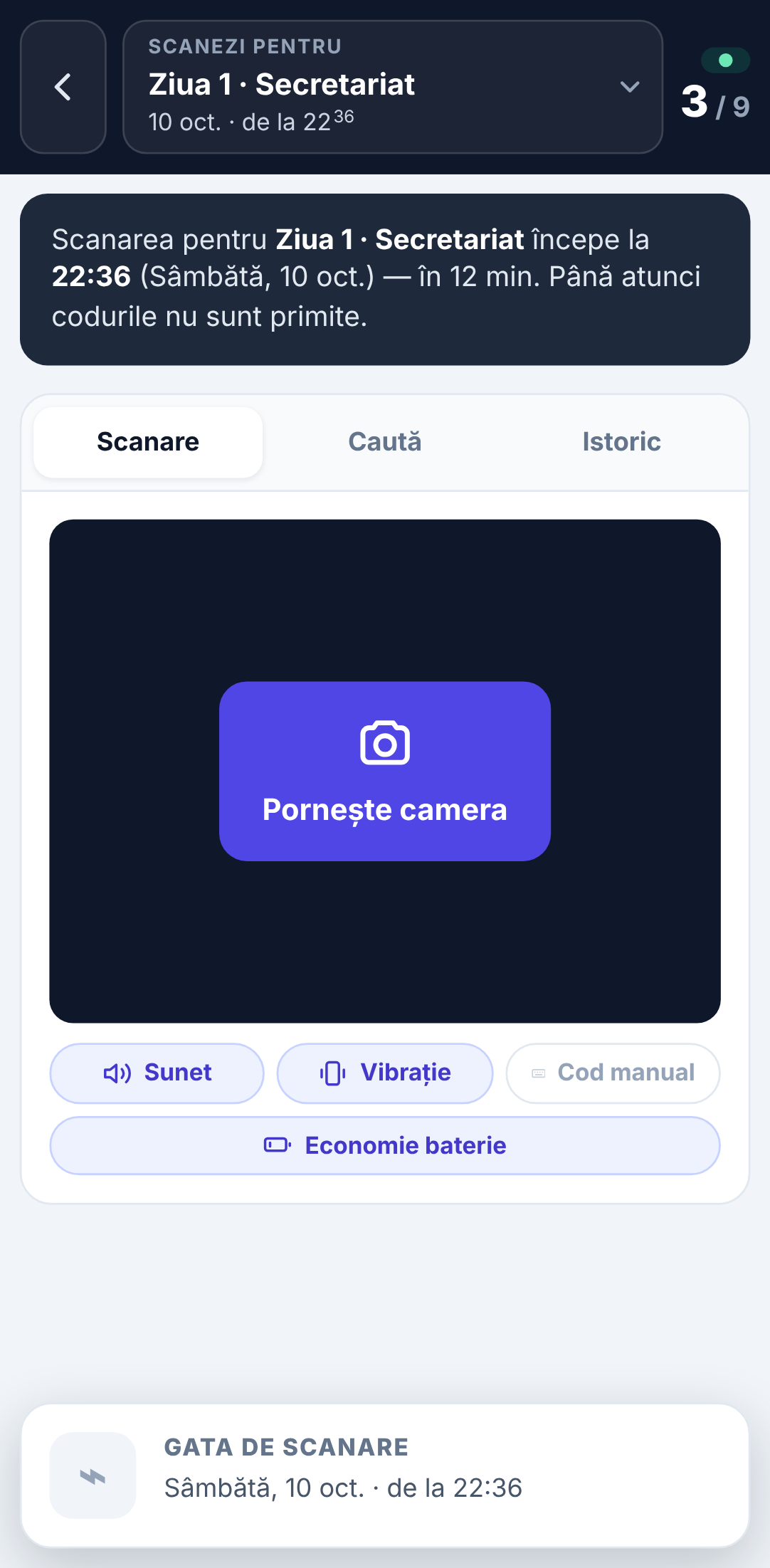
Bara de sus

- Prezență (pe telefon doar săgeata
‹) te întoarce la pagina Prezență. Cât se deschide, săgeata devine un cerc de încărcare. - Scanezi pentru arată evenimentul ales: tipul, titlul și, dedesubt, data, ora și sala. Are mereu trei rânduri; un text prea lung se termină cu „…”. Pe telefon rândul al treilea e scurtat, cu minutele mai mici, sus (
13 nov. · 14⁰⁰ · Sala Workshop 1), ca să încapă sala. - În dreapta, punctul verde Online (pe telefon doar punctul) arată că dispozitivul e conectat, iar dedesubt vezi câți au intrat din câți pot intra. Numărul pulsează la fiecare intrare nouă.
Scanează
Cu camera
Apasă Pornește camera și ține ecusonul sau telefonul participantului în cadrul alb, la 15–30 cm. Camera poate avea nevoie de o secundă ca să pornească; între timp butonul arată un cerc și Se pornește…, iar alte apăsări nu mai contează.
Codul se citește singur, fără să apeși nimic. Schimbă camera trece între camera din spate și cea din față.
Într-un loc întunecat, apasă Lanternă ca să aprinzi blițul telefonului; apasă din nou ca să-l stingi. Butonul apare pe telefoanele Android, cu camera din spate, când lentila deschisă are bliț. Prima dată când pornești camera din spate pe un telefon, scanerul poate trece singur, în una-două secunde, pe lentila care are bliț (imaginea rămâne pe ecran cât schimbă); de atunci pornește direct pe ea. Dacă telefonul nu permite browserului să aprindă blițul, butonul nu apare deloc. Lanterna pornește mereu stinsă și se stinge singură când oprești sau schimbi camera. Pe iPhone browserul nu poate aprinde blițul — aprinde lanterna din Centrul de control înainte să pornești camera, sau apropie ecusonul de o sursă de lumină.
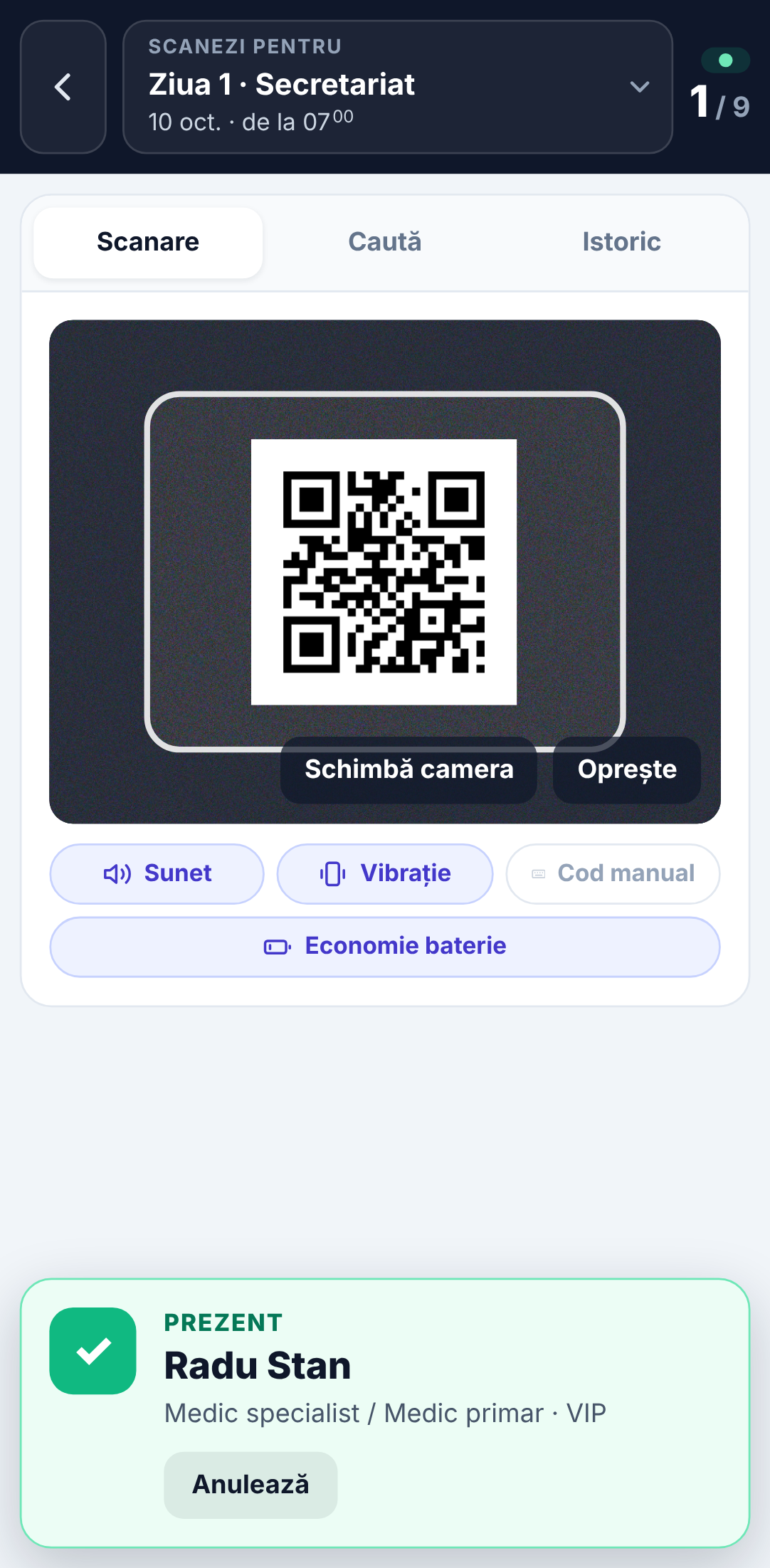
Un ecuson ținut mai mult timp în fața camerei se înregistrează o singură dată.
Economie baterie
Camera și ecranul consumă cel mai mult din bateria telefonului. Cu Economie baterie pornit (implicit), camera se oprește singură după 3 minute în care nu s-a scanat niciun cod și nu ai atins ecranul. Cu 15 secunde înainte apare un avertisment peste imagine: apasă Rămâi pornită (sau oriunde pe ecran) ca să mai rămână pornită.
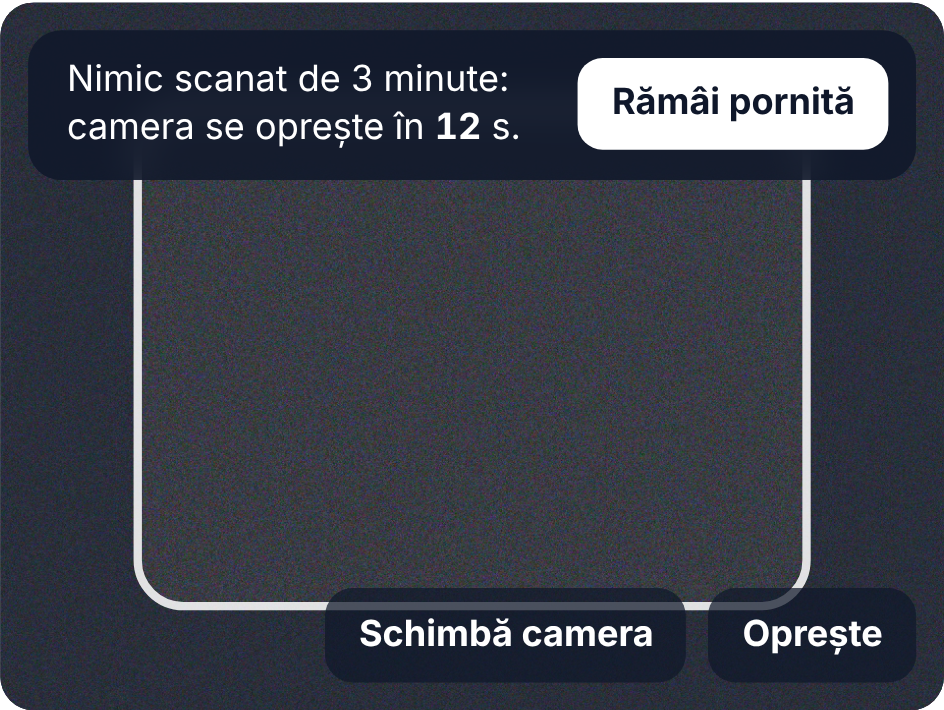
După oprire, camera spune de ce s-a oprit; apasă Pornește camera când vine următorul participant. Lanterna se stinge odată cu ea.
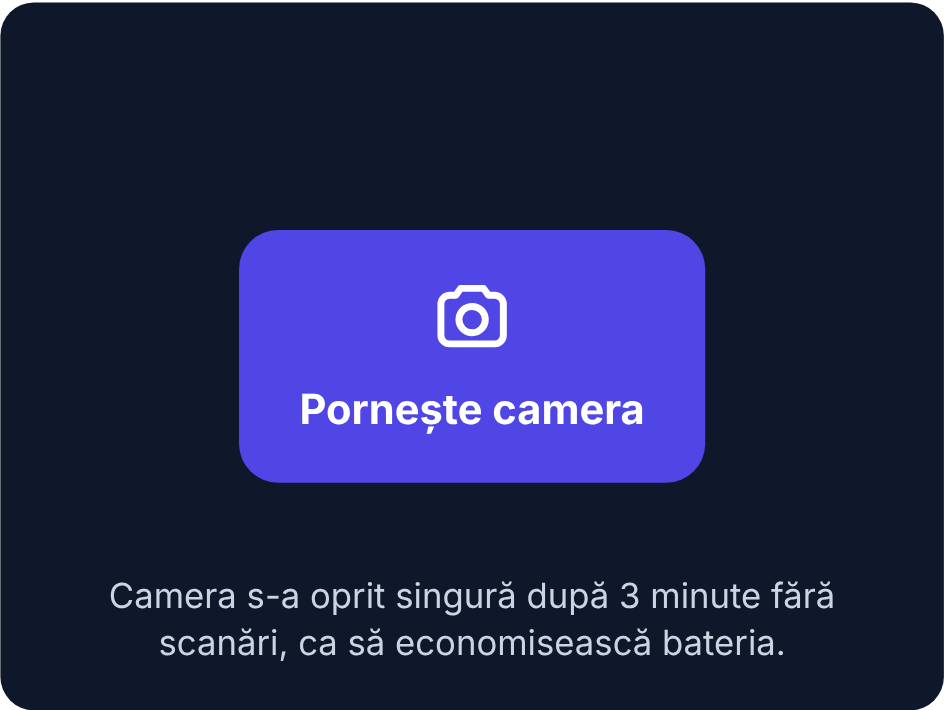
Dacă telefonul stă la încărcat și vrei camera pornită tot timpul, oprește Economie baterie din butoanele de sub cameră; alegerea rămâne salvată pe dispozitiv.
Cu cititorul de coduri
Pornește o dată Cod manual (sub cameră) ca să apară câmpul Cod; rămâne pornit pe acel dispozitiv. Apoi scanează direct: codul apare în câmpul Cod și se trimite singur.
Tastat
Codul este scris și sub QR, pe ecuson și în contul participantului (de exemplu DNTF 9BT4 PAH9 U447 PC). Pornește Cod manual, scrie-l în câmpul Cod și apasă OK. Spațiile și literele mici nu contează. Un cod tastat greșit e respins, nu confundat cu al altcuiva.
După nume
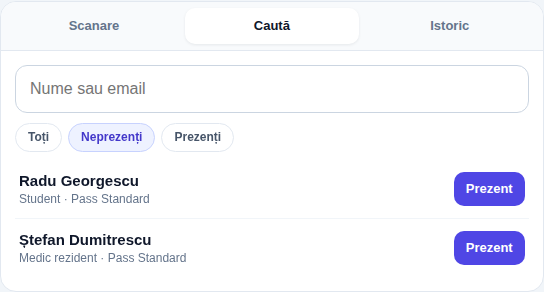
Tabul Caută găsește participantul după nume sau email (fără diacritice e în regulă: „stefan” îl găsește pe „Ștefan”). Apasă Prezent lângă nume.
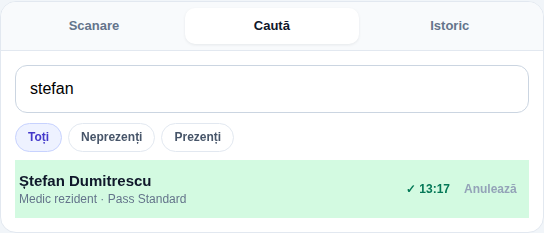
Filtrul Neprezenți arată cine n-a venit încă, iar Prezenți pe cei care au intrat.
Ecran pentru participanți (al doilea monitor)
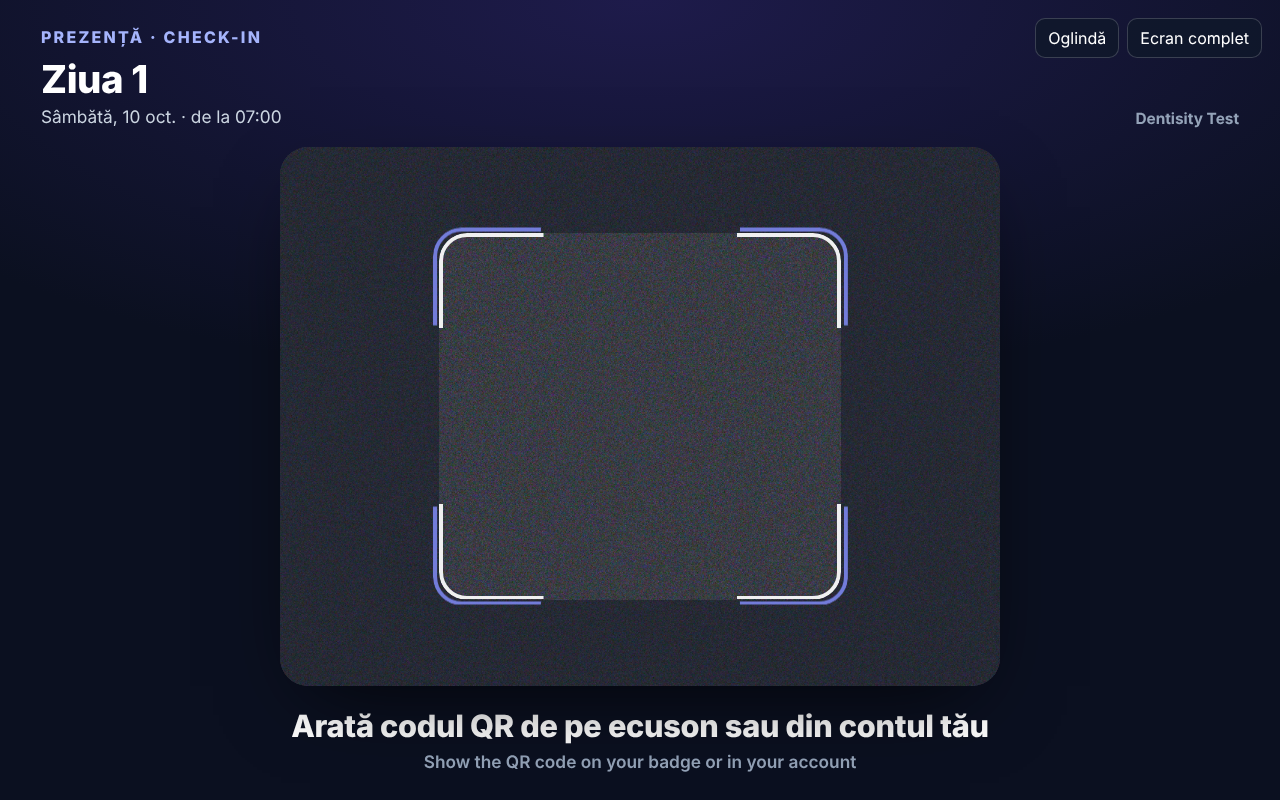
Pe laptop poți întoarce un al doilea monitor spre participanți, cu o cameră (webcam) îndreptată spre ei. Fiecare își arată singur codul QR în fața camerei și vede pe ecran, câteva secunde, dacă a fost înregistrat. Tu vezi în continuare totul în scanerul tău, ca de obicei.
Cum îl pornești
- Deschide scanerul pe laptop și alege evenimentul.
- Sub butoanele de sub cameră, la Ecran pentru participanți, apasă Deschide. Se deschide o fereastră nouă.
- Mută fereastra pe al doilea monitor și apasă Ecran complet (butoanele apar când miști mouse-ul).
- Apasă Pornește camera pe acel ecran. Dacă laptopul are mai multe camere, alege-o pe cea îndreptată spre participanți din lista de sus; Oglindă întoarce imaginea, ca într-o oglindă.
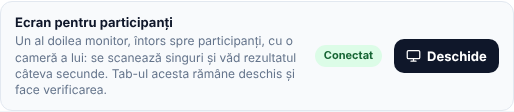
Caseta din scaner arată Conectat cât ecranul e deschis. Camera, ecranul complet și oglinda se țin minte pe laptop.
Ce văd participanții
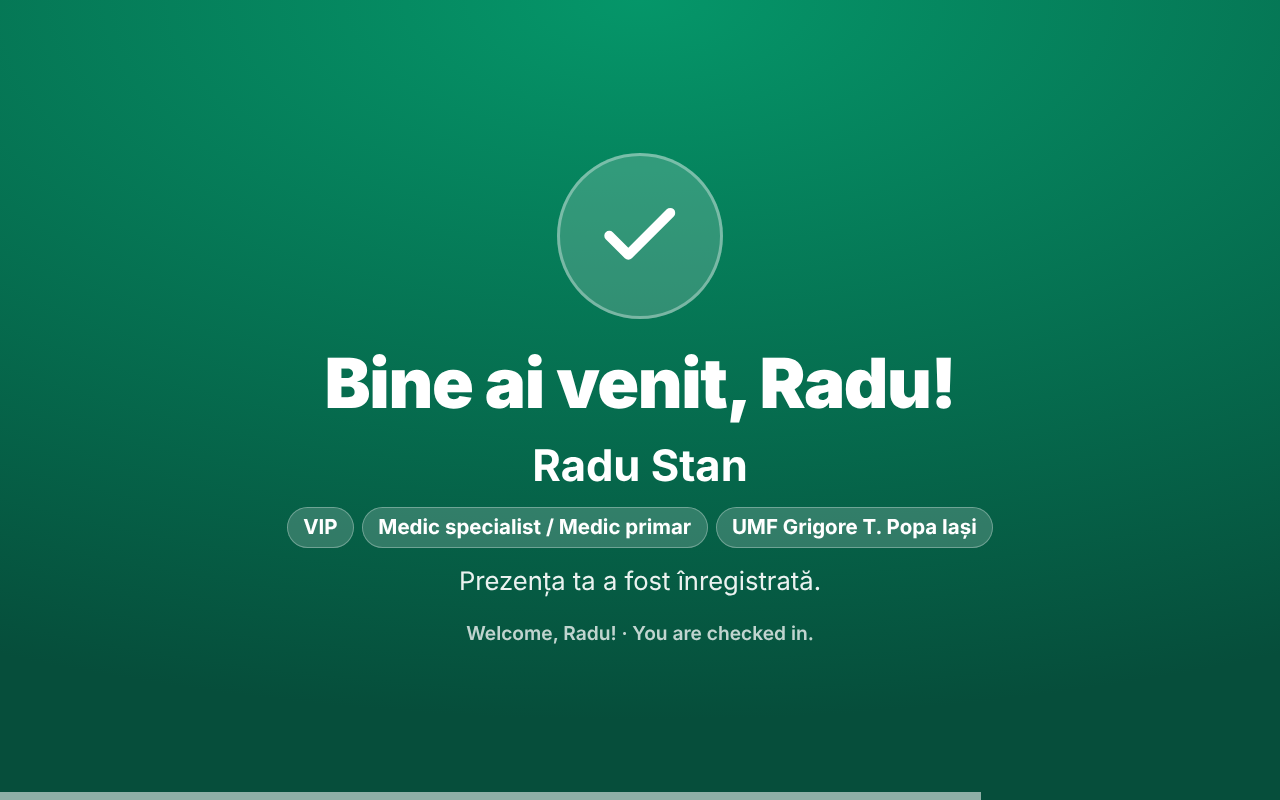
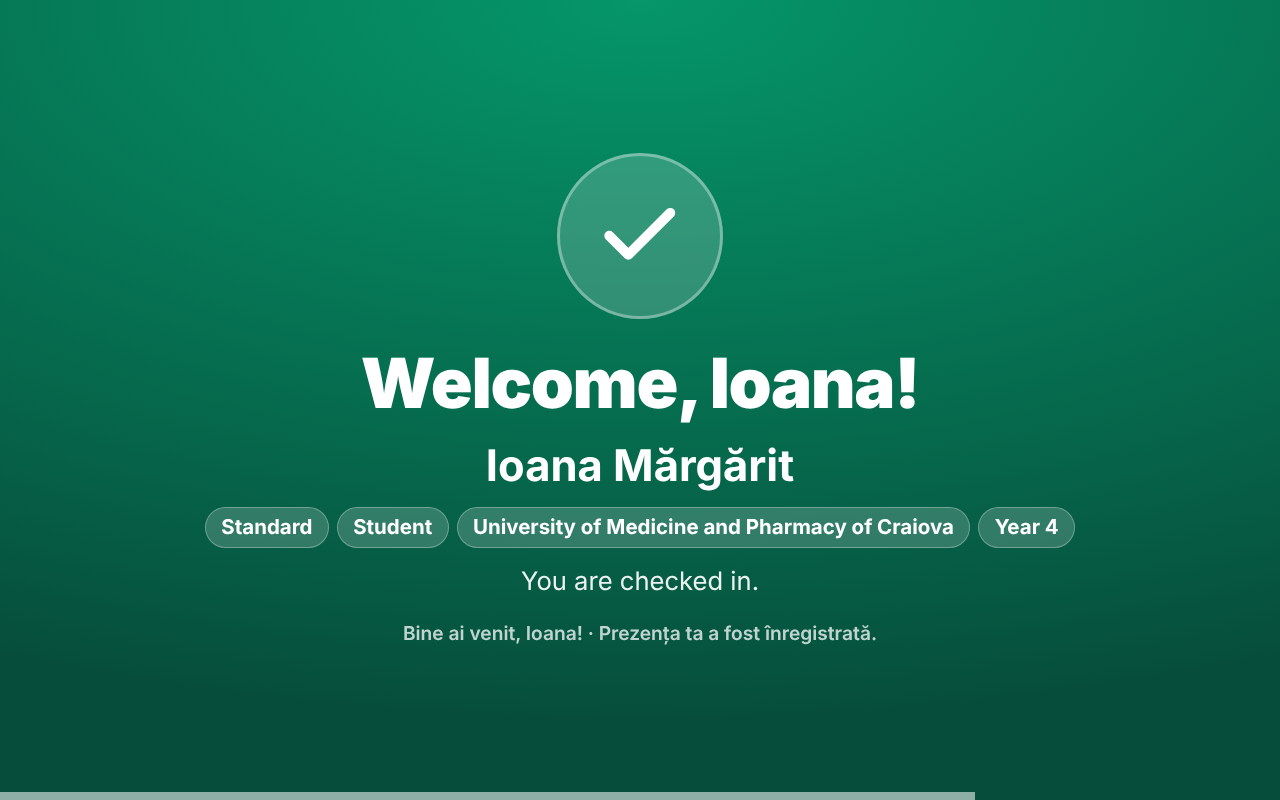
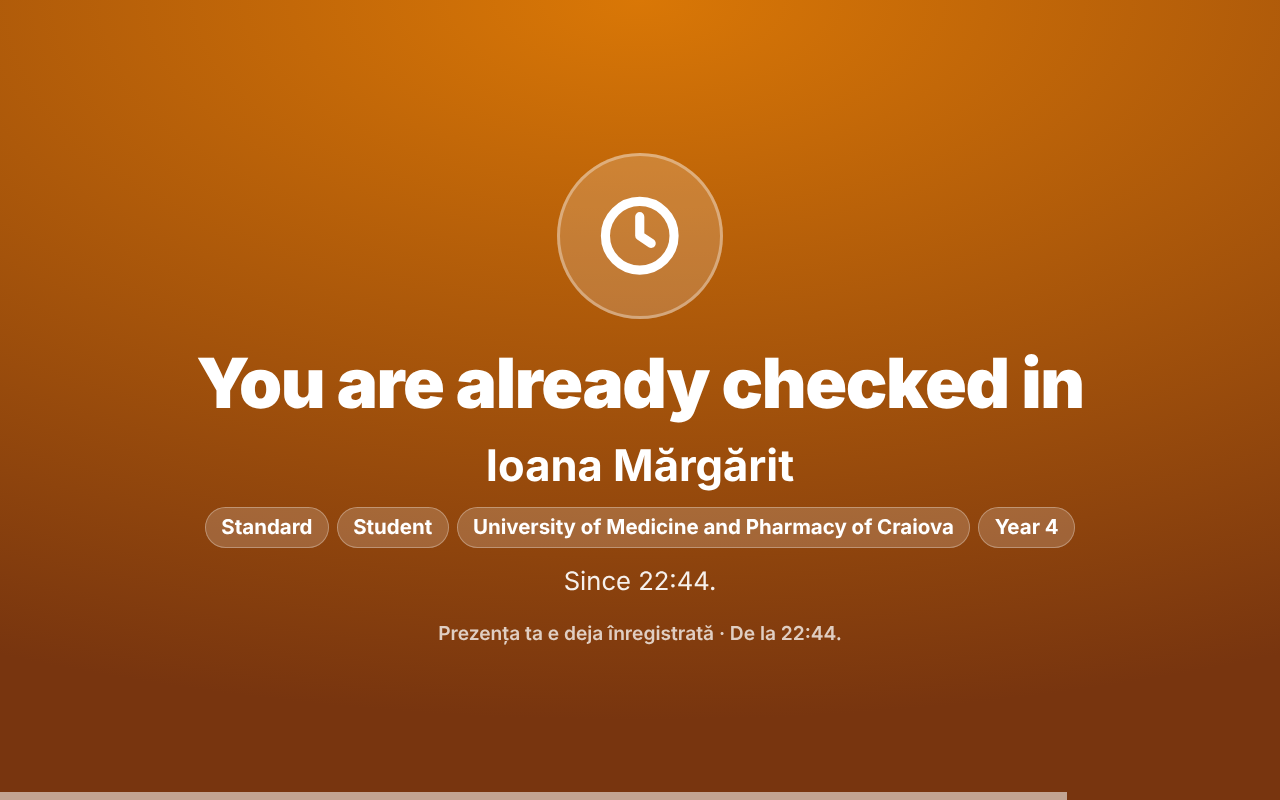
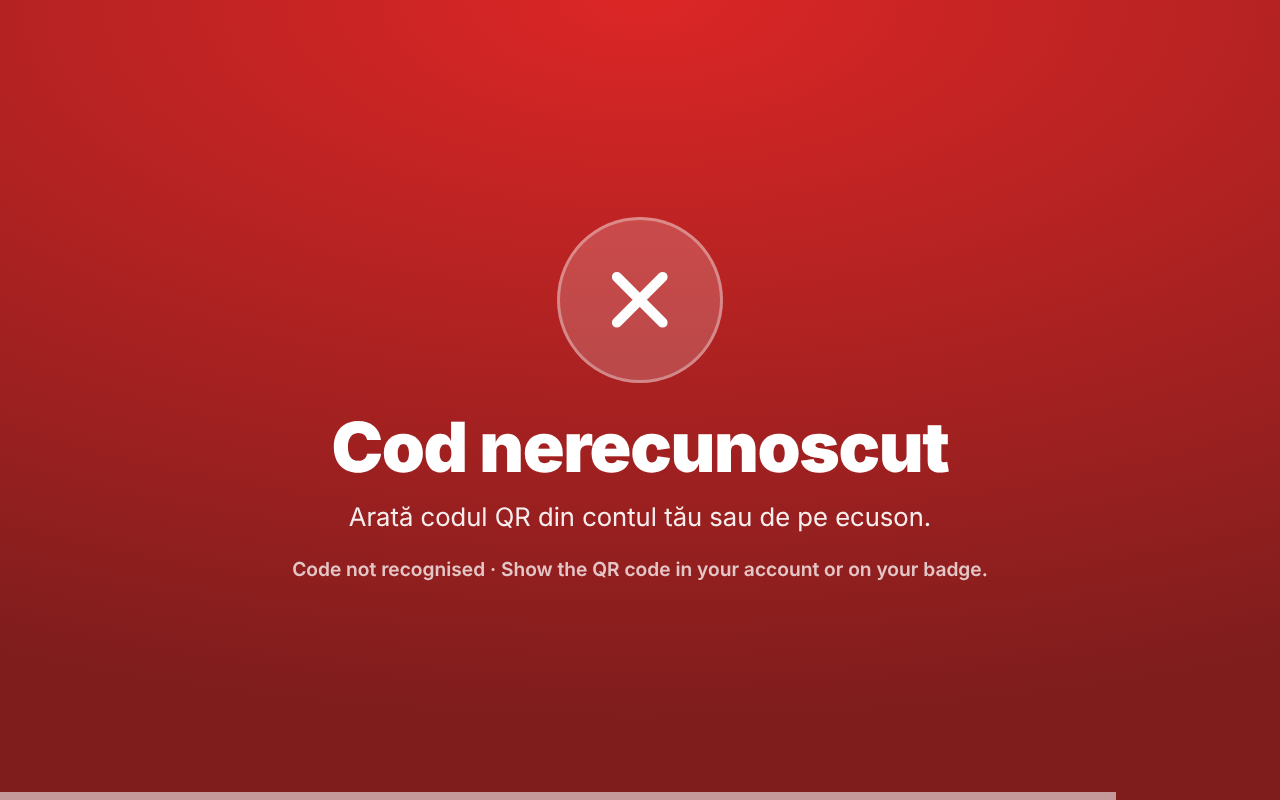
După fiecare scanare, ecranul se colorează câteva secunde, apoi revine singur la imaginea camerei: verde 3,5 secunde, galben 5, roșu 6,5. O bară de jos arată cât mai rămâne.
Textul apare în ambele limbi: mare, în limba participantului (cea aleasă în contul lui), iar dedesubt, mai mic, în cealaltă. Un participant cu contul în engleză vede deci Welcome, Ioana! sus și „Bine ai venit” dedesubt. Când codul nu e al nimănui (de exemplu Cod nerecunoscut), româna e prima.
| Ecranul | Când |
|---|---|
| Bine ai venit, Ioana! (verde) | Prezența a fost înregistrată |
| Prezența ta e deja înregistrată (galben), cu ora | Persoana fusese scanată deja |
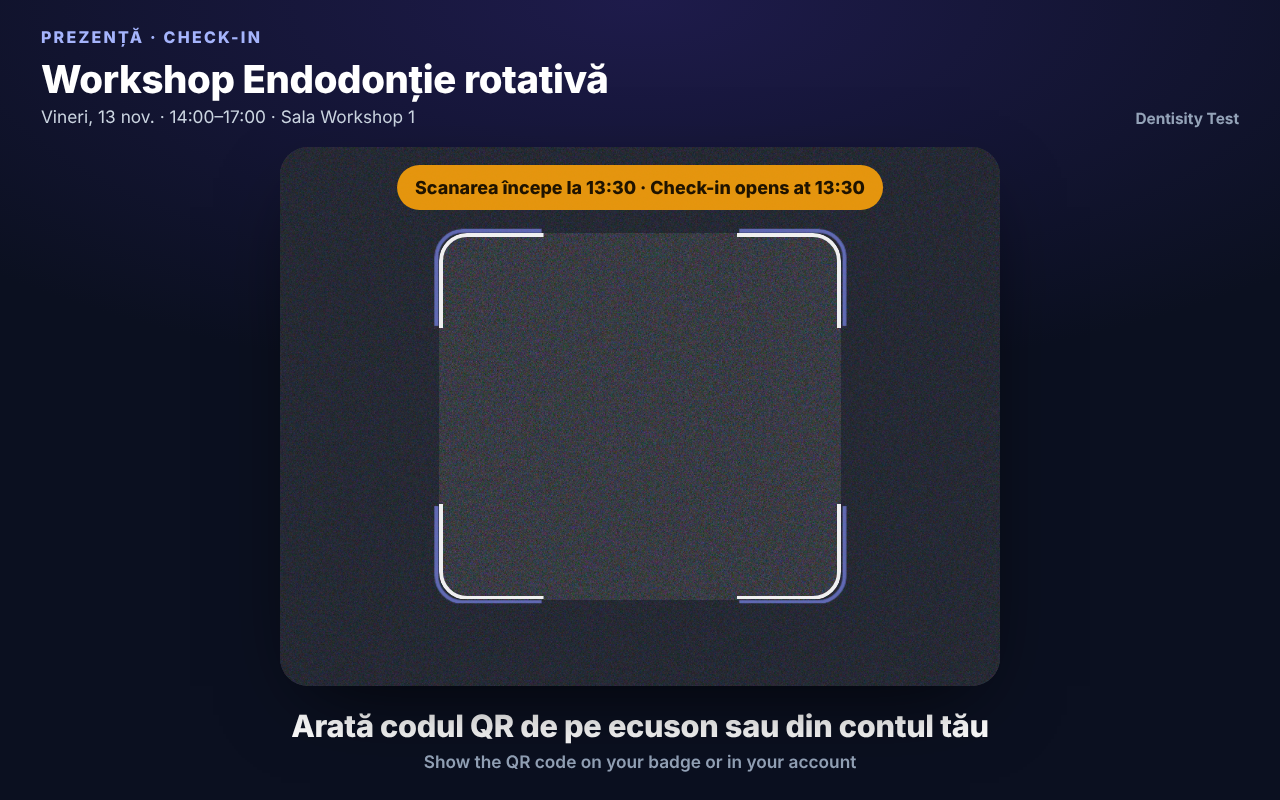
| Scanarea nu a început (galben) | Evenimentul încă nu primește coduri |
| Cod nerecunoscut (roșu) | Codul nu e al unui participant |
| Codul acesta a fost înlocuit (roșu) | Participantul are un cod nou, în cont |
| Nu te putem înregistra aici · mergi la secretariat (roșu) | Fără pass, neînscris la workshop, fără add-on-ul respectiv |
Cât evenimentul ales nu a început (sau s-a încheiat), ecranul arată deasupra imaginii camerei o bandă cu ora de început, în ambele limbi.
Sub nume pot apărea și câteva date ale participantului: pass-ul, tipul de participant, universitatea și anul de studiu, în limba lui. Le alege un administrator în Prezență → Configurare → Ecranul pentru participanți; implicit nu apare niciuna, doar numele. La un refuz nu apar niciodată.

Motivul exact al unui refuz (de exemplu „Nu are pass”) apare doar la tine, în scaner, împreună cu Marchează oricum. Dacă îl marchezi, participantul vede pe ecran Bine ai venit. Și scanările făcute de tine (cameră, cititor, cod tastat) apar pe ecranul participanților.
Un cod ținut în fața camerei se trimite o singură dată; același cod nu mai e trimis timp de 12 secunde, ca cine își ține codul ridicat după Bine ai venit să nu vadă imediat deja înregistrată.
Bine de știut
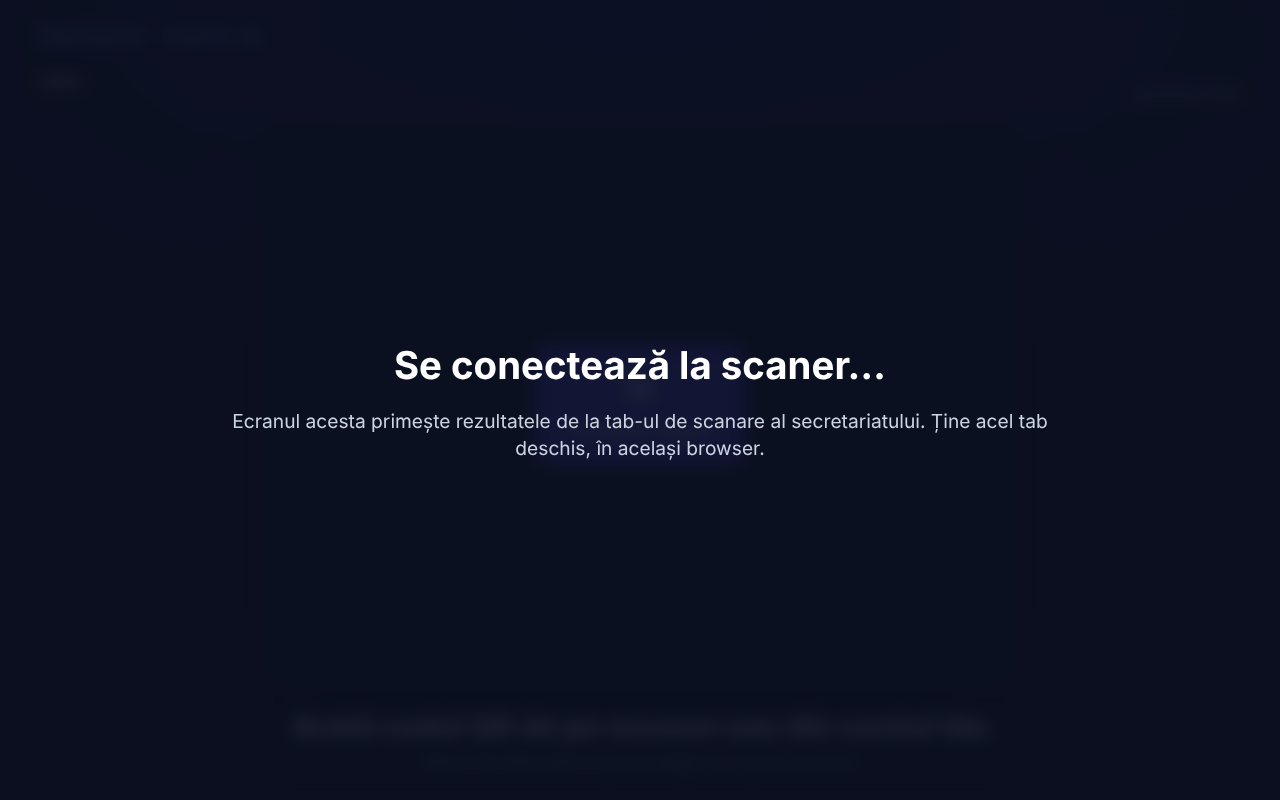
- Ecranul participanților nu verifică nimic singur: el trimite codul scanerului tău, care îl verifică exact ca pe o scanare a ta (lista, regulile, lucrul fără internet, istoricul). Ține deschis tab-ul scanerului, în același browser; altfel ecranul arată „Se conectează la scaner…” / „Scanerul nu mai răspunde” și nu citește coduri.
- Dacă alegi alt eveniment în scaner, ecranul se schimbă singur.
- Ecranul rămâne aprins cât e deschis, iar cursorul dispare când nu miști mouse-ul.
- E gândit pentru laptop cu monitor extern; pe telefon caseta nu apare.
Chioșcuri și alertele lor
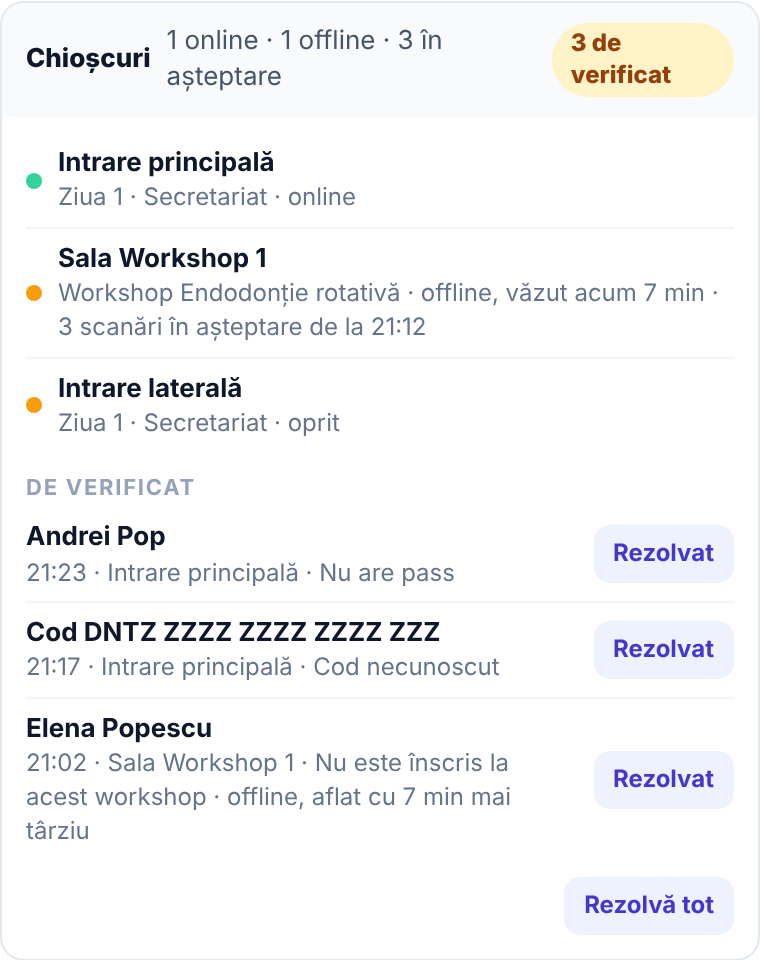
Un chioșc este ecranul pentru participanți lăsat singur la o intrare: participanții se scanează singuri, fără tab-ul tău deschis. Îl pregătește un administrator (ghidul chioșcurilor); ce te privește pe tine e în Chioșcuri.
Tu îl urmărești din scaner, din caseta Chioșcuri de sub butoane: care chioșc e online sau offline, câte scanări așteaptă pe el și N de verificat. „De verificat” înseamnă că cineva a fost refuzat la un chioșc (cod necunoscut, fără pass, neînscris…) sau că o scanare făcută fără internet s-a dovedit greșită când a ajuns la server. Persoana poate veni la tine: o cauți în Caută și o marchezi, apoi apeși Rezolvat. Alertele nu opresc scanarea.
Anulează o scanare greșită
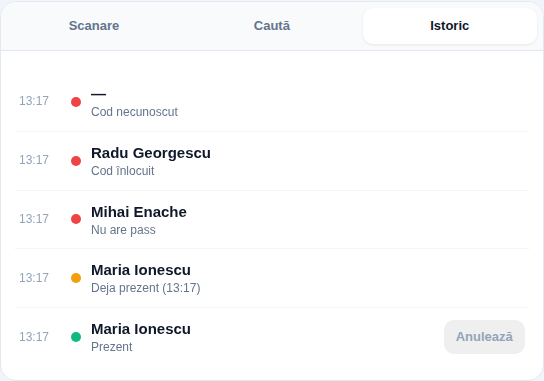
Ai scanat pe altcineva sau ai marcat persoana greșită? Apasă Anulează: pe rezultatul verde, în tabul Caută lângă ora de intrare, sau în Istoric.
Anularea se vede în dosarul participantului, cu numele tău. Scanările din zilele trecute nu le mai poți anula; cere asta unui administrator.
Istoricul
Tabul Istoric arată ultimele scanări făcute pe telefonul sau laptopul tău, cu ora și rezultatul.
Mai multe dispozitive în același timp
Pot scana simultan oricâte telefoane și laptopuri, la același eveniment sau la evenimente diferite. Dacă un participant e scanat pe două dispozitive, al doilea primește Deja prezent. Numărătoarea se actualizează singură la jumătate de minut.
Când cade internetul
Scanerul continuă să lucreze. Știe cine are voie să intre și cine a intrat deja, din lista descărcată când ai ales evenimentul.
- sus apare Offline;
- sub cameră vezi câte scanări așteaptă;
- când revine conexiunea, scanările se trimit singure, cu ora la care au fost făcute.
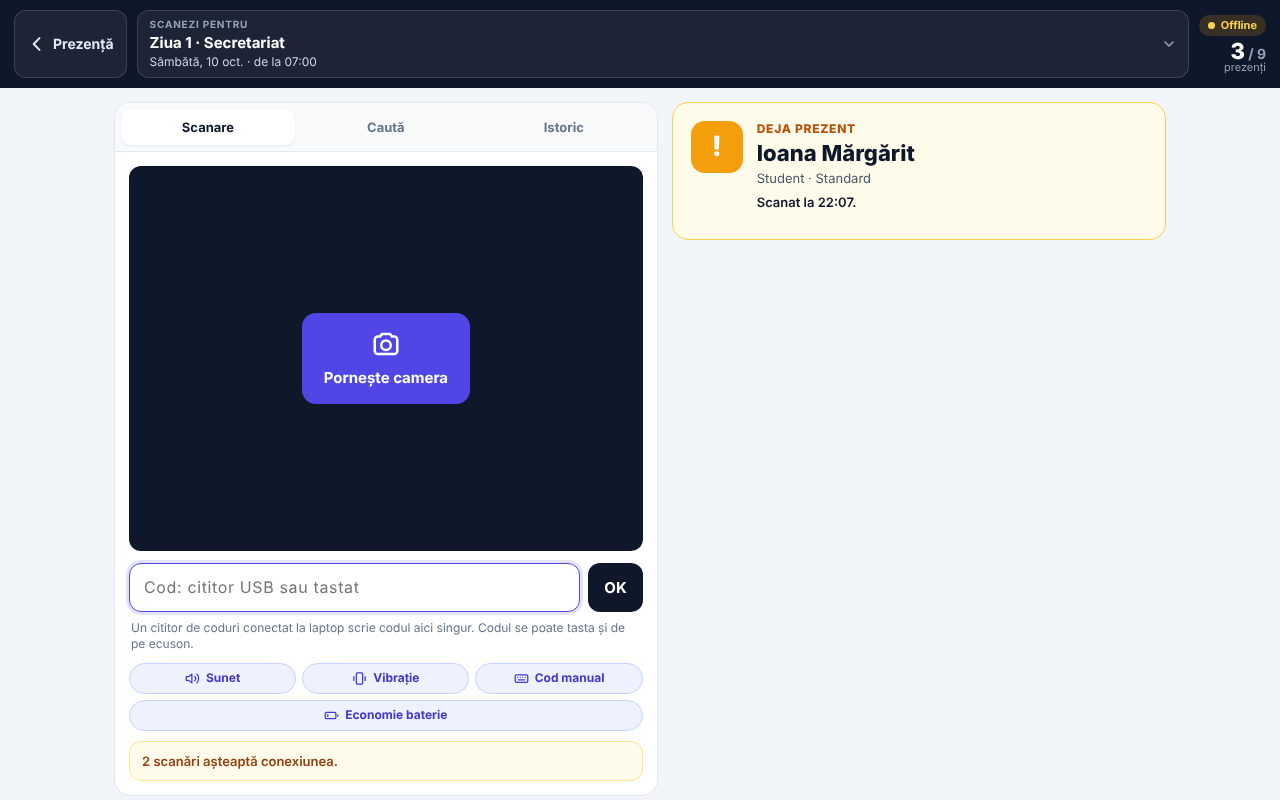
Scanările care așteaptă sunt păstrate pe dispozitiv chiar dacă reîncarci pagina, dar nu le șterge datele browserului și nu te deconecta până nu revine conexiunea și nu dispare mesajul „scanări așteaptă”. Scanările se trimit doar din contul tău.
La deconectare, lista de participanți salvată pe dispozitiv se șterge. O scanare rămasă offline mai mult de 2 zile primește la trimitere ora serverului.