Emailuri către participanți
Un email scris de tine pleacă dintr-un singur editor, oriunde l-ai deschide:
| De unde | Cui |
|---|---|
| Participanți → bifezi participanții → Acțiune în bloc: Trimite email… → Scrie emailul | Tuturor celor selectați |
| Dosarul participantului → cardul Trimite email → Scrie un email | Acelui participant |
| Workshopuri → [workshop] → Remindere email → Editează emailul | Înscrișilor la workshop, automat, la ora reminderului (vezi Remindere email) |
Fiecare destinatar primește emailul lui, separat, cu datele lui completate: nimeni nu vede alți destinatari, iar rezultatul e același ca și cum i-ai fi scris din dosarul lui.
![Editorul de email deschis peste lista participanților: subiectul Programul final Dentisity [edition], lista Inserează date personalizate deschisă (Prenume, Nume de familie, Nume complet, Email, Telefon…), jos Trimite-mi un test și Trimite la 3 participanți](/img/screenshots/admin-email-composer.png)
Trimiterea de emailuri e permisă celor cu permisiunea de aprobare a verificărilor de identitate (administratori, moderatori de identitate).
Scrierea
- Subiect și mesaj. Mesajul are editor vizual (titluri, îngroșat, liste, linkuri, culoare) și tab-ul Cod pentru HTML.
- Inserează template implicit pune începutul și încheierea stabilite în Setări → General → Template emailuri scrise (implicit „Bună, [first_name]!” și „Cu drag, Echipa Dentisity [ediția]”), cu un rând gol între ele pentru mesaj. Emailurile din Participanți și din dosar pornesc deja cu el.
- Antetul cu logo și subsolul (Setări → General → Subsol emailuri) se adaugă automat fiecărui email; nu trebuie scrise.
Versiuni de limbă
Fiecare participant are o limbă (aleasă la înregistrare, schimbată din Cont → Detalii cont). Un email poate avea, pe lângă textul de bază în română, câte o versiune pentru fiecare limbă din Setări → Limbi.
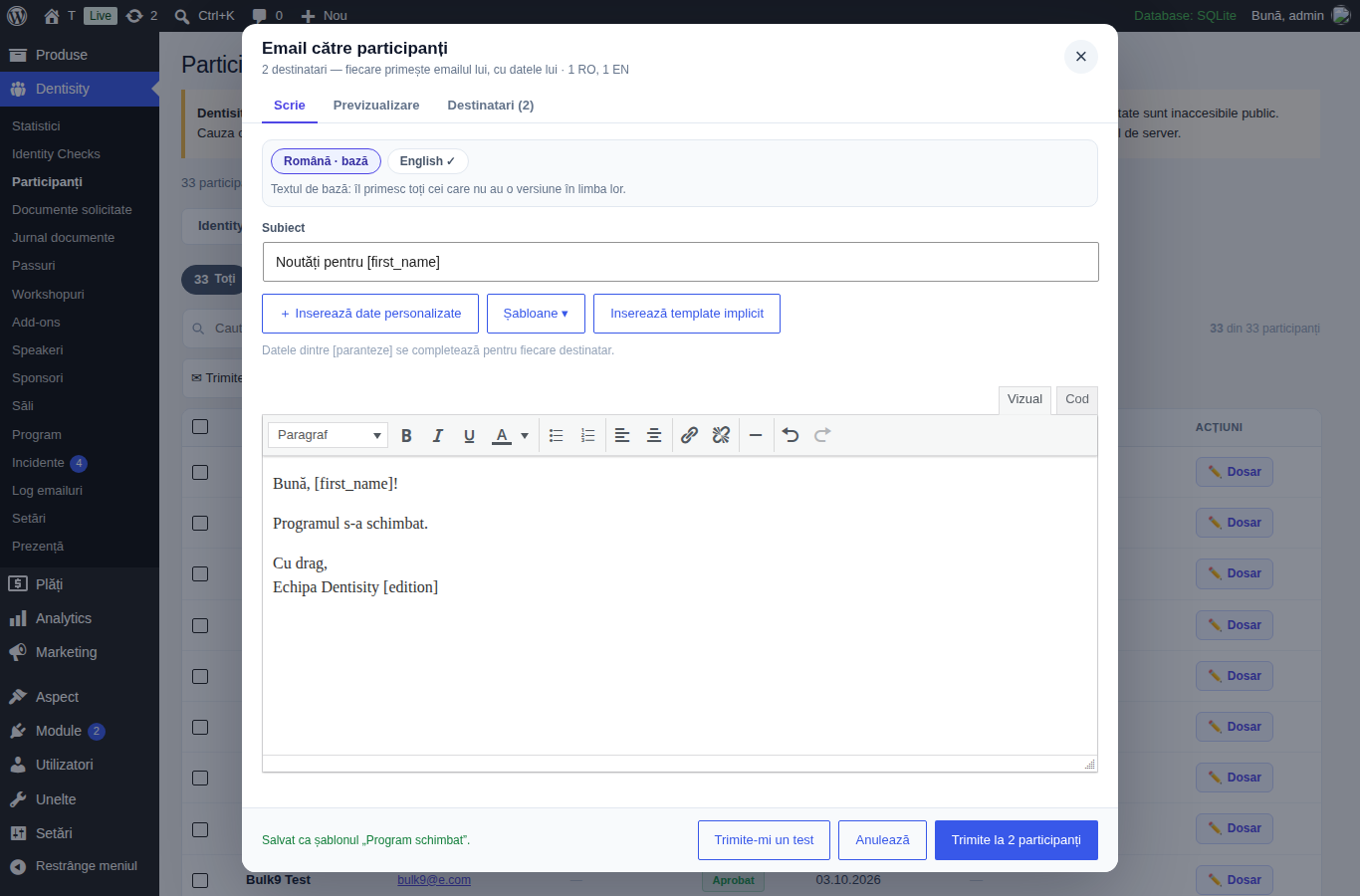
- Bara de deasupra subiectului arată limbile: + English adaugă versiunea engleză, care pornește de la template-ul implicit în engleză; English ✓ înseamnă că versiunea există. Treci de la o limbă la alta fără să pierzi nimic din ce ai scris.
- Fiecare destinatar primește versiunea în limba lui. Cine nu are o versiune în limba lui primește textul de bază; bara îți spune câți destinatari sunt în situația asta. Sus vezi câți destinatari are fiecare limbă (de exemplu „17 RO, 8 EN”).
- În versiunea în altă limbă, subiectul gol înseamnă subiectul de bază. Datele personalizate (tipul de participant, workshop-ul, butonul Contul meu) și subsolul emailului apar și ele în limba versiunii.
- Șterge versiunea … o scoate; cei cu acea limbă vor primi textul de bază.
- În Previzualizare vezi emailul exact ca destinatarul afișat, în versiunea lui (lângă nume apare RO / EN); din lista Versiunea destinatarului poți vedea orice versiune.
- Șabloanele și reminderele de workshop păstrează toate versiunile. Încărcarea unui șablon aduce toate limbile lui.
Șabloane
Pentru situațiile care se repetă (program actualizat, plată neconfirmată, schimbare de sală…) păstrezi emailuri întregi, cu subiect și text, ca șabloane.
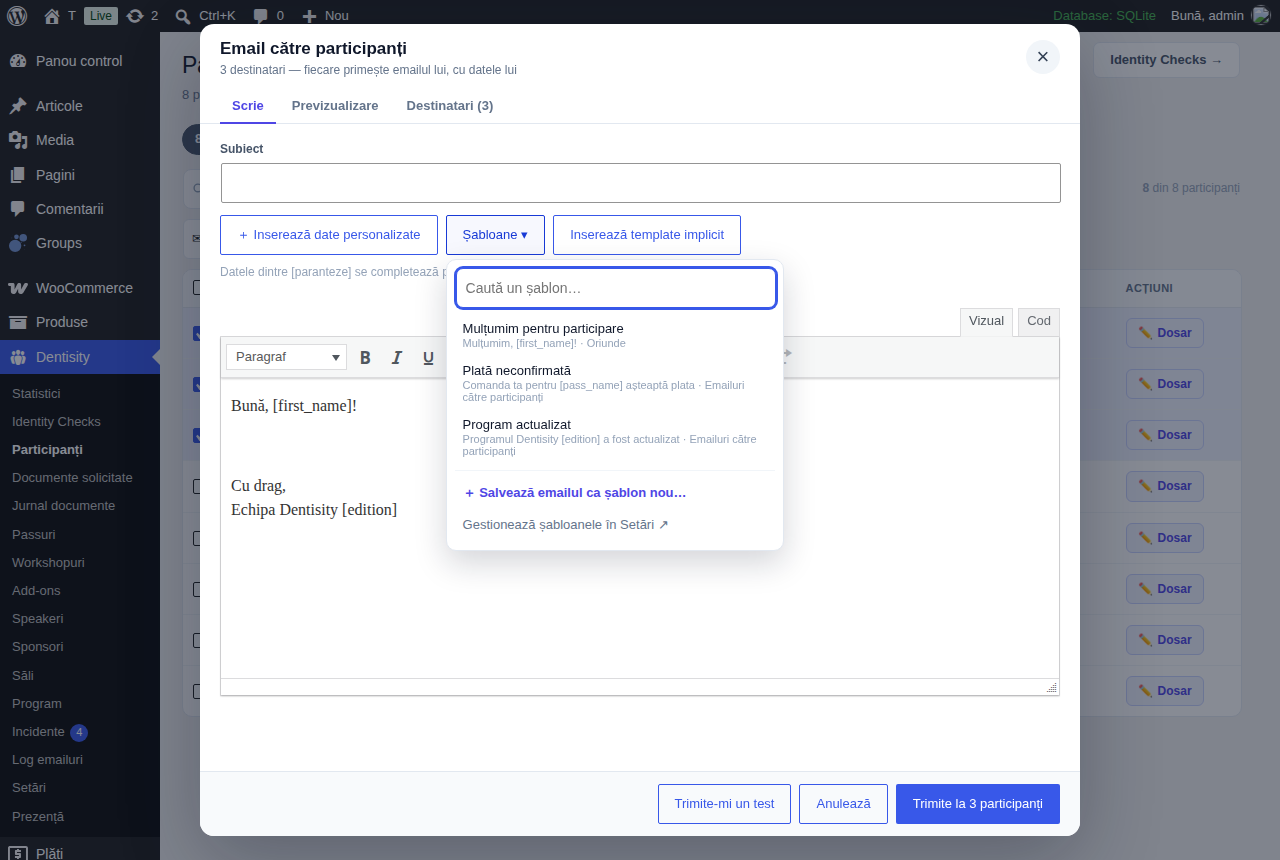
- Șabloane ▾ din editor arată șabloanele potrivite: în emailurile către participanți pe cele pentru participanți, în remindere pe cele pentru workshop-uri; cele marcate Oriunde apar peste tot. Alegerea unuia îi copiază subiectul și textul în email (îți cere confirmare dacă ai scris deja ceva).
- Salvează emailul ca șablon nou… păstrează emailul de acum (subiect și text) sub un nume, înainte sau după ce îl trimiți.
- Actualizează „…” cu textul de acum apare după ce ai încărcat un șablon: îl înlocuiește cu varianta modificată.
- Un șablon încărcat se copiază în email: dacă schimbi sau ștergi șablonul mai târziu, emailurile și reminderele scrise cu el rămân cum erau.
Gestionarea șabloanelor (Setări)
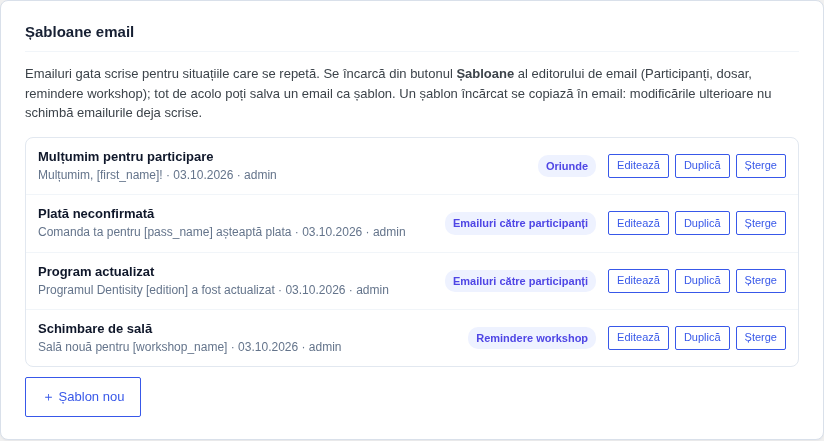
În Setări → Șabloane email vezi toate șabloanele și:
- + Șablon nou — se deschide editorul, cu Nume șablon și Folosit pentru deasupra subiectului;
- Editează — schimbi numele, folosirea, subiectul sau textul;
- Duplică — pornești un șablon nou de la unul existent;
- Șterge — doar din Setări.
| Folosit pentru | Unde apare | Date personalizate |
|---|---|---|
| Emailuri către participanți | Participanți (în bloc) și dosar | ale participantului și ale congresului |
| Remindere workshop | Editorul de remindere al unui workshop | în plus cele ale workshop-ului ([workshop_name], [workshop_date]…); previzualizarea din Setări folosește cel mai apropiat workshop |
| Oriunde | Peste tot | ale participantului și ale congresului |
Date personalizate
Inserează date personalizate deschide lista datelor care se completează pentru fiecare destinatar (caută după nume). Le poți pune și în subiect: dă clic în subiect înainte de a alege.
| Dată | Se înlocuiește cu |
|---|---|
[first_name], [last_name], [participant_name] | Prenumele, numele de familie, numele complet |
[email], [phone] | Emailul și telefonul participantului |
[participant_type], [specialization], [university], [year_of_study] | Datele academice din profil |
[pass_name], [workshop_list] | Pass-ul lui și workshop-urile la care e înscris |
[account_url], [account_button] | Linkul spre Contul meu, ca text sau ca buton |
[edition], [site_name], [site_url], [contact_email], [contact_phone] | Datele congresului |
Cât scrii, editorul verifică datele dintre paranteze, în subiect și în mesaj, în toate limbile. Deasupra textului apare o casetă galbenă pentru:
- o dată scrisă greșit (
[parcipant_name],[pass_nmae],[First Name]); - acoladele în loc de paranteze drepte (
{first_name}); - paranteza de închidere uitată (
[first_name); - o dată de workshop folosită în afara unui reminder;
- un buton pus în subiect.
Unde e clar ce ai vrut să scrii, Corectează repară peste tot dintr-un clic. În editorul vizual, datele recunoscute pentru tipul de email pe care îl scrii apar evidențiate cu verde, iar cele cu probleme cu galben, subliniate. Evidențierea e doar pentru tine: nu ajunge în email. Dacă trimiți sau salvezi cu probleme nerezolvate, ți se cere confirmarea, pentru că o dată necunoscută apare în email exact cum e scrisă.
Reminderele de workshop au în plus datele workshop-ului ([workshop_name], [workshop_date], [workshop_time], [workshop_location], lectori, sponsori…). O dată pe care participantul nu o are rămâne goală.
Previzualizare și test
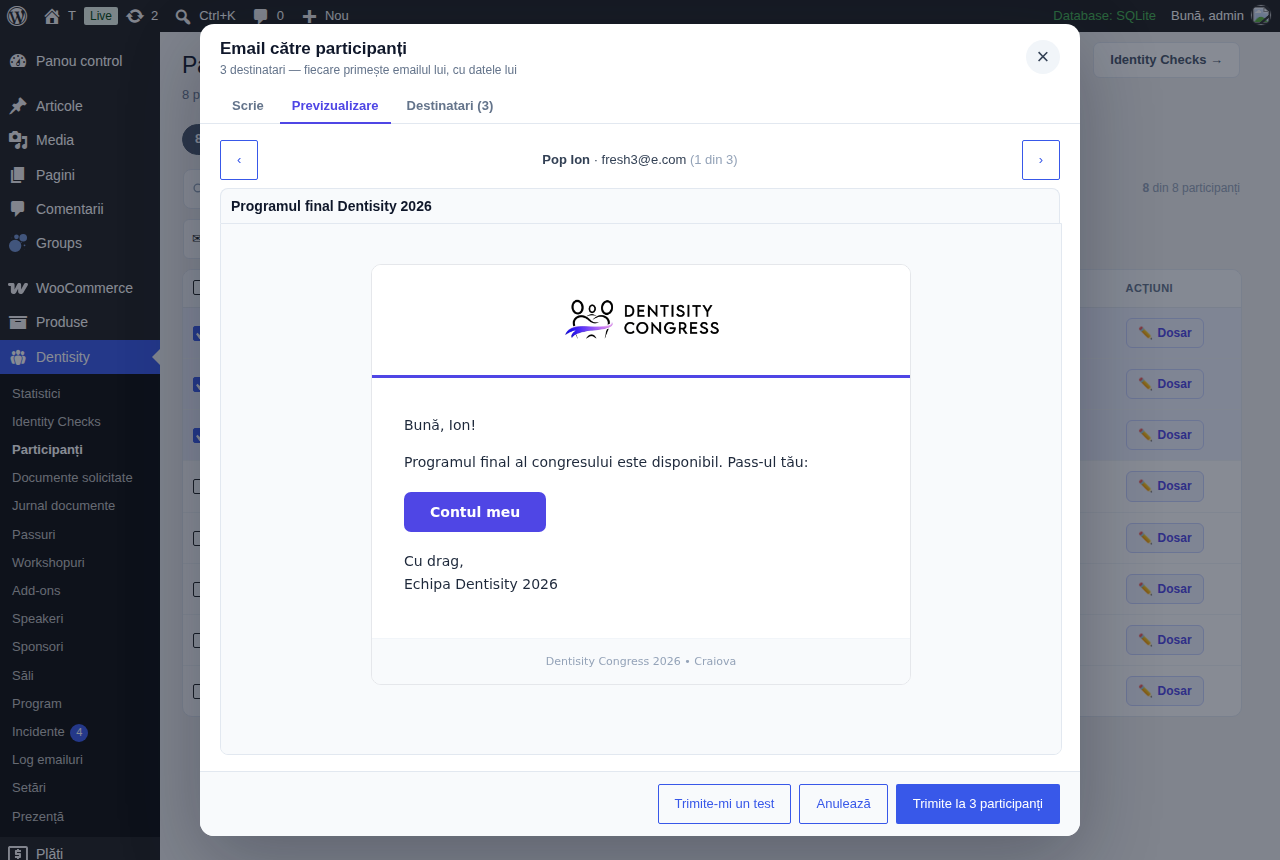
- Previzualizare arată emailul exact cum îl primește un destinatar, cu datele lui; săgețile trec la ceilalți.
- Destinatari e lista celor care îl vor primi; × scoate pe cineva fără să schimbi selecția din listă.
- Trimite-mi un test îți trimite ție emailul așa cum îl primește destinatarul din previzualizare, cu „[Test]” în subiect.
Trimiterea
Trimite la N participanți cere confirmare, apoi trimite emailurile pe rând, câte 10 odată, cu o bară de progres.
- Oprește după lotul curent oprește trimiterea; Reia cu cei rămași continuă exact de unde a rămas, fără să trimită de două ori nimănui. Același buton apare și dacă legătura cu serverul cade.
- Dacă 10 emailuri la rând nu pot fi trimise (serverul de email nu merge), trimiterea se oprește singură; după ce rezolvi problema, apasă Reia.
- La final vezi câte au plecat și cui nu s-a putut trimite.
- Emailurile pleacă doar către participanți (conturi cu înregistrare); conturile de personal sunt omise.
- Răspunsurile ajung la Email contact din Setări → Contact, dacă e completat, iar fiecare email are și o variantă text, pentru programele de email care nu afișează HTML.
Ce rămâne înregistrat
- Log emailuri → Emailuri în bloc (sau Mesaje personalizate, pentru un email din dosar): o intrare pe trimitere, cu subiectul, cine a trimis, limbile, un exemplu de email (fără datele vreunui participant) și lista tuturor destinatarilor cu starea fiecăruia (Trimis / Eroare). O trimitere oprită apare ca Oprit, una lăsată neterminată ca Întrerupt.
- Testele (Trimite-mi un test) apar și ele, în Mesaje personalizate.
- Dosarul fiecărui participant → Trimite email → Emailuri trimise: subiectul și mesajul exact pe care l-a primit, în limba lui, data și cine l-a trimis. Reminderele de workshop apar și ele aici.
- Exportul de date personale (Unelte → Exportă date personale) include aceste emailuri, iar ștergerea datelor personale le șterge.
Cine poate face ce
| Rol | Poate |
|---|---|
| Administrator, moderator de identitate | Trimite emailuri, salvează orice șablon |
| Editor (workshop-uri) | Scrie remindere, salvează șabloane Remindere workshop; în previzualizare vede doar participanții înscriși la workshop-ul lui |
| Șablon șters | Doar cine are acces la Setări |
Pe telefon
Editorul se deschide pe tot ecranul, cu butoanele mari jos, iar lista de date personalizate apare deasupra tastaturii.