Upgrade pass-uri
Un participant care are deja un pass poate trece la unul mai bun și plătește doar diferența:
prețul de acum al pass-ului nou − tot ce a plătit deja pentru pass
„Tot ce a plătit deja” înseamnă cumpărarea inițială plus fiecare upgrade anterior, fără sumele rambursate. Un pass atribuit manual are 0 lei plătiți.
Upgrade-ul se face în două feluri:
- singur, de către participant, când este pornit din setări, spre pass-urile de nivel mai mare permise de pass-ul lui;
- prin ofertă personală de la organizatori: orice pass, la prețul ales de voi, peste toate regulile.
Prețul afișat participantului (pe card, în Cont, în email) este calculat de aceeași regulă ca prețul din coș, deci este exact suma încasată.
Cine are acces
| Ce | Unde | Capabilitate |
|---|---|---|
| Setările de upgrade | Setări → Upgrade pass-uri | manage_dentisity_settings |
| Regula „Upgrade permis spre” | Passuri → Editează | manage_dentisity_passes |
| Oferte personale | Passuri → Upgrade pass-uri, dosarul participantului | manage_dentisity_passes |
| Decizia despre loc | Incidente → Upgrade de pass | manage_dentisity_passes |
1. Setările
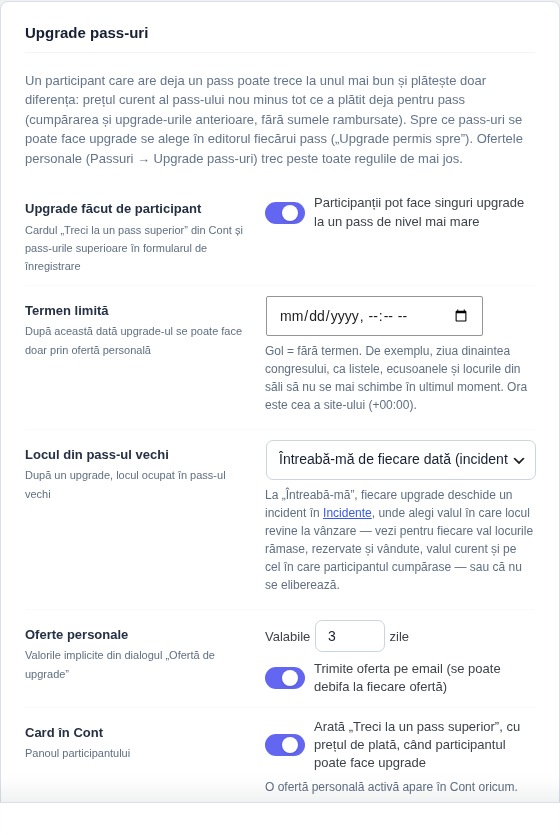
| Setare | Ce face |
|---|---|
| Upgrade făcut de participant | Pornește upgrade-ul fără ofertă. Oprit, participanții pot face upgrade doar printr-o ofertă personală. |
| Termen limită | După această dată și oră upgrade-ul singur se oprește. Gol = fără termen. Util, de exemplu, cu o zi înaintea congresului, ca listele, ecusoanele și locurile din săli să nu se mai schimbe în ultimul moment. |
| Locul din pass-ul vechi | Întreabă-mă (implicit) deschide un incident la fiecare upgrade, unde decideți ce se întâmplă cu locul (vezi pasul 4). Nu elibera niciodată lasă stocul neschimbat. |
| Oferte personale | Valabilitatea implicită (3 zile) și dacă oferta se trimite pe email (bifat implicit). Ambele se pot schimba la fiecare ofertă. |
| Card în Cont | Afișează în Cont cardul „Treci la un pass superior”, cu prețul de plată. O ofertă personală activă apare oricum. |
| Pe factură | Cum se numește upgrade-ul pe linia din comandă, pe care o preia factura (vezi mai jos). |
Pe factură
Pluginul de facturare (Oblio sau altul) preia numele liniei din comanda WooCommerce. Fără această setare, o linie de upgrade s-ar numi doar ca pass-ul nou („VIP”), cu prețul diferenței, fără nimic care să spună că e un upgrade.
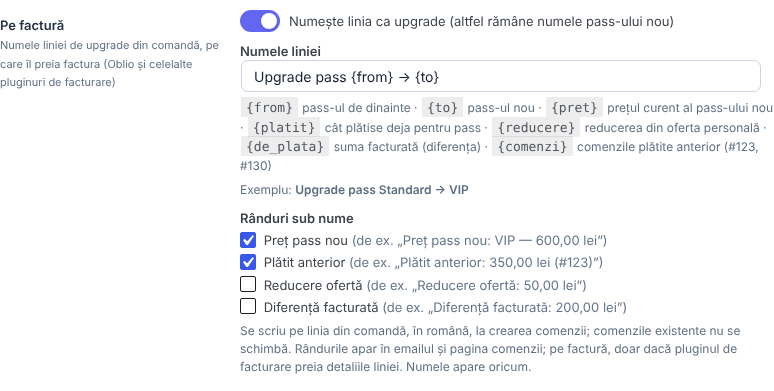
- Numește linia ca upgrade (pornit implicit).
- Numele liniei: un text cu etichete, de exemplu
Upgrade pass {from} → {to}(implicit) sauUpgrade {from} → {to}, diferență de preț {de_plata}. Exemplul de sub câmp se schimbă cât scrii.
| Etichetă | Devine |
|---|---|
{from} | pass-ul de dinainte (Standard) |
{to} | pass-ul nou (VIP) |
{pret} | prețul curent al pass-ului nou (600,00 lei) |
{platit} | cât plătise deja pentru pass (350,00 lei) |
{reducere} | reducerea din oferta personală (50,00 lei) |
{de_plata} | suma facturată, adică diferența (200,00 lei) |
{comenzi} | comenzile plătite anterior (#123, #130) |
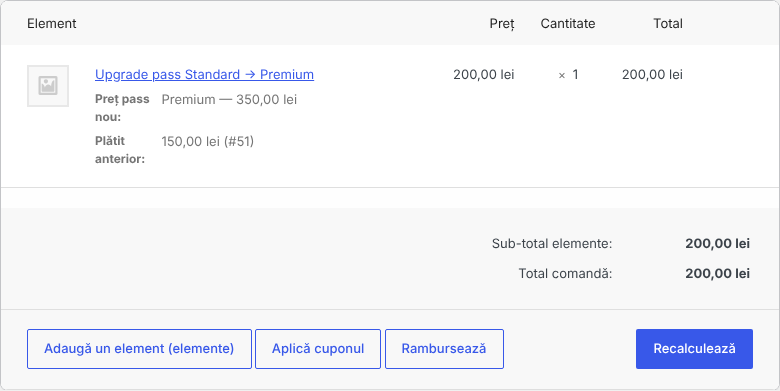
- Rânduri sub nume (opționale): Preț pass nou, Plătit anterior (cu comenzile), Reducere ofertă (doar când există), Diferență facturată. Implicit: primele două.
Așa arată o comandă de upgrade:
De știut:
- Numele și rândurile se scriu la crearea comenzii. Comenzile existente nu se schimbă; o setare nouă se aplică doar comenzilor de după.
- Sunt mereu în română (e un document fiscal), oricare ar fi limba participantului.
- Numele ajunge sigur pe factură. Rândurile apar în emailul comenzii, în Cont → Comenzi și în admin; pe factură doar dacă pluginul de facturare preia detaliile liniei. La Oblio, verifică pe o comandă de test; dacă nu le preia, pune sumele direct în nume (de exemplu cu
{de_plata}). - Dacă în Oblio produsele se potrivesc după cod și numele se ia din nomenclatorul Oblio, nu din comandă, verifică setarea pluginului Oblio pentru numele produsului.
2. Spre ce pass-uri se poate face upgrade
În editorul fiecărui pass, Upgrade permis spre:
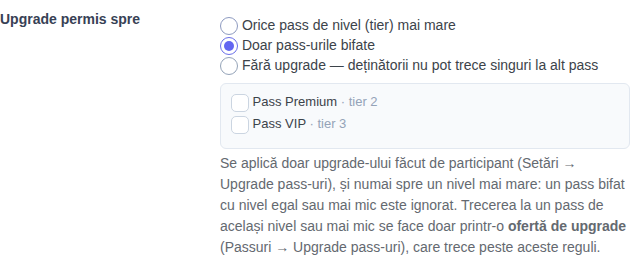
- Orice pass de nivel (tier) mai mare (implicit);
- Doar pass-urile bifate, de exemplu Standard → doar Premium, nu și VIP;
- Fără upgrade: deținătorii acestui pass nu pot trece singuri la altul.
Upgrade-ul singur merge doar spre un nivel mai mare. Un pass bifat cu nivel egal sau mai mic este ignorat. Participantul vede doar pass-urile pe care le poate cumpăra: cele de vânzare, neascunse, cu locuri și permise tipului și specializării lui.
Schimbarea pe același nivel sau trecerea la un nivel mai mic se face doar printr-o ofertă personală.
Nivelul este tier-ul pass-ului și este unic: editorul nu salvează un pass cu un tier deja folosit, ca regula „doar spre un nivel mai mare” să fie mereu clară. Vezi Tier.
3. Oferte personale
Din Passuri → Upgrade pass-uri → + Ofertă de upgrade, sau din dosar (cardul Pass congres → ⬆ Ofertă de upgrade):
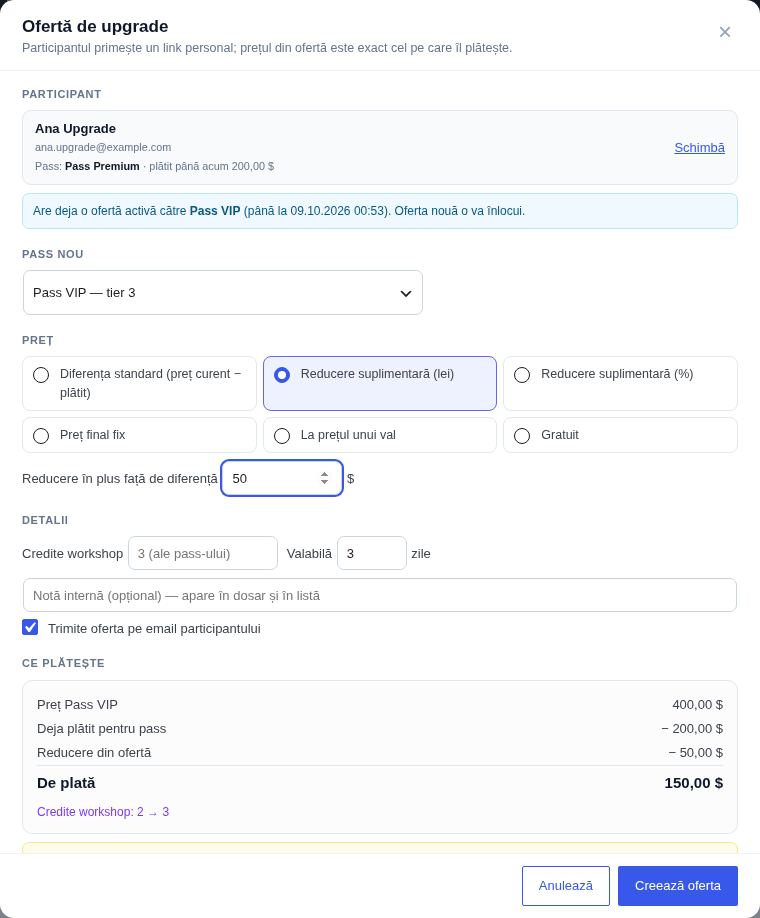
- Alegi participantul (căutare după nume sau email). Vezi pass-ul lui și cât a plătit până acum.
- Alegi pass-ul nou. Lista arată și pass-urile de același nivel sau de nivel mai mic.
- Alegi prețul:
| Regulă | De plată |
|---|---|
| Diferența standard | prețul curent − plătit |
| Reducere suplimentară (lei) | diferența − suma ta |
| Reducere suplimentară (%) | diferența − procentul tău din ea |
| Preț final fix | exact suma ta |
| La prețul unui val | prețul valului ales − plătit. Pentru fiecare val vezi prețul, locurile rămase, rezervate, libere și vândute, și valul care se vinde acum. |
| Gratuit | 0 |
- Opțional: credite workshop (gol = ale pass-ului), valabilitatea în zile, o notă internă și dacă se trimite emailul.
- Caseta Ce plătește arată calculul exact. Dedesubt apar atenționările: pass inferior sau de același nivel, tip de participant nepermis, pass ascuns sau oprit de la vânzare, workshopuri sau add-on-uri pe care pass-ul nou nu le permite.
- Creează oferta: primești linkul, cu buton de copiere.
Oferta trece peste nivel, regula din editor, tipul de participant, termenul limită și comutatorul de upgrade. Nu trece peste locuri: dacă pass-ul s-a epuizat, oferta nu poate fi folosită.
Un participant are cel mult o ofertă activă. Una nouă o înlocuiește pe cea veche (care apare ca „retrasă”).
Lista ofertelor, cu filtrele Active / Folosite / Expirate / Retrase / Toate:
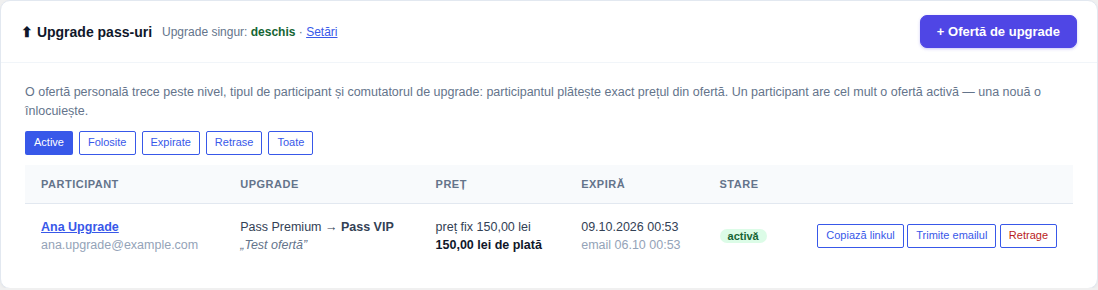
Pentru o ofertă activă poți copia linkul, trimite emailul din nou sau o poți retrage. Fiecare ofertă apare și ca notă în dosarul participantului.
Linkul funcționează și dacă participantul nu este autentificat: intră în cont și ajunge direct la pass-ul din ofertă. Deschis din alt cont, linkul spune că oferta e pentru altcineva. Linkurile de upgrade trimise înainte de această versiune continuă să funcționeze, cu același preț și aceeași expirare.
4. După upgrade: incidentul
La fiecare upgrade, în Incidente apare un incident Upgrade de pass dacă:
- setarea pentru loc este Întreabă-mă, sau
- pass-ul nou nu permite un workshop sau un add-on pe care participantul îl are deja.
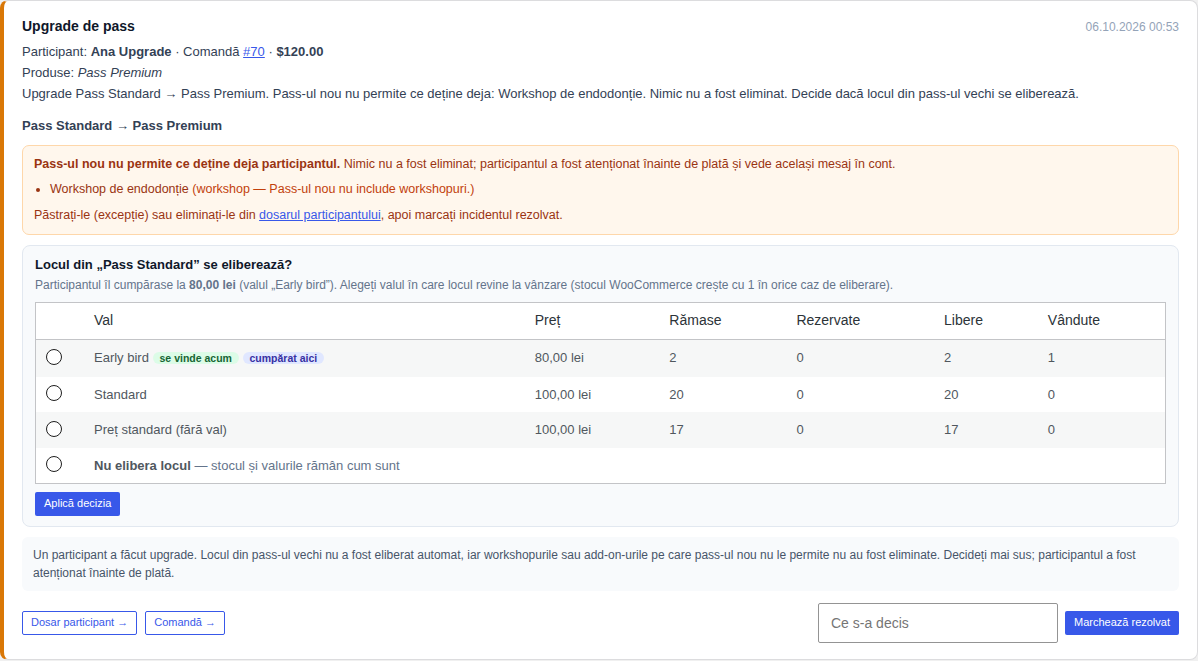
Locul din pass-ul vechi. Vezi la ce preț și în ce val cumpărase participantul, apoi alegi:
- un val: locul revine la vânzare la prețul acelui val (+1 în val și +1 în stocul WooCommerce). Valul curent și cel inițial sunt marcate;
- Preț standard (fără val): doar stocul crește cu 1;
- Nu elibera locul: nimic nu se schimbă.
Workshopuri / add-on-uri nepermise. Nimic nu se elimină automat. Participantul a fost atenționat pe card înainte de plată (a trebuit să bifeze „Am înțeles”) și vede același mesaj în Cont până închideți incidentul. Le păstrați ca excepție sau le eliminați din dosar, apoi marcați incidentul rezolvat.
Dacă nu există workshopuri nepermise, decizia despre loc închide singură incidentul.
Ce vede participantul
În Cont, cardul „Treci la un pass superior” cu prețul de plată (sau oferta personală):
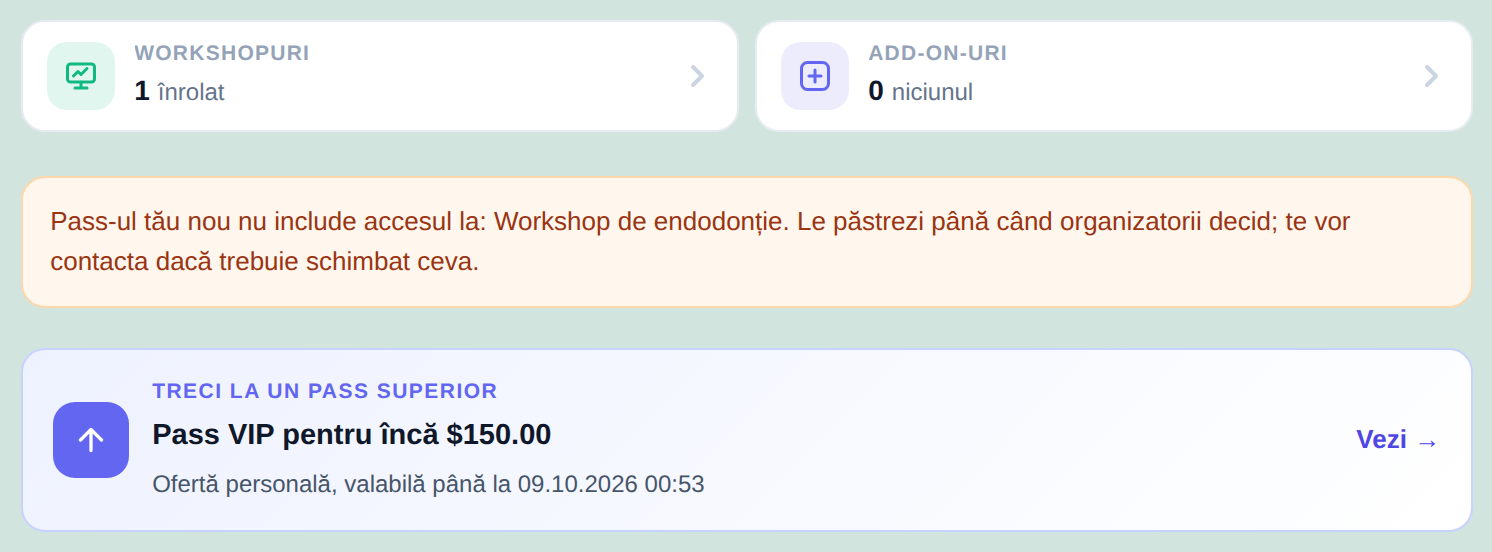
Cardul duce la pasul de alegere a pass-ului din formularul de înregistrare (designul V2 sau cel vechi). Acolo fiecare pass are calculul complet: preț, deja plătit, reducere și de plată, plus ce primește în plus:
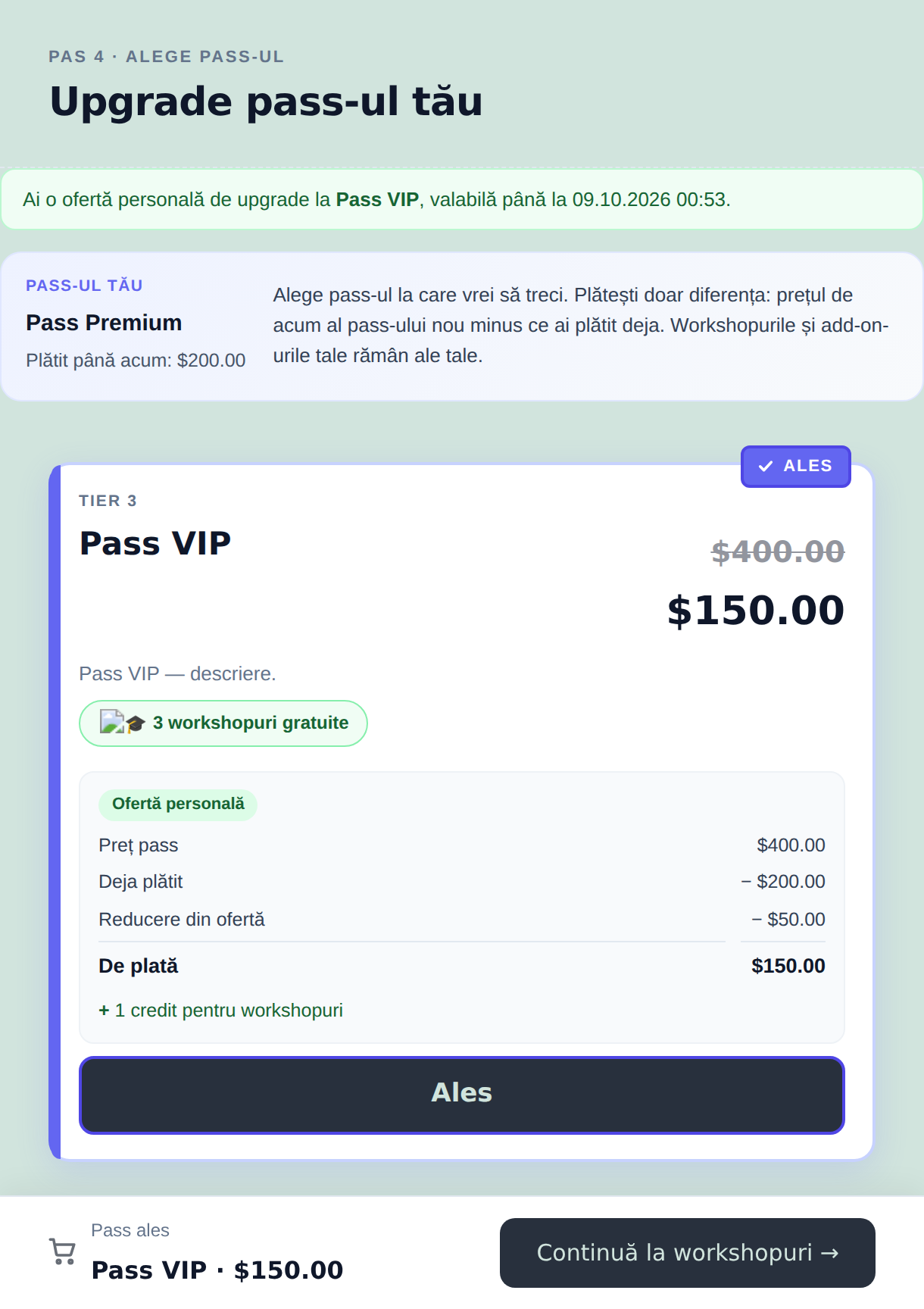
Apoi alege workshopurile ca la o cumpărare obișnuită și plătește. Pe pagina unui pass superior, butonul devine Upgrade pentru ….
Credite pentru workshopuri
La upgrade se adaugă diferența dintre creditele pass-ului nou și ale celui vechi, sau numărul din ofertă, dacă l-ați completat. Creditele deja folosite rămân folosite.