Aplicația (PWA)
Site-ul se poate instala pe telefon ca o aplicație: Dentisity Congress, pe ecranul telefonului Dentisity. Se deschide fără bara browserului, are iconiță proprie și merge parțial fără internet. Nu e nevoie de App Store sau Google Play.

Ce primește fiecare
Aplicația se adaptează contului cu care e instalată:
| Cine | Pornește în | Scurtături (apăsare lungă pe iconiță) | Butonul plutitor |
|---|---|---|---|
| Participant | Cont | Legitimație, Program, Workshopuri, Certificate | Legitimație (dacă are pass) |
| Secretariat | Prezență | Scanează, Participanți | Prezență |
| Administrator | Dentisity (statistici) | Scanează, Prezență, Participanți | Dentisity (și Legitimație, dacă are pass) |
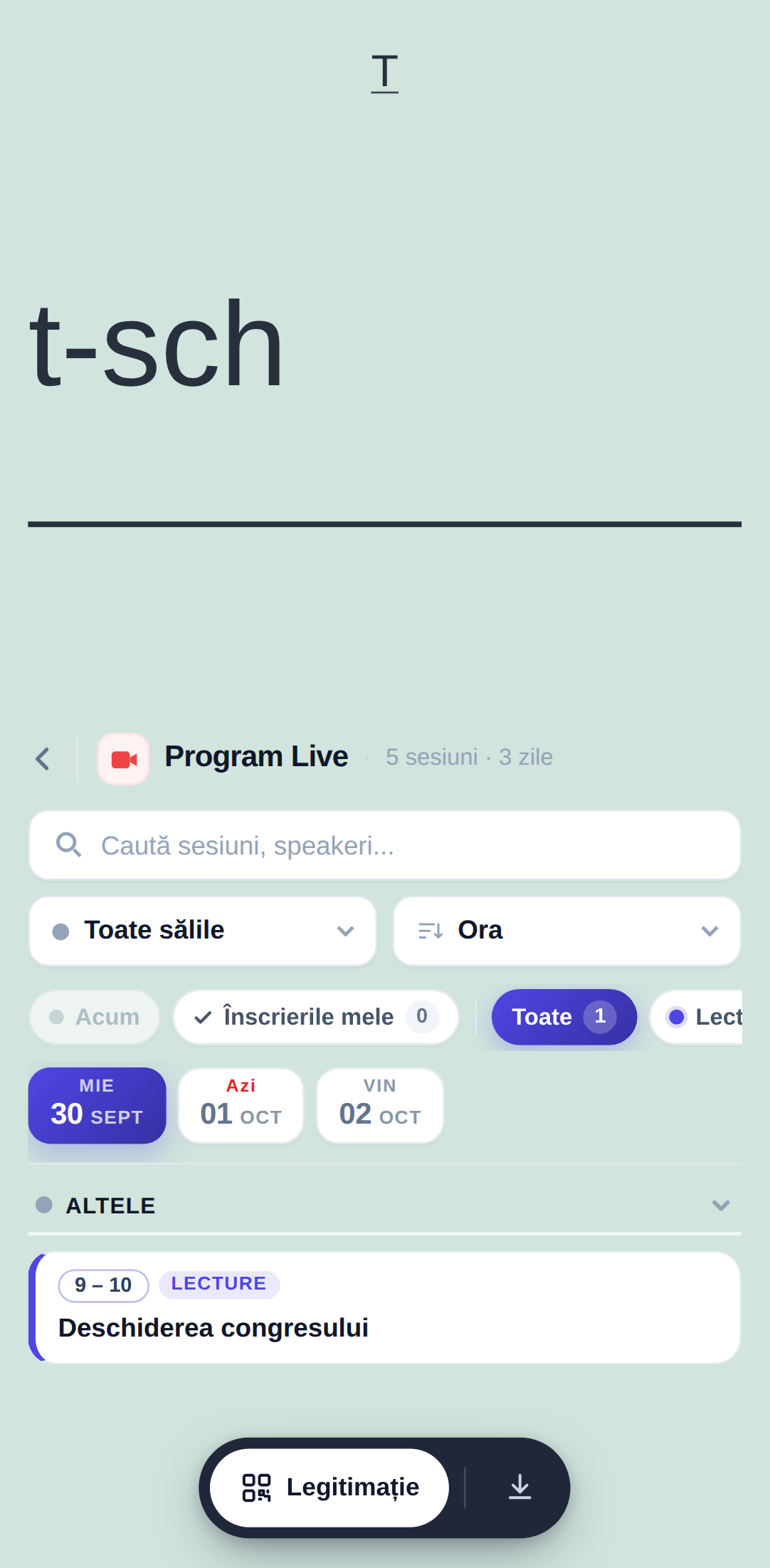
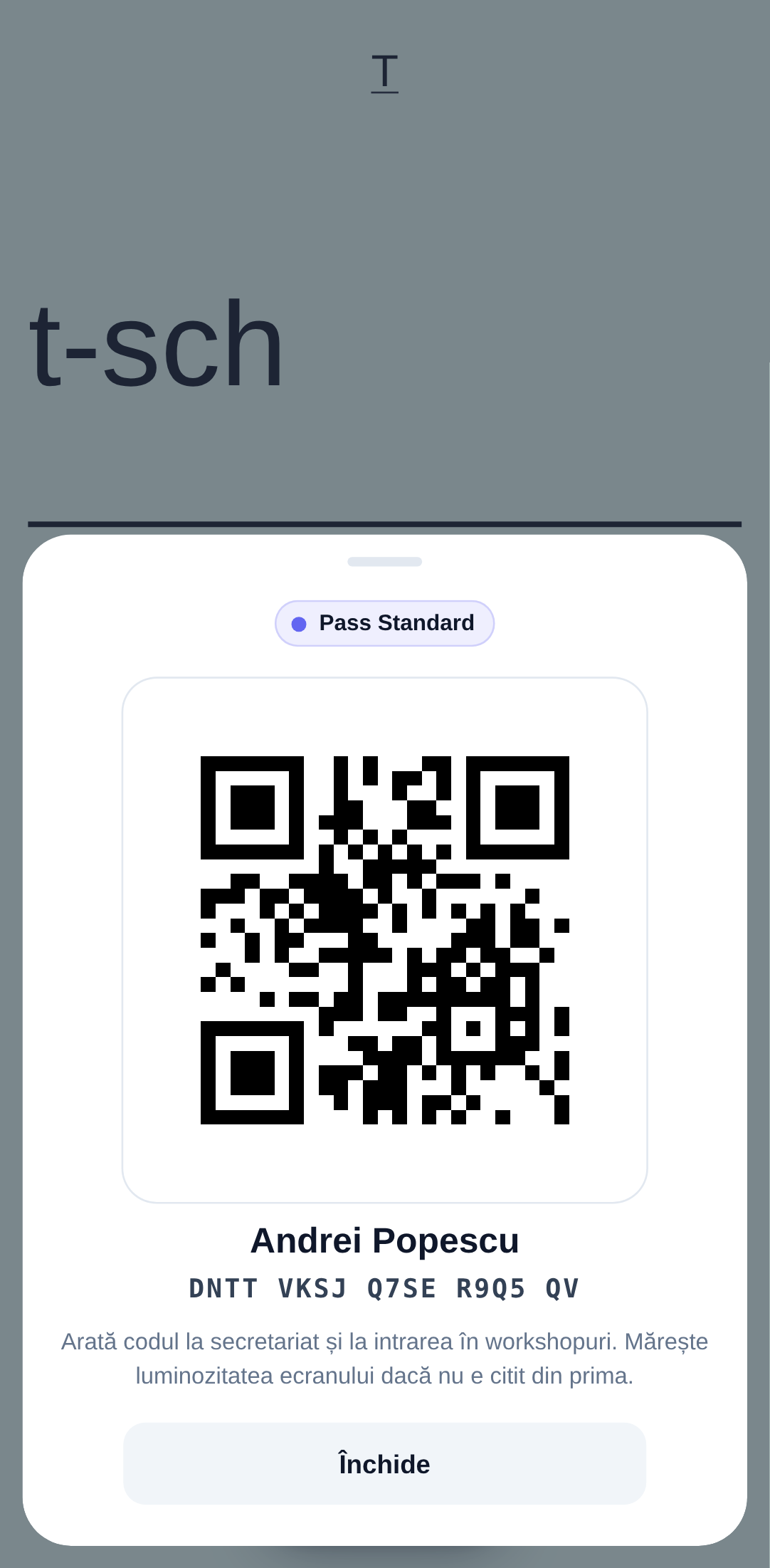
Butonul plutitor apare jos pe paginile site-ului pentru cei autentificați, și în browser, și în aplicație. La participanți, Legitimație deschide codul QR mare, cu o animație care crește din buton în sus, și ține ecranul aprins cât e deschis.
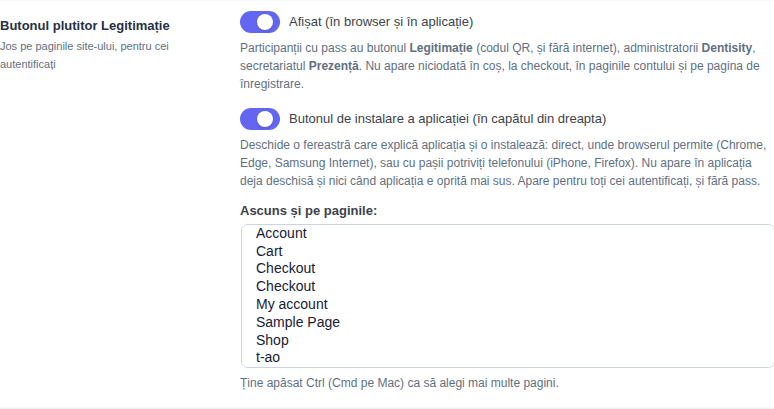
Nu apare niciodată în coș, la checkout, în paginile contului (unde legitimația e deja pe pagină) și pe pagina de înregistrare. Din Setări → General → Butonul plutitor Legitimație îl poți opri de tot sau îl poți ascunde și pe alte pagini, alese din listă.
Butonul de instalare
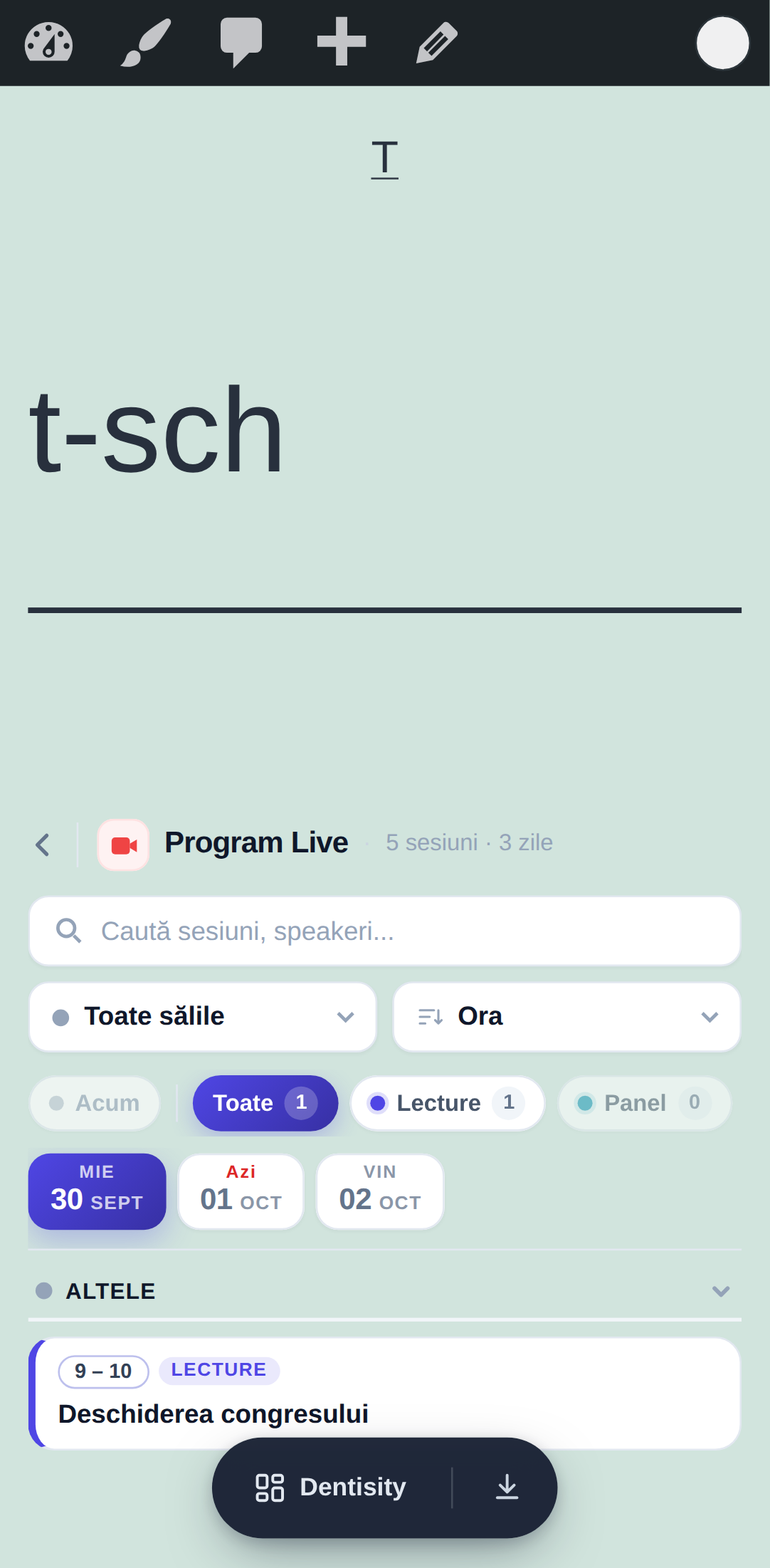
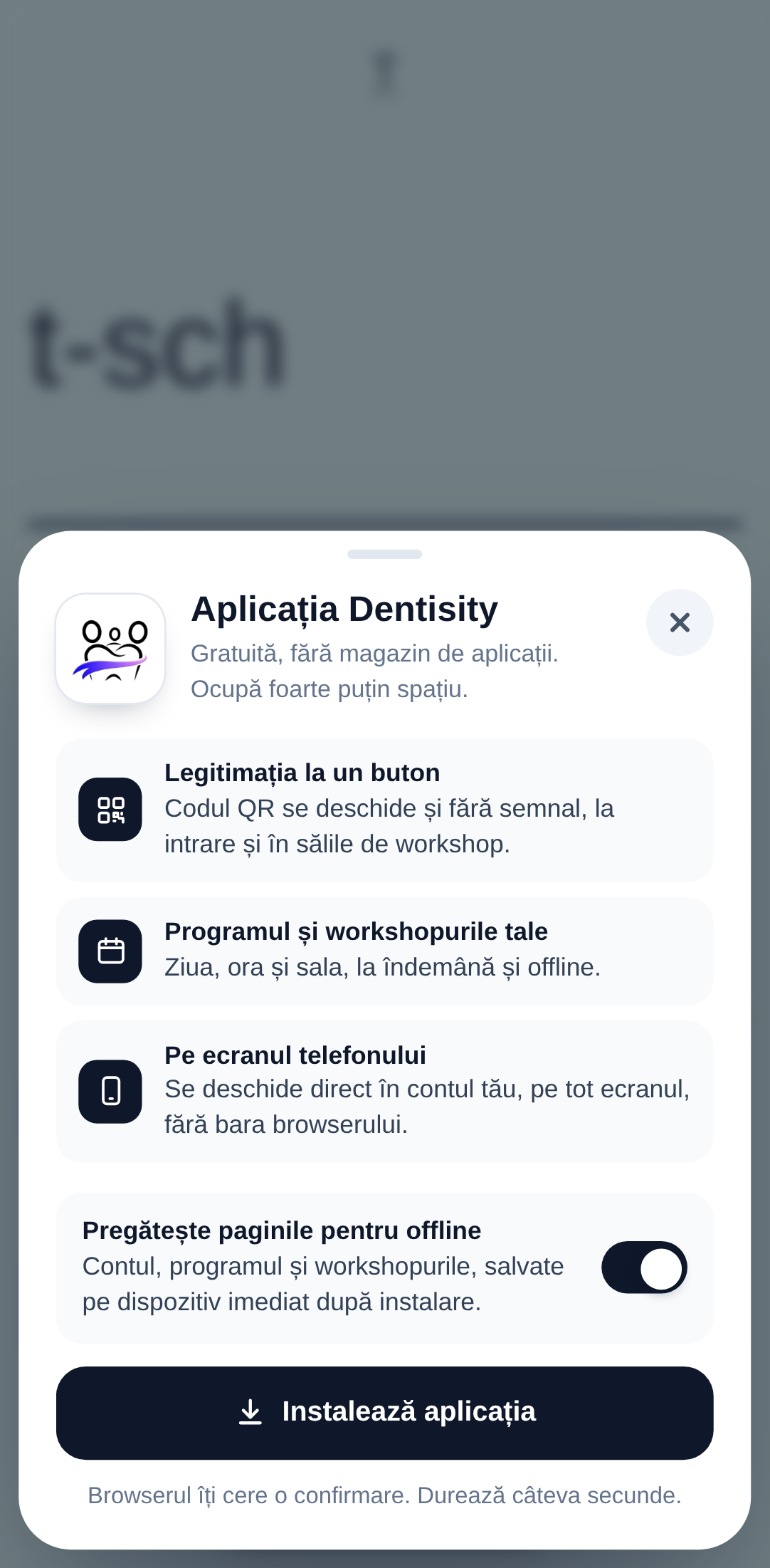
Pentru oricine e autentificat (și fără pass), bara de jos are în capătul din dreapta un buton rotund de instalare. Deschide fereastra Aplicația Dentisity, care explică ce primește fiecare și instalează aplicația în modul potrivit browserului:
| Unde | Ce se întâmplă |
|---|---|
| Chrome, Edge, Samsung Internet (Android, calculator) | Instalează aplicația deschide confirmarea browserului; apoi aplicația își salvează paginile pentru offline, cu progres pe ecran. Fereastra nu se poate închide până termină. |
| iPhone / iPad, Firefox, Safari pe Mac, sau când browserul nu mai oferă instalarea | Pașii pentru dispozitivul și browserul vizitatorului, sub un comutator Android / iPhone / Calculator. |
| Browserul din Instagram, Facebook, TikTok etc. | Nu se poate instala: Deschide în Chrome (Android) și Copiază linkul. |
| Aplicația e deja instalată | Spune asta și oferă Actualizează paginile offline. |
| Fără internet / site fără https | Explică de ce nu se poate acum; revine singură când apare conexiunea. |
Butonul nu apare în aplicația deschisă. Se oprește din Setări → General → Butonul plutitor Legitimație → Butonul de instalare a aplicației. Linkul ?dnt_open=instaleaza pe orice pagină cu bara deschide direct fereastra (de exemplu într-un email).
Fără internet
Paginile deschise o dată în aplicație se deschid și fără internet. La autentificare, aplicația păstrează din prima clipă:
- participanții: contul cu codul QR, lista workshopurilor la care sunt înscriși (ziua, ora, sala) și programul;
- secretariatul și administratorii: scanerul. Scanările făcute fără semnal așteaptă pe telefon și se trimit singure când revine conexiunea.
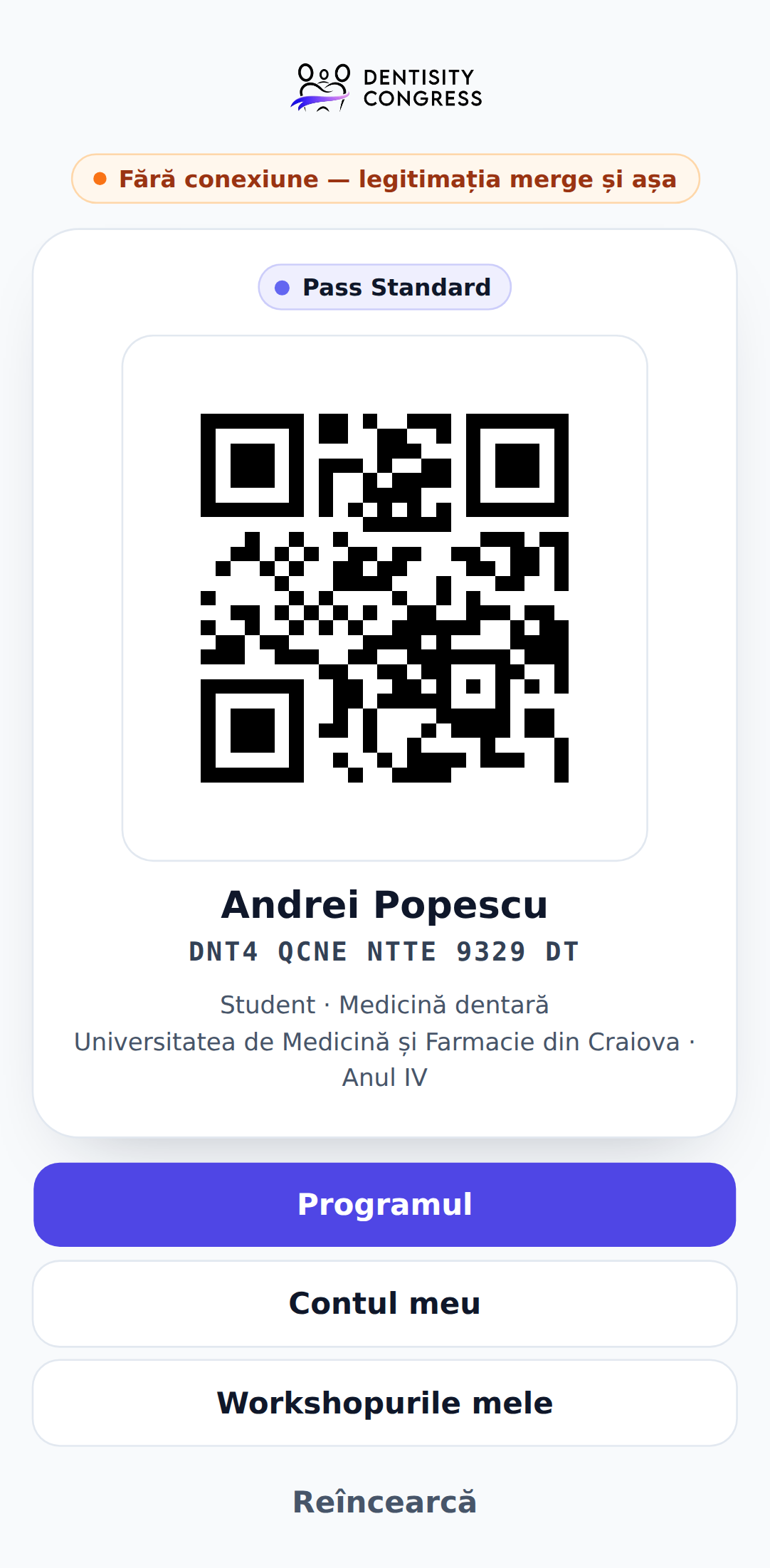
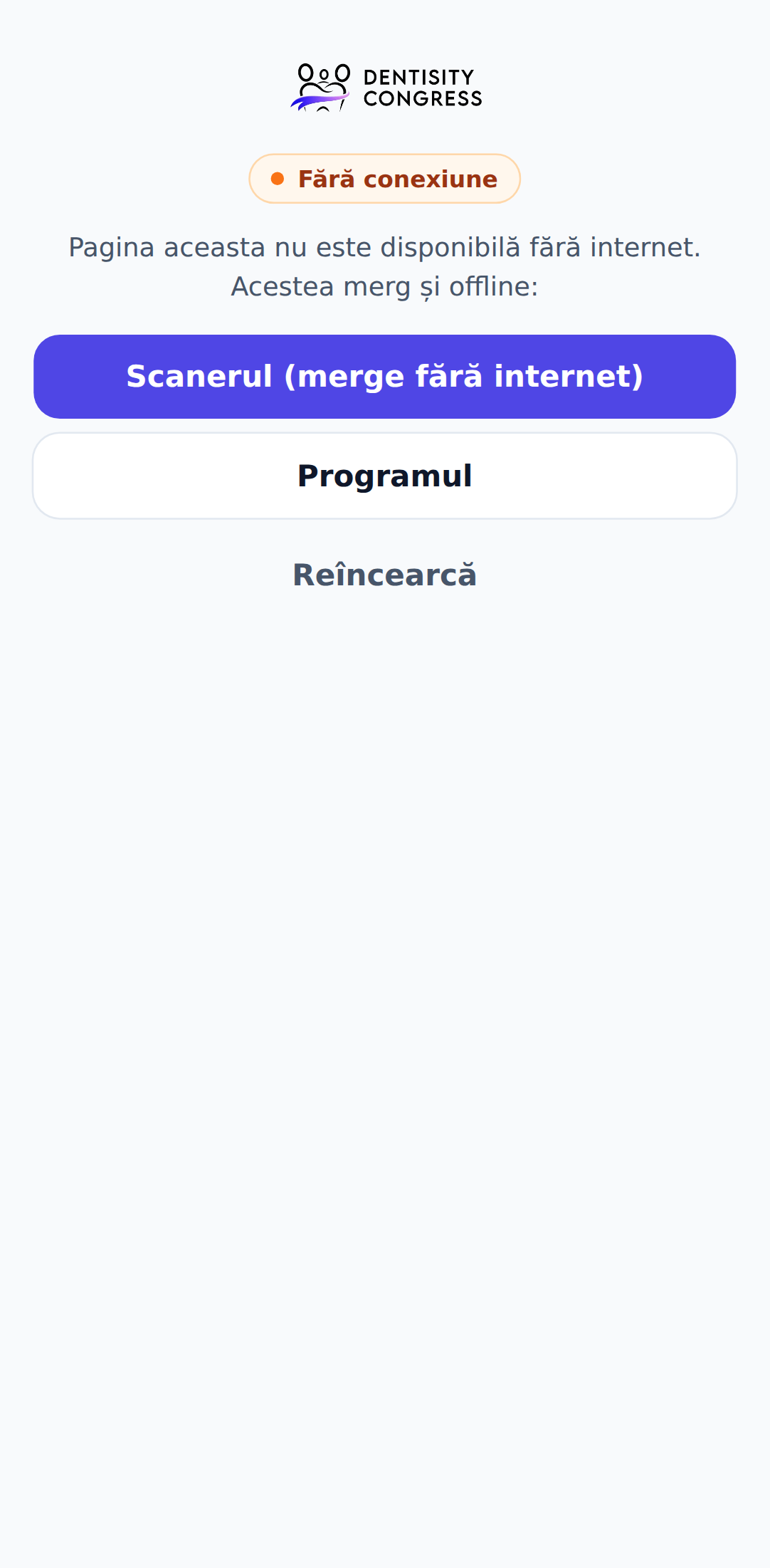
Butonul Legitimație merge pe orice pagină păstrată, deci codul QR e mereu la îndemână, chiar fără semnal în sală. O pagină care nu a fost deschisă încă arată, pentru participanți, legitimația (logo-ul, pass-ul, codul QR, numele, codul scris, tipul, specializarea, universitatea și anul), cu butoane spre program, cont și workshopuri; pentru echipă (Secretariat, administratori), un ecran Fără conexiune cu butonul Scanerul (merge fără internet). Așa arată și pagina de pornire a aplicației pentru administratori (statisticile), care nu se păstrează.
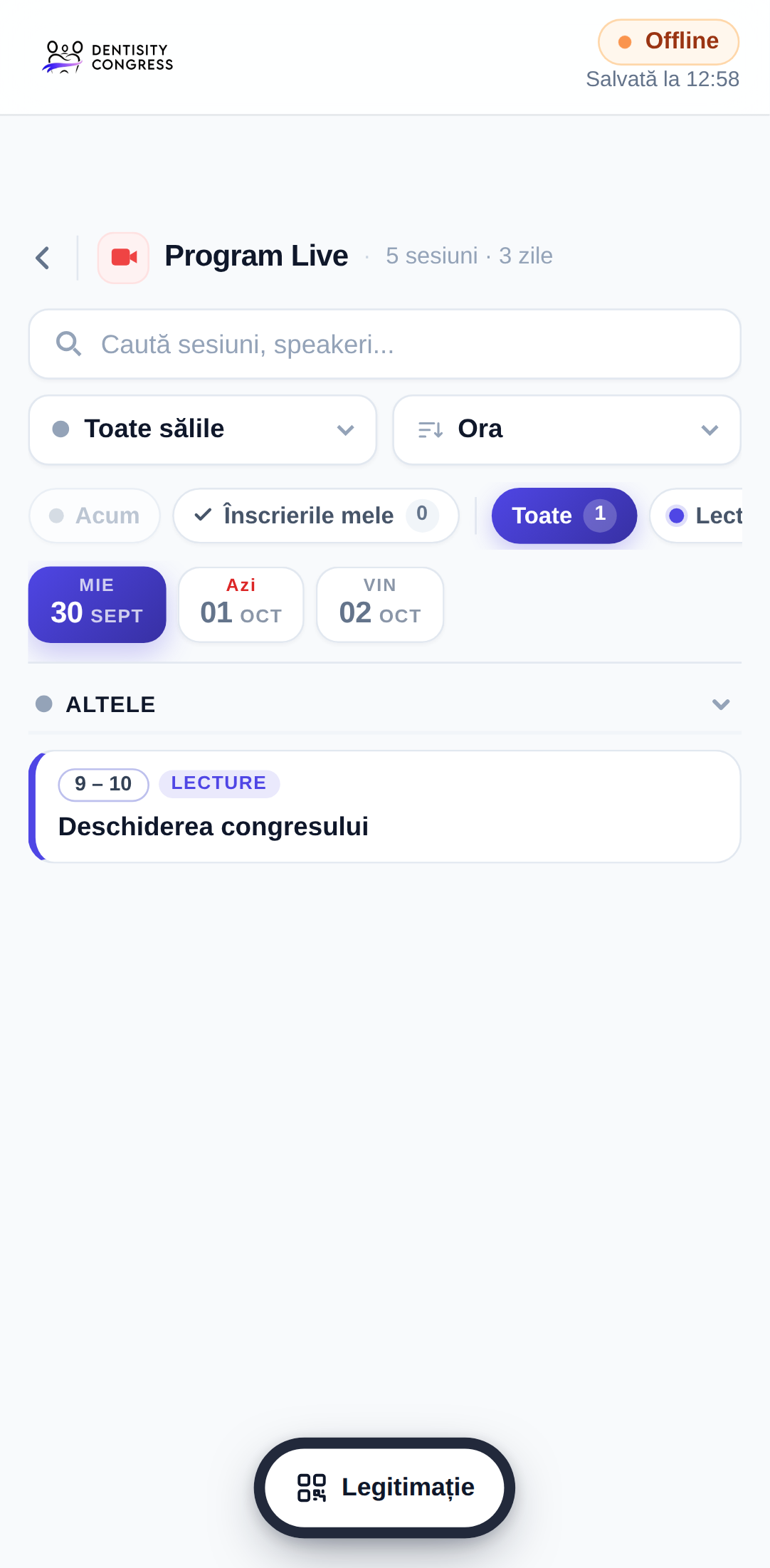
Paginile păstrate se deschid fără internet într-un aspect simplificat: antetul, meniul, subsolul, bara de administrare, selectorul de limbă, bannerul de cookie-uri, barele laterale și titlurile mari se ascund, iar sus apare bara Dentisity cu Offline și ora salvării. Linkurile spre pagini nesalvate și formularele afișează un mesaj în loc să eșueze; imaginile nesalvate și conținutul încorporat (hărți, video) se ascund. Când revine conexiunea (verificată cu o cerere reală, la câteva secunde), apare Online · Se reîncarcă pagina… și pagina se reîncarcă, mai puțin dacă vizitatorul completa un formular.
Ecranul fără internet arată doar paginile pe care telefonul le are deja, plus Reîncearcă. Când revine conexiunea, pagina cerută se încarcă singură. Paginile păstrate și legitimația rămân pe telefon și după actualizarea pluginului.
Coșul, checkout-ul, autentificarea și paginile din wp-admin (în afară de scaner) nu se păstrează niciodată. La deconectare, sau dacă pe același telefon intră alt cont, paginile personale păstrate se șterg.
Setări → General → Aplicație (PWA)
Pornită implicit. Dacă o oprești, aplicațiile deja instalate se opresc și își șterg datele de pe telefoane la următoarea vizită pe site, iar site-ul nu mai poate fi instalat.
Iconița este iconița site-ului din WordPress (Aspect → Personalizează → Identitatea site-ului), dacă e setată; altfel semnul din logo-ul Dentisity. Schimbarea iconiței site-ului schimbă și iconița aplicației (telefoanele o actualizează în câteva zile).
Cum se instalează pe telefon: Aplicația pe telefon.