Pass-uri — toate setările
Pass-ul este biletul de intrare la congres. Fiecare participant are cel mult un pass; pass-ul decide la ce workshopuri și add-on-uri are acces deținătorul lui.
Grăbit? Începe cu Primul pass în 5 minute. Situații concrete și întrebări: Situații și întrebări.
Lista pass-urilor
Dentisity → Produse → Passuri.
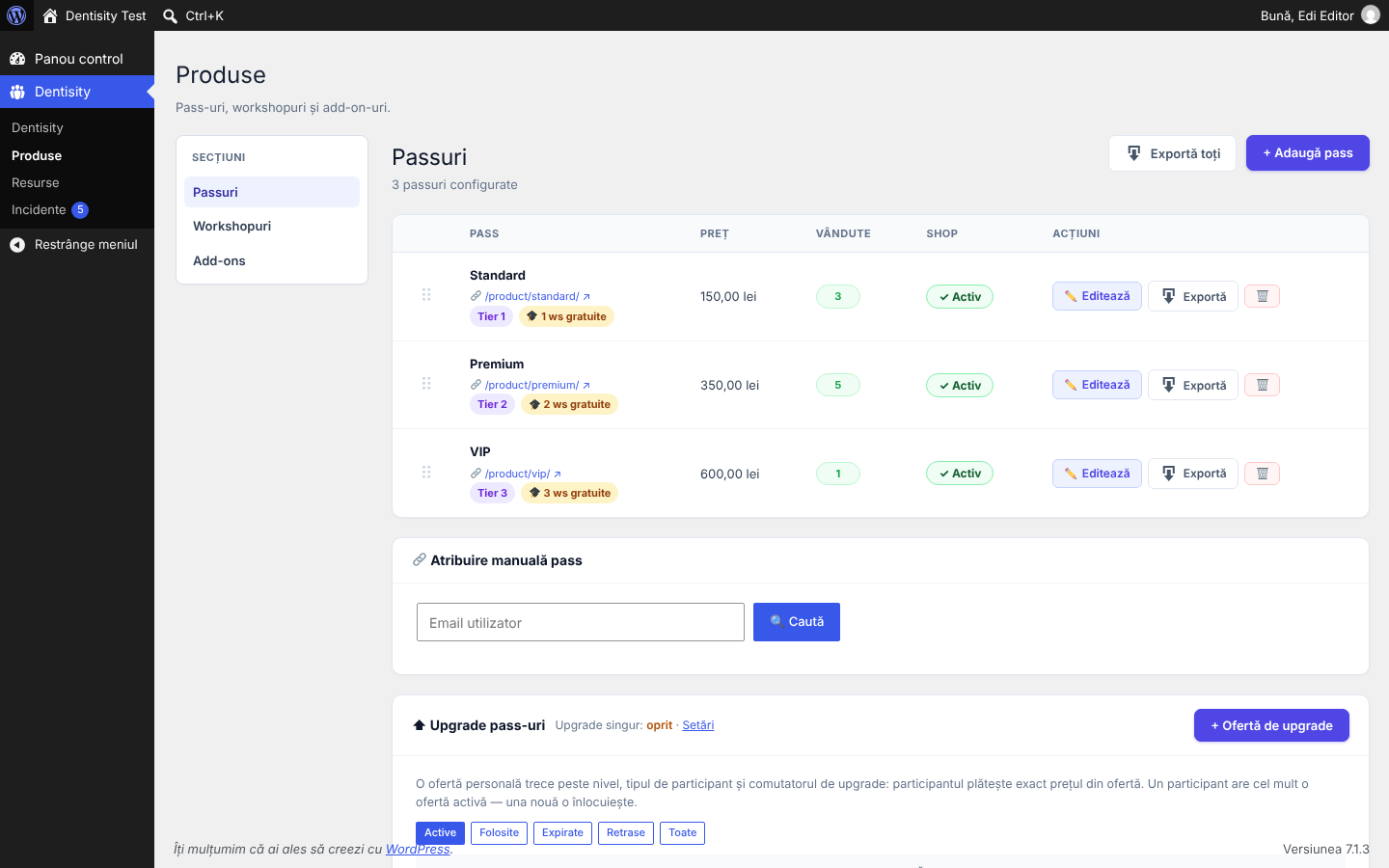
| Coloană / buton | Ce face |
|---|---|
| ⠿ (stânga) | Trage rândul ca să schimbi ordinea în care apar pass-urile în înregistrare și în catalog. Se salvează singură. |
| Pass | Numele, adresa publică (click o deschide), Tier N, câte workshopuri gratuite dă. |
| Preț | Prețul de acum (tranșa activă sau prețul standard). |
| Vândute | Câți participanți au acest pass. |
| Shop | ✓ Activ = de vânzare. Click comută între Activ și Oprit (la fel ca „Disponibil pentru cumpărare” din editor). |
| ✏️ Editează | Deschide editorul. |
| Exportă | Lista deținătorilor, în Excel, CSV, PDF sau listă de semnături. Vezi Exportul listelor. |
| 🗑 | Șterge pass-ul (cere confirmare). |
| Exportă toți (sus) | Toți deținătorii tuturor pass-urilor. |
| + Adaugă pass (sus) | Editor gol. |
Sub listă: Atribuire manuală pass și cardul Upgrade pass-uri.
Editorul
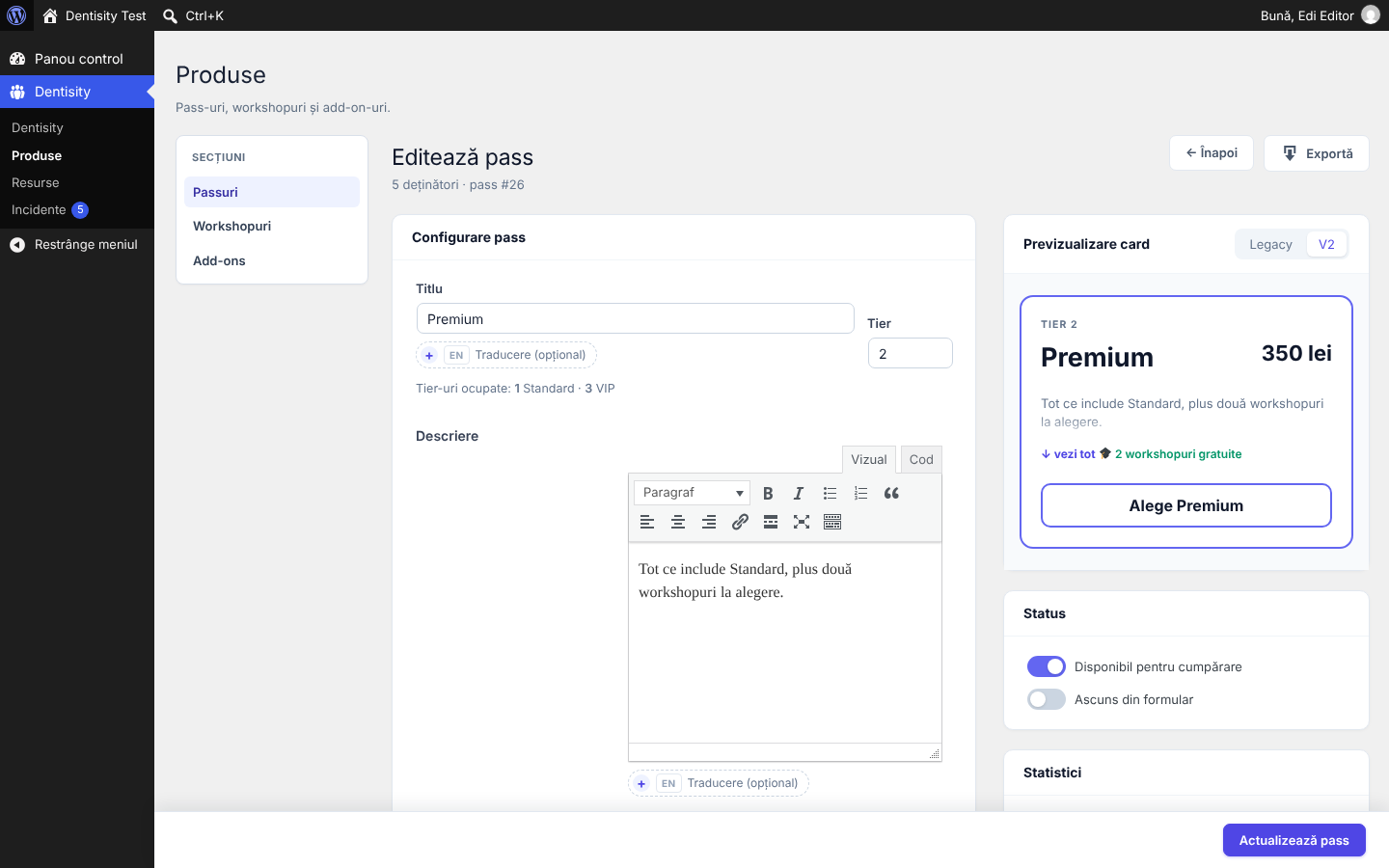
Stânga: Configurare pass, Stoc & Wave Pricing, Restricții acces, Zonă periculoasă. Dreapta: Previzualizare card, Status, Statistici, Trimite anunț. Jos: Creează pass / Actualizează pass. Nimic nu se salvează fără butonul de jos.
Titlu și tier
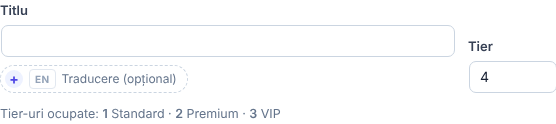
| Câmp | Ce face |
|---|---|
| Titlu | Numele public. + EN adaugă traducerea în engleză. |
| Tier | Nivelul pass-ului: un număr întreg, de la 1. Unic: două pass-uri nu pot avea același tier. |
De ce tier-ul trebuie să fie unic
Tier-ul este „identitatea” pass-ului în trei locuri:
- Upgrade-ul făcut de participant: se poate trece singur doar la un pass cu tier mai mare. Două pass-uri cu același tier nu ar avea upgrade între ele.
- Shortcode-urile după tier:
[dentisity_pass_name tier="2"],[dentisity_pass_price tier="2"],[dnt_pass_item tier="2"]etc. caută pass-ul după tier. Cu două pass-uri pe același tier, ar afișa doar unul, la întâmplare. - Culoarea cardului (1 albastru, 2 violet, 3 verde, 4 roșu) și eticheta „Tier N”.
Cum te ajută editorul
- La un pass nou, tier-ul e completat cu primul număr liber.
- Sub câmp vezi tier-urile ocupate și de cine.
- Dacă scrii un tier deja folosit, câmpul devine roșu, mesajul spune de cine e folosit și care e primul liber, iar butonul de salvare se dezactivează:
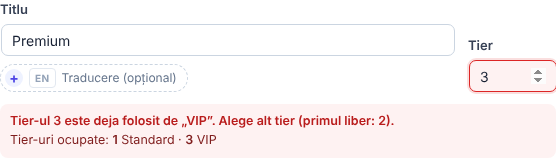
- Dacă totuși ajunge la server un tier folosit (de exemplu doi oameni salvează în același timp), nu se salvează nimic și apare mesajul cu pass-ul care îl are. Apasă « Înapoi: formularul e tot completat.
- Se socotesc toate pass-urile: publicate, ascunse, oprite. Doar cele șterse nu.
Pass-uri care au deja același tier
Dacă două pass-uri au primit același tier înainte de această verificare (sau dintr-un import), lista Passuri arată sus un avertisment cu fiecare tier dublat și pass-urile lui:

Deschide unul dintre ele, dă-i un tier liber și salvează. Celălalt își poate păstra tier-ul. Până atunci, editorul fiecăruia arată conflictul și nu salvează cu tier-ul dublat.
Se poate, dar regulile de upgrade se recalculează imediat: de exemplu, dacă VIP coboară sub Premium, deținătorii Premium nu mai pot trece singuri la VIP. Ofertele personale de upgrade nu sunt afectate.
Descriere
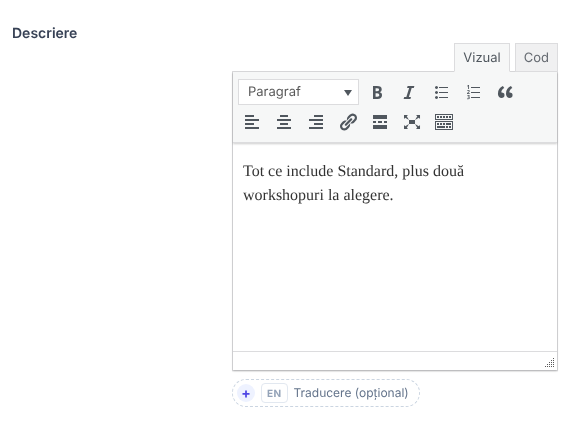
Textul de pe card. Pe cardul din înregistrare apare scurtat, cu vezi tot. Poate avea liste, bold și linkuri.
Workshopuri
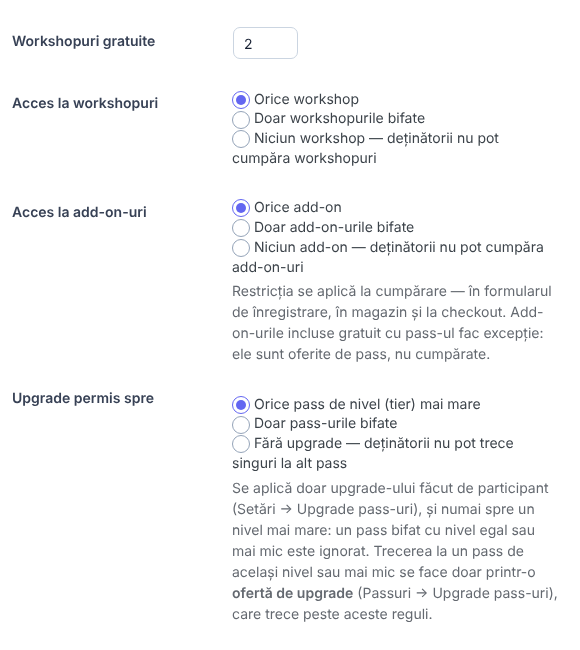
| Câmp | Ce face |
|---|---|
| Workshopuri gratuite | Câte workshopuri la alegere primește gratuit deținătorul (credite). 0 = niciunul. |
| Acces la workshopuri | Orice workshop; Doar workshopurile bifate (apare lista); Niciun workshop: deținătorii nu pot cumpăra workshopuri. |
Cum funcționează creditele
Creditele sunt un registru pe participant, nu un număr calculat din pass. Fiecare acordare și fiecare consum e o intrare cu semn, iar saldoul e suma lor — vizibil în Dosarul Participant → Credite workshop, împreună cu istoricul complet.
- La cumpărare, pass-ul acordă alocația lui, o singură dată, legată de comanda respectivă. Modificarea cifrei mai târziu nu schimbă retroactiv ce a primit cineva deja — schimbă doar ce vor primi cei de după.
- La upgrade, se acordă diferența dintre alocația pass-ului nou și cea a celui vechi — exact ce scrie pe cardul de pass („+N credite suplimentare"). Creditele deja consumate rămân consumate; nu pornește o alocație nouă.
- La atribuirea manuală a unui pass se acordă la fel ca la cumpărare.
- Creditele nu se pierd când schimbi sau scoți pass-ul: aparțin participantului. Pot fi folosite doar cât timp are un pass care permite workshopuri.
- Un credit consumat se restituie automat la returnarea sau anularea comenzii, și la eliminarea unui workshop pentru incompatibilitate cu un pass nou. Când elimini manual un participant dintr-un workshop, dialogul te întreabă dacă restitui creditul.
- Câmpul „Credite workshop” dintr-o ofertă de upgrade suprascrie alocația pass-ului țintă și este chiar suma acordată — nu doar afișată.
În dosar există o singură comandă: Ajustează saldoul, cu o valoare cu semn. Pozitiv acordă, negativ retrage, saldoul nu poate fi dus sub zero din formular. Fiecare ajustare intră în registru cu autor, motiv și saldoul rezultat.
Acces la add-on-uri
| Câmp | Ce face |
|---|---|
| Acces la add-on-uri | Orice add-on; Doar add-on-urile bifate; Niciun add-on: deținătorii nu pot cumpăra add-on-uri. |
Cele două reguli (workshopuri, add-on-uri) sunt independente: un pass poate da acces la orice add-on, dar la niciun workshop.
Unde se aplică. Regula guvernează cumpărarea, deci este aplicată peste tot pe același cod: în formularul de înregistrare (produsele blocate nu mai apar în pasul de workshopuri), în magazin și în cataloage (butonul de cumpărare dispare, iar pagina de workshop explică motivul), la adăugarea în coș și încă o dată la checkout — o linie blocată este scoasă din coș, deci comanda nu poate fi finalizată cu ea.
- Add-on-urile incluse gratuit cu pass-ul fac excepție: ele sunt oferite de pass, nu cumpărate, deci rămân disponibile chiar dacă alegi „Niciun add-on".
- Creditele de workshop gratuit nu pot fi folosite dacă accesul la workshopuri este blocat. Formularul de admin te avertizează dacă lași ambele setate.
- „Doar cele bifate" fără nimic bifat nu dă acces la nimic — este același efect cu „Niciun…", dar mai ușor de ratat, așa că formularul îl semnalează.
- Restricția de pe add-on („Pass-uri permise") spune ce pass-uri pot cumpăra acel add-on; regula de aici spune ce add-on-uri poate cumpăra pass-ul. Se aplică amândouă.
Upgrade permis spre
Spre ce pass-uri pot trece singuri deținătorii acestui pass (când upgrade-ul e pornit în Setări):
- Orice pass de nivel (tier) mai mare (implicit);
- Doar pass-urile bifate: dintre cele cu tier mai mare;
- Fără upgrade.
Un pass bifat cu tier egal sau mai mic e ignorat. Trecerea la un pass de același nivel sau mai mic se face doar printr-o ofertă de upgrade a organizatorului. Prețul și regulile: Upgrade pass-uri.
Incluse în pass
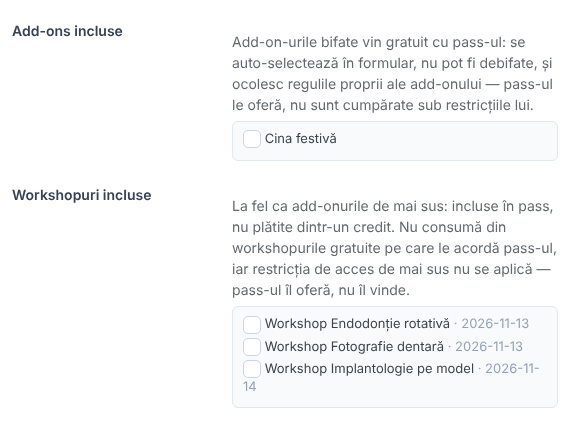
| Câmp | Ce face |
|---|---|
| Add-ons incluse | Add-on-urile bifate vin gratuit cu pass-ul: în înregistrare sunt bifate automat și nu pot fi debifate. Ocolesc restricțiile add-on-ului (pass-ul le oferă, nu se cumpără). |
| Workshopuri incluse | La fel, pentru workshopuri. Nu consumă din workshopurile gratuite (credite), iar regula „Acces la workshopuri” nu se aplică lor. |
Incluse = exact acel workshop / add-on, pentru toți deținătorii. Workshopuri gratuite = un număr, iar fiecare participant alege ce workshopuri vrea.
Imagine, recomandat, badge-uri
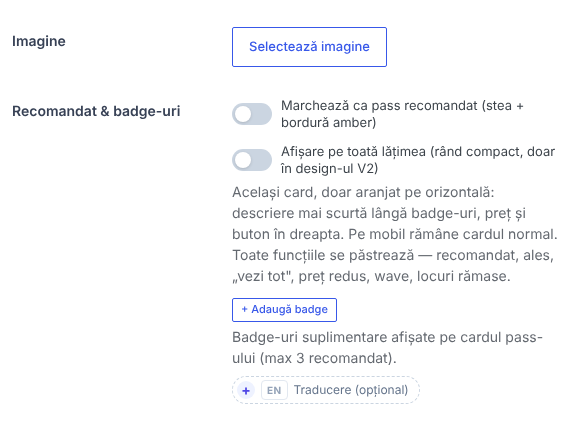
| Câmp | Ce face |
|---|---|
| Imagine | Imaginea pass-ului (pagina lui, catalog). Fără ea se folosește imaginea implicită din Setări. |
| Marchează ca pass recomandat | Stea și bordură aurie pe card, eticheta „Recomandat”. |
| Afișare pe toată lățimea | În înregistrarea V2, cardul ocupă un rând întreg (vezi mai jos). |
| + Adaugă badge | Etichete scurte pe card („Acces complet”, „Cel mai ales”), fiecare cu culoarea ei. Recomandat: cel mult 3. Au și traducere (+ EN). |
Afișare pe toată lățimea (V2)
Un pass marcat astfel iese din grila de carduri și ocupă un rând întreg, în stilul compact al mini pass-urilor: eyebrow și titlu sus, descrierea scurtată lângă badge-uri, iar prețul, bara de capacitate și butonul în coloana din dreapta.
Este același card, doar rearanjat — nu o componentă separată. Toate funcțiile rămân identice: badge-ul „Recomandat", starea „Ales", „vezi tot" pentru descriere, prețul redus și inelul de wave, locurile rămase (inclusiv opțiunea de a le ascunde din Setări) și restricțiile.
Când un pass pe toată lățimea este pe grilă, numărul de coloane este fixat după câte pass-uri normale există, ca acestea să ocupe tot rândul. Fără asta, grila păstrează coloanele goale — cardul full-width le ocupă pe toate, deci nu se mai poate restrânge singură.
Sub 768px rândul redevine cardul obișnuit — pe un ecran îngust nu are unde să se desfășoare pe orizontală, iar cardul normal e deja pe toată lățimea.
Email de confirmare

Pornit, cumpărătorul primește un email după plată, cu mesajul pe care îl scrii în Mesaj de confirmare (apare când pornești comutatorul).
Stoc și prețuri (tranșe)
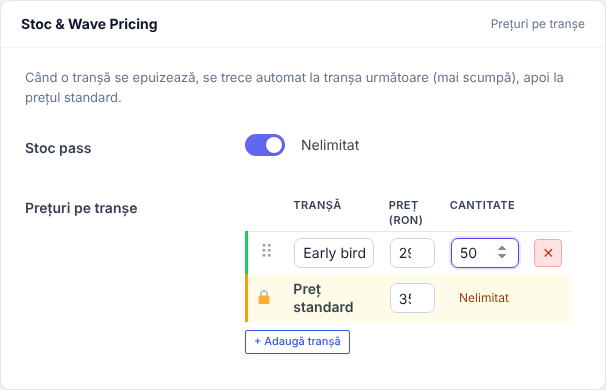
| Câmp | Ce face |
|---|---|
| Stoc pass | Nelimitat, sau oprit și un număr: câte pass-uri se pot vinde în total. |
| Tranșe | Fiecare rând: nume, preț, câte bucăți. Se vând în ordine, de sus în jos; trage ⠿ ca să le reordonezi, × ca să ștergi una. |
| Preț standard | Rândul blocat de jos: prețul după ce se termină tranșele (sau singurul preț, dacă nu ai tranșe). |
- Suma bucăților din tranșe nu poate depăși stocul. Altfel salvarea se oprește cu un mesaj.
- Un preț schimbat se aplică doar cumpărătorilor de după. Ce s-a vândut rămâne la prețul de atunci.
- Totul despre tranșe (rezervări, plăți neterminate, „rămas”): Wave pricing.
Restricții acces
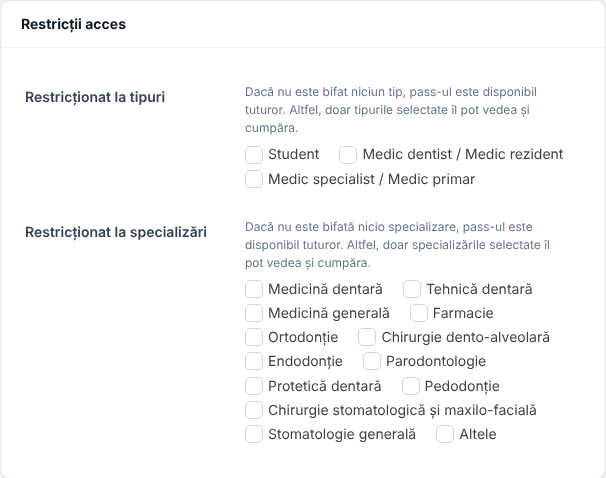
| Câmp | Ce face |
|---|---|
| Restricționat la tipuri | Nimic bifat = toți. Bifat = doar acele tipuri de participant văd și pot cumpăra pass-ul. |
| Restricționat la specializări | La fel, după specializare. |
Dacă bifezi și tipuri, și specializări, participantul trebuie să le îndeplinească pe amândouă. Detalii: Restricții după tip, după specializare.
Previzualizare card
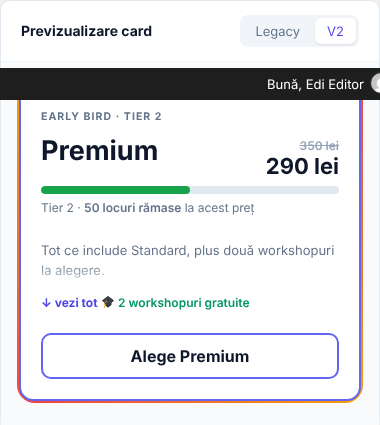
Cum arată cardul în înregistrare, cât scrii (titlu, tier, preț, tranșa activă, badge-uri, recomandat). Comută între V2 (designul nou) și Legacy.
Status
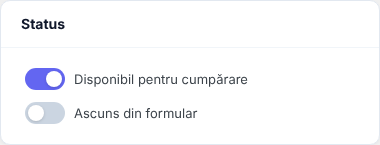
| Comutator | Pornit | Oprit |
|---|---|---|
| Disponibil pentru cumpărare | Se poate cumpăra. | Cardul rămâne, cu 🚫 Indisponibil; nu se mai poate cumpăra. |
| Ascuns din formular | Pass-ul nu apare deloc în înregistrare (cine are o ofertă de upgrade spre el îl vede totuși). | Apare normal. |
Un pass ascuns se poate în continuare atribui manual și oferi prin oferte de upgrade.
Statistici
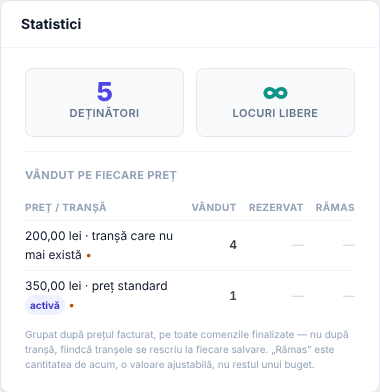
Câți deținători are, câte locuri mai sunt și vândut pe fiecare preț: câte pass-uri s-au vândut la fiecare preț, câte sunt rezervate de comenzi neplătite și câte rămân în fiecare tranșă.
Trimite anunț
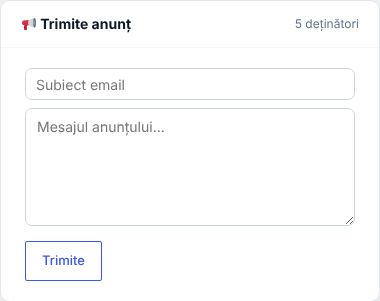
Un email către toți deținătorii acestui pass: subiect, mesaj, Trimite. Pentru emailuri cu formatare, șabloane și etichete ([first_name]…), folosește Participanți → filtru pe pass → Trimite email…: Emailuri către participanți.
Ștergere
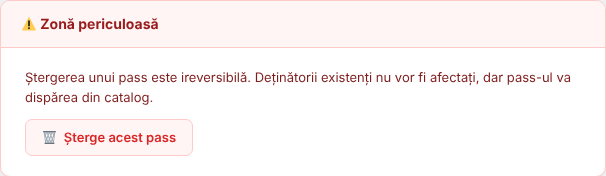
Ireversibil. Deținătorii își păstrează accesul, dar pass-ul dispare din catalog și din înregistrare. De cele mai multe ori e mai bine să-l ascunzi sau să-l oprești din vânzare.
Atribuire manuală

Dă un pass unui participant fără plată (invitați, speakeri, sponsori): caută după email, alege pass-ul, alege dacă scade din stoc. Același lucru se poate face din dosarul participantului.
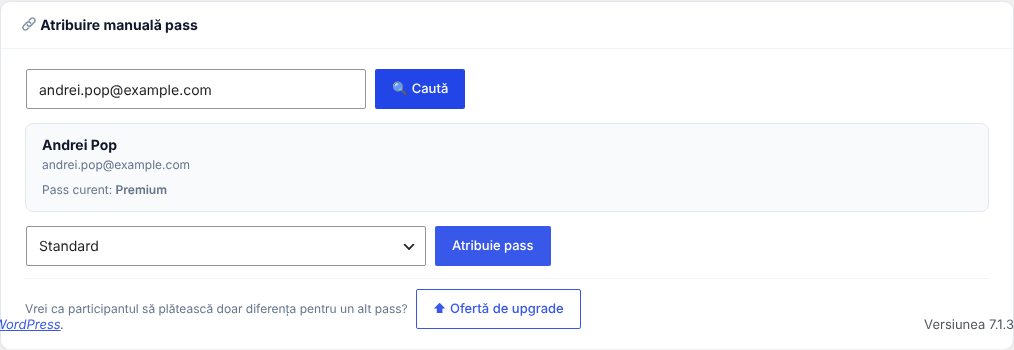
Un pass nu se poate atribui unui cont care n-a acceptat niciodată termenii (când site-ul are termeni).
Verificarea compatibilității la schimbarea pass-ului
Atribuirea manuală nu trece prin gate-urile pe care le trece o cumpărare, așa că poate lăsa participantul cu un workshop sau un add-on pe care pass-ul nou nu i l-ar fi permis niciodată. Dialogul de confirmare — atât aici, cât și în Dosarul Participant — verifică asta înainte să scrie ceva și afișează:
- Ce condiții ale pass-ului nu le îndeplinește participantul — tipul de participant sau specializarea la care pass-ul e restricționat, și contul neaprobat (fără aprobare, participantul nici nu ajunge la pasul de alegere a pass-ului). Atribuirea rămâne permisă — asta este o excepție de admin — dar dialogul deschide un câmp în care poți scrie motivul atribuirii. Motivul și condițiile neîndeplinite se salvează amândouă în istoricul pass-ului din dosar, marcate „Atribuit în ciuda condițiilor".
- Ce nu este compatibil cu pass-ul selectat, din ce deține deja participantul, cu motivul pentru fiecare: pass-ul nu include workshopuri, nu e în lista pass-ului, add-on-ul e rezervat altor pass-uri (regula de pe add-on), sau workshopurile și add-on-urile rămân fără acoperire dacă alegi „Niciun pass". Pentru fiecare element alegi Menține accesul (implicit) sau Elimină accesul, cu opțiunea de a restaura locul în stoc. Butonul Elimină tot ce e incompatibil bifează eliminarea pentru toate dintr-un clic.
- Add-on-urile incluse gratuit în pass-ul selectat pe care participantul nu le are, bifate implicit pentru a fi acordate — la fel cum le-ar fi primit dacă ar fi cumpărat pass-ul.
- Creditele de workshop gratuite, contorizate separat pentru fiecare pass: dialogul spune câte a folosit pe pass-ul vechi și de la cât pornește pe cel nou.
Fiecare element incompatibil este pe Menține accesul până bifezi explicit altceva, deci o confirmare dată din reflex nu șterge o înrolare plătită. Regulile citite aici sunt exact cele aplicate la cumpărare, deci o modificare a restricțiilor pass-ului se reflectă automat și în această verificare.
Un add-on incompatibil pe care alegi să îl păstrezi rămâne al participantului — verificarea semnalează situația, nu o forțează. Fiecare eliminare sau acordare este scrisă în istoricul add-on-ului respectiv, cu motivul și cine a făcut-o.
Upgrade
Pe pagina Passuri, cardul Upgrade pass-uri creează și listează ofertele personale de upgrade (preț, termen, link):
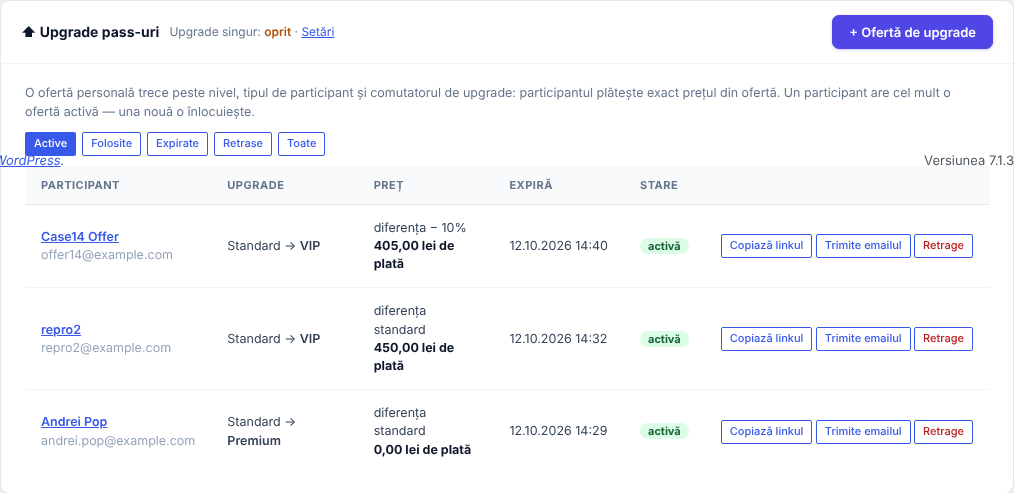
Totul despre upgrade: Upgrade pass-uri.