Aplicația pe telefon
Poți pune site-ul pe ecranul telefonului ca o aplicație, Dentisity. Se deschide direct în contul tău, iar codul QR de acces e mereu la un buton distanță, și fără internet.
Instalare
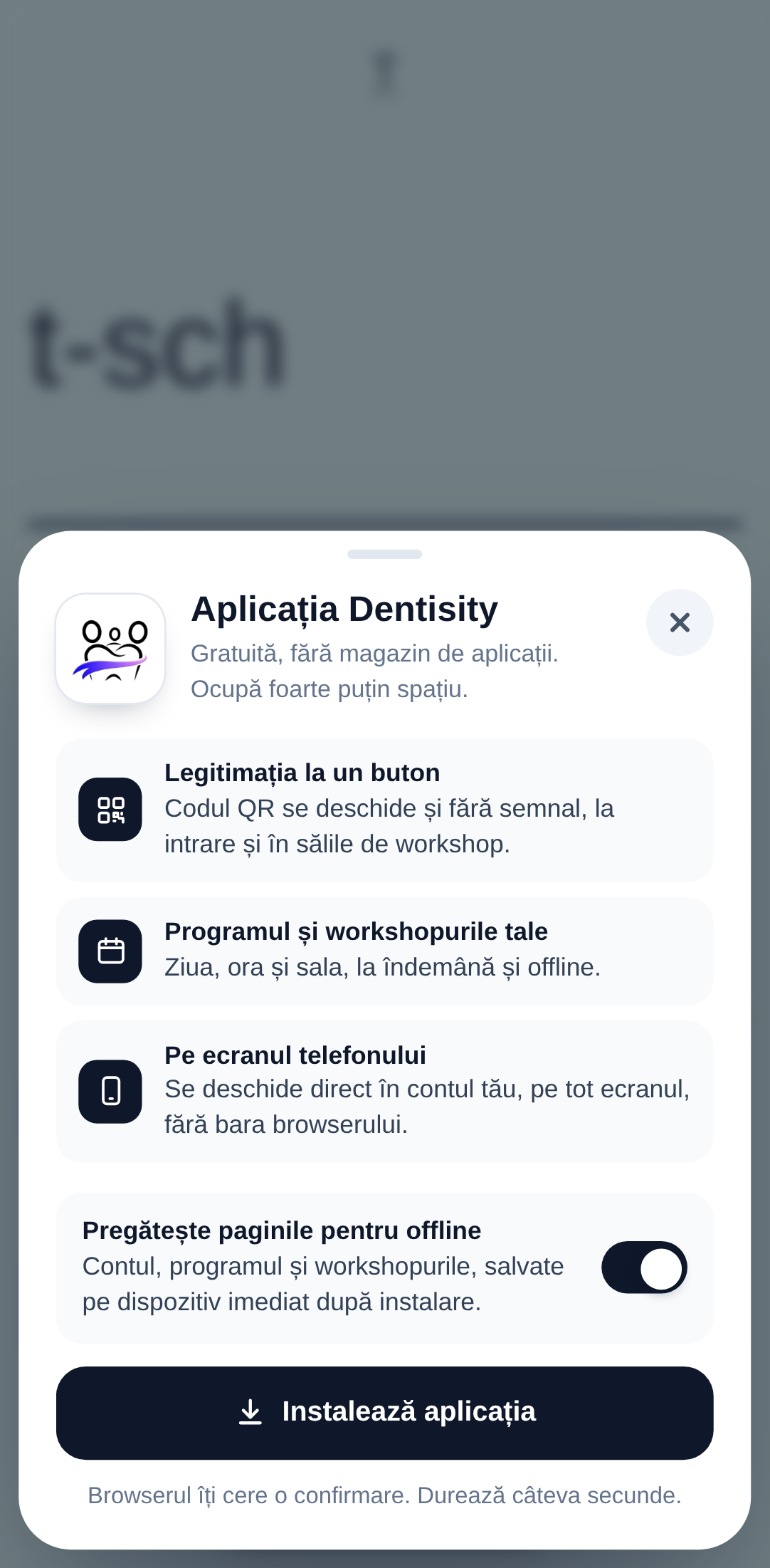
Cel mai simplu: autentifică-te și apasă butonul rotund cu săgeata în jos din capătul din dreapta al barei de jos. Se deschide o fereastră care îți arată ce primești și te ajută să instalezi:
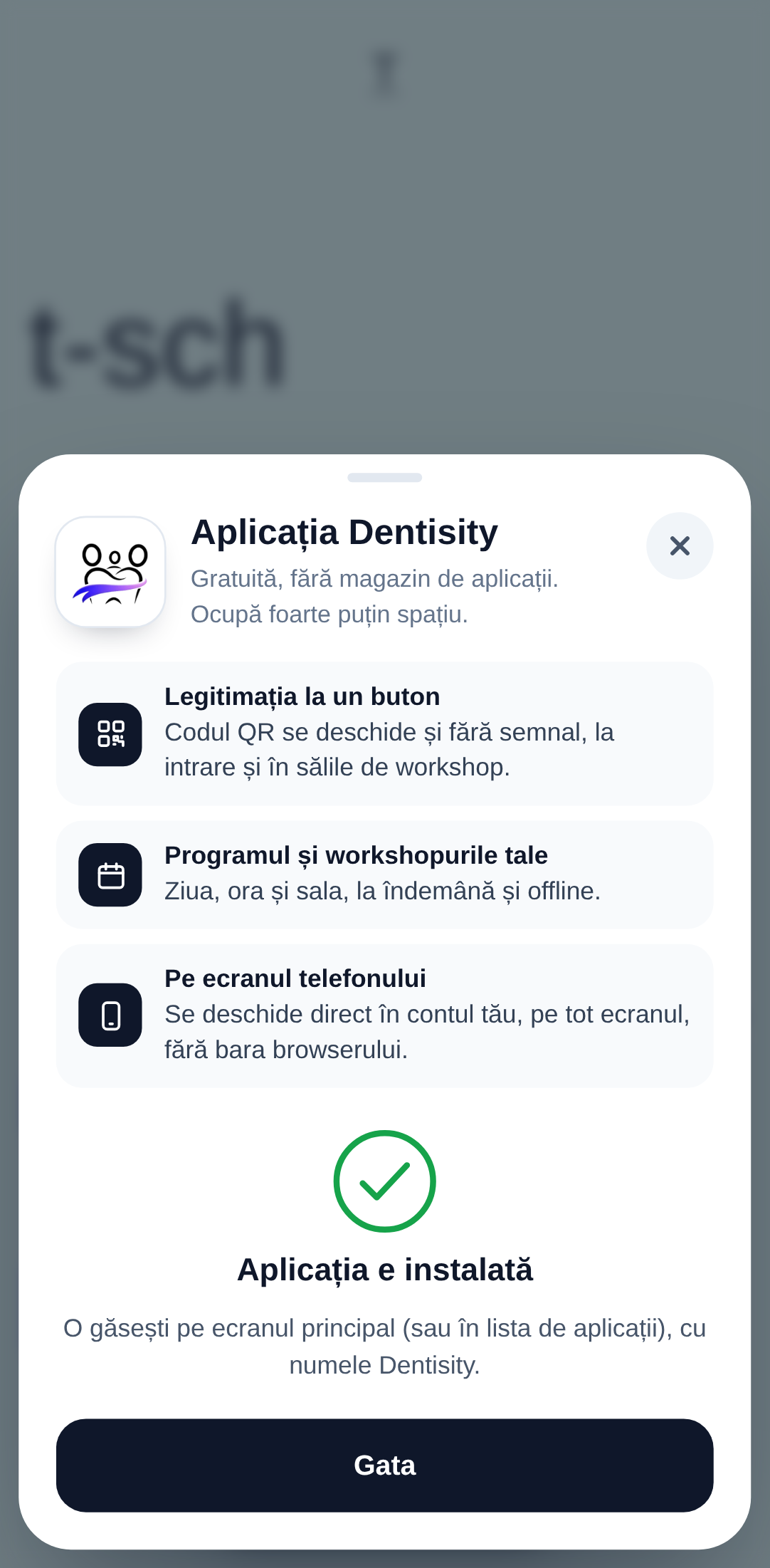
- pe Android (Chrome, Edge, Samsung Internet) și pe calculator (Chrome, Edge): apeși Instalează aplicația, confirmi în fereastra browserului și gata. Dacă bifa Pregătește paginile pentru offline e pornită, aplicația își salvează imediat contul, programul și workshopurile; vezi progresul pe ecran. Cât timp se instalează, fereastra nu se poate închide.
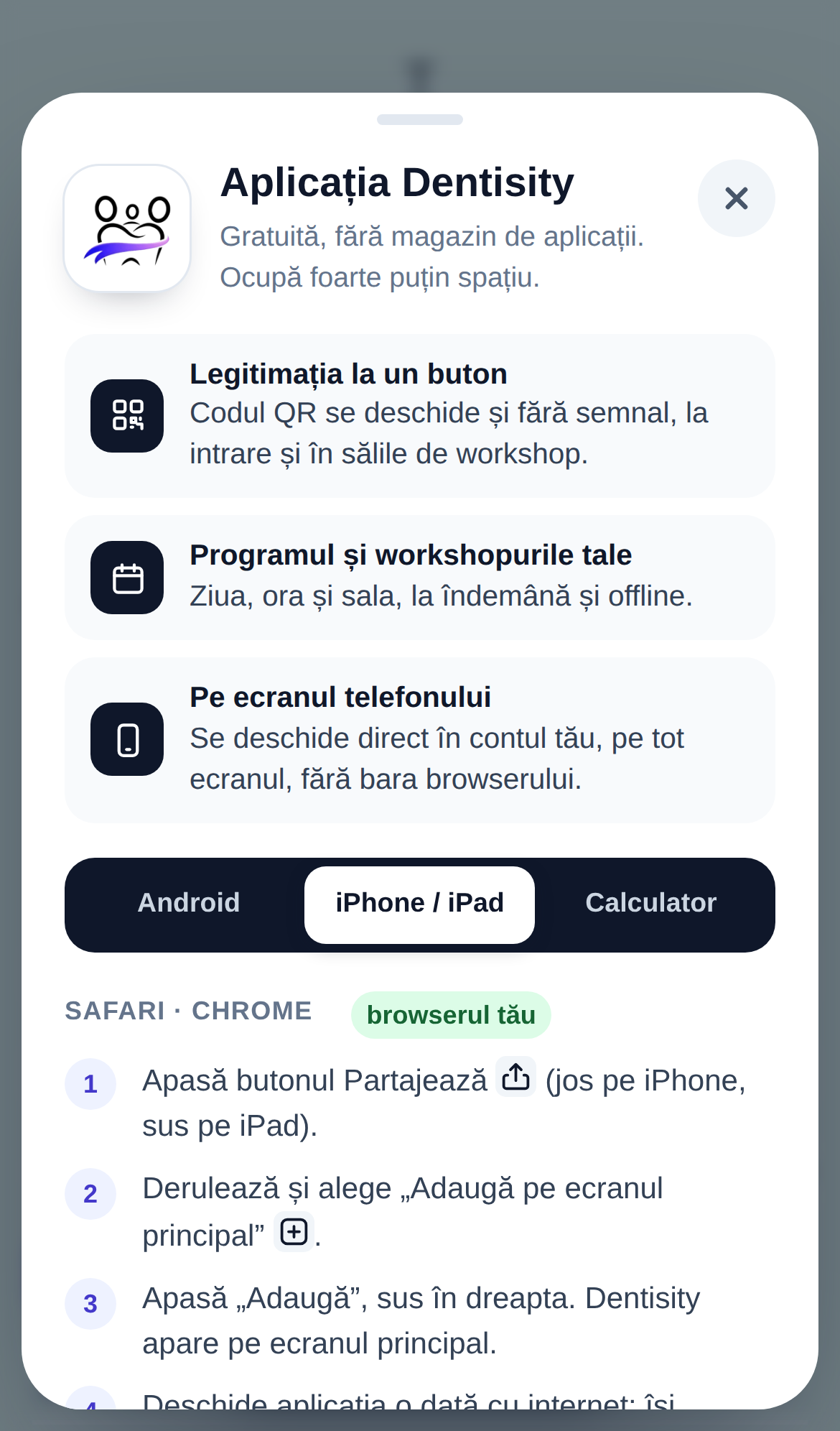
- pe iPhone / iPad, în Firefox sau dacă browserul nu oferă instalarea directă: vezi pașii pentru telefonul și browserul tău (comutatorul de sus alege singur dispozitivul).
- în browserul din Instagram, Facebook, TikTok: aceste aplicații nu pot instala. Apasă Deschide în Chrome sau Copiază linkul și deschide-l în browser.
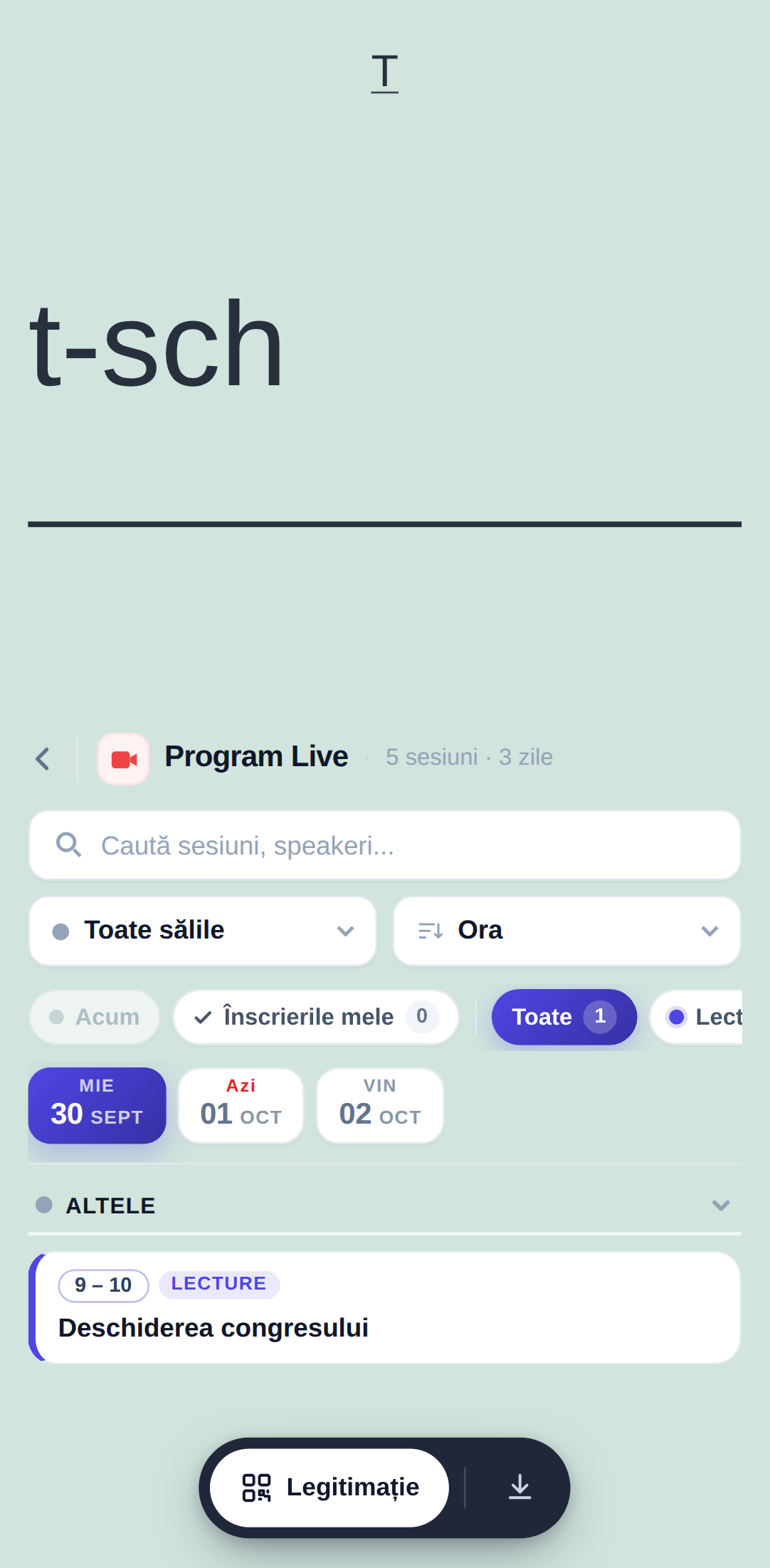
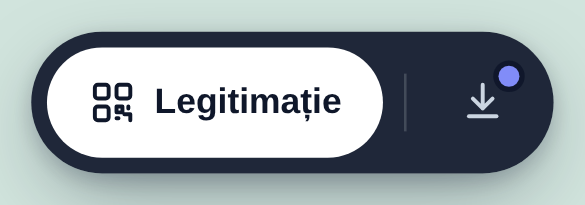
Când punctul de pe buton e mov, browserul permite instalarea cu un singur buton; când e verde, aplicația e deja instalată pe dispozitiv. În aplicația deschisă butonul nu mai apare.
Sau, de mână:
Android (Chrome):
- Deschide site-ul și autentifică-te.
- Meniul ⋮ → Instalează aplicația (sau Adaugă pe ecranul de pornire).
iPhone (Safari):
- Deschide site-ul în Safari și autentifică-te.
- Butonul Partajează (pătratul cu săgeata) → Adaugă pe ecranul principal → Adaugă.
Instalează aplicația după ce te autentifici: așa pornește direct în contul tău.
Butonul Legitimație
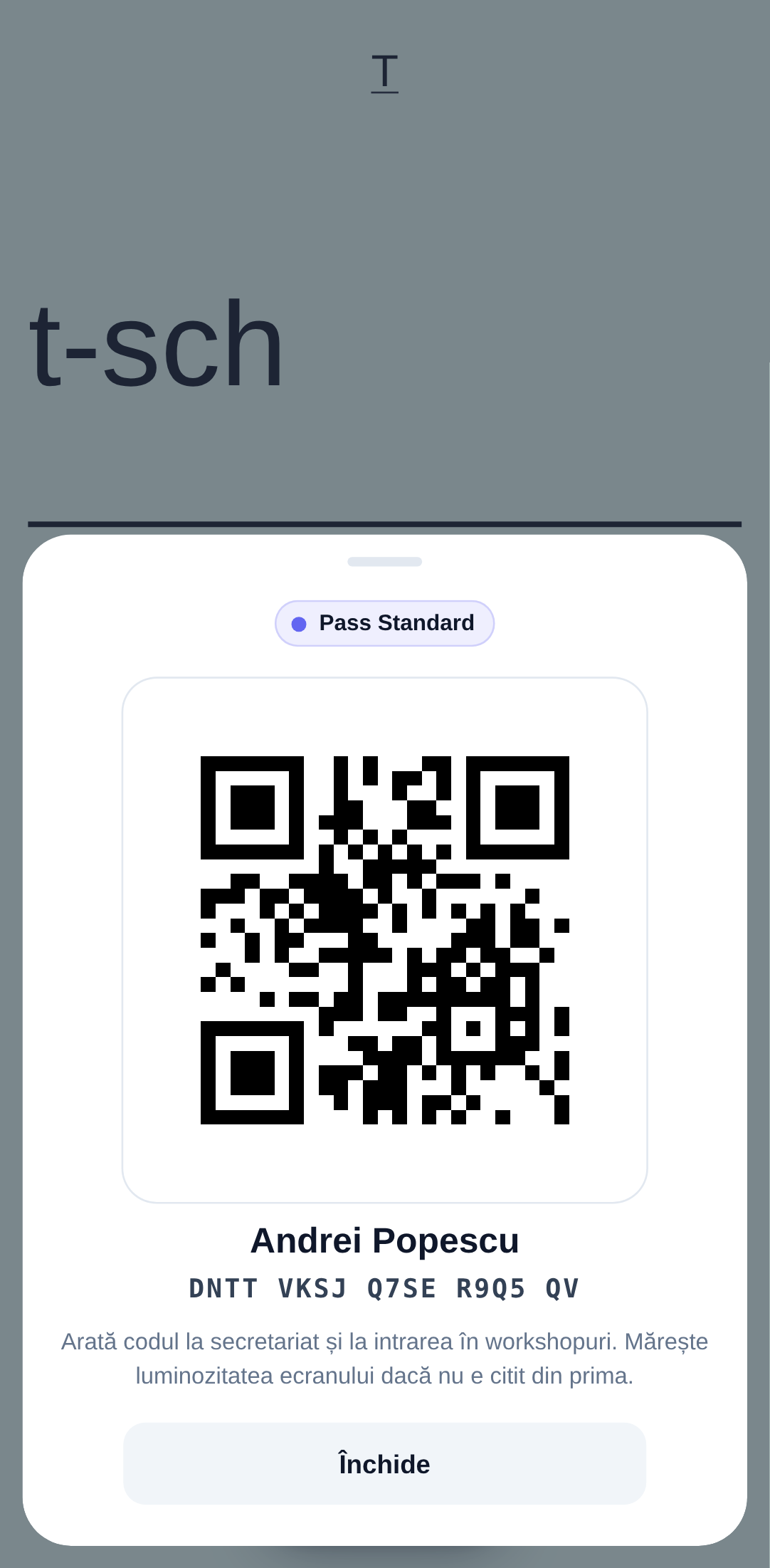
Jos pe paginile site-ului, când ești autentificat, apare butonul Legitimație, și în browser, și în aplicație. Apasă-l și codul tău QR se deschide mare, gata de scanat la secretariat sau la intrarea în workshop. Închide-l cu Închide sau trăgând în jos.
Ții apăsat pe iconița aplicației și ai scurtături: Legitimație, Program, Workshopuri, Certificate.
Fără internet
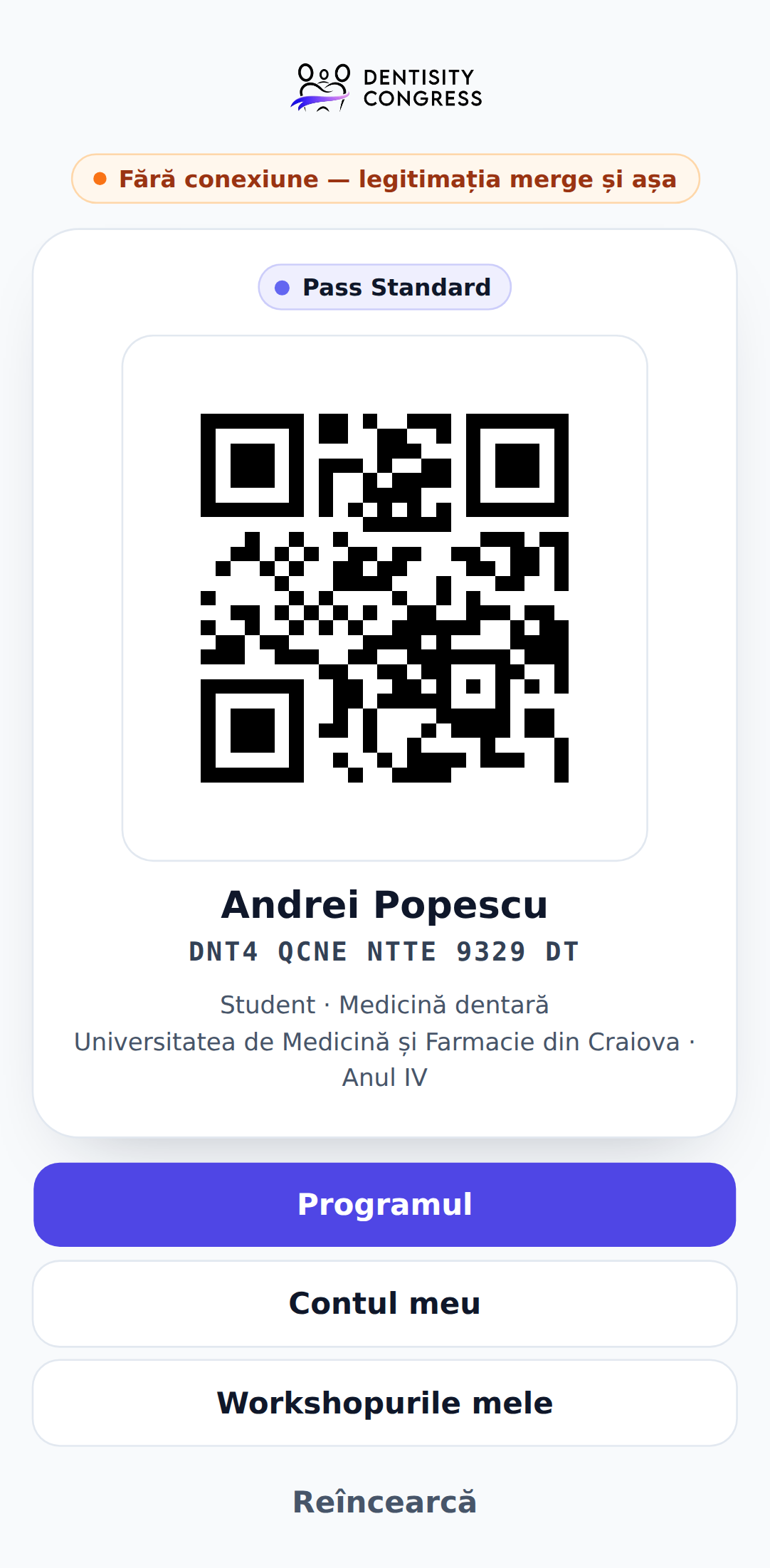
Contul tău cu codul QR, workshopurile la care ești înscris (ziua, ora, sala) și programul se deschid și fără semnal. Dacă deschizi fără internet o pagină pe care nu ai vizitat-o încă în aplicație, apare direct legitimația ta (codul QR, numele, pass-ul, tipul, specializarea, universitatea și anul), cu butoane spre program, cont și workshopuri. Când revine semnalul, pagina se încarcă singură.
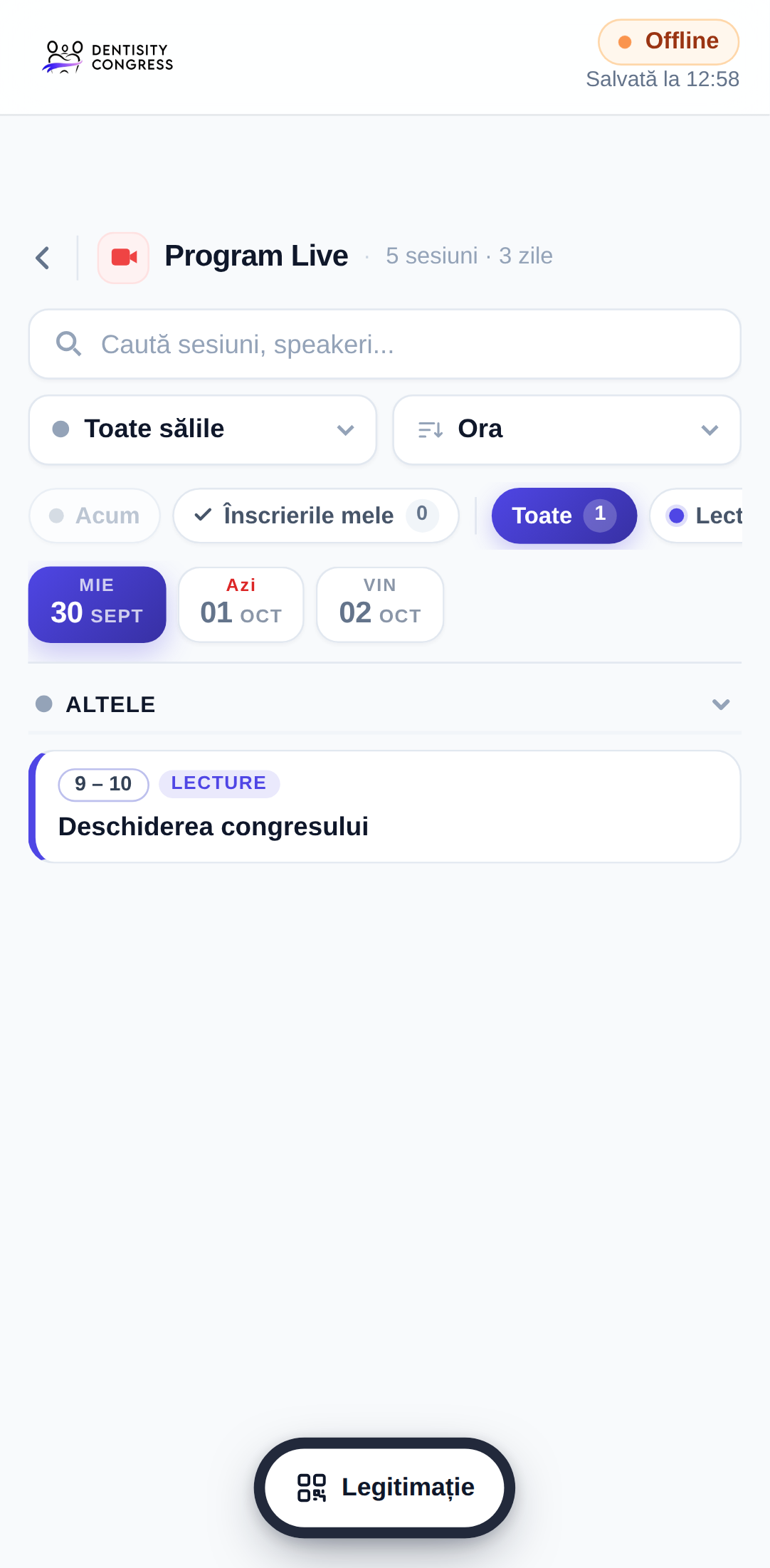
Paginile salvate se deschid fără internet într-un aspect simplificat: sus apare bara Dentisity cu Offline și ora la care a fost salvată pagina, iar meniul site-ului, subsolul și alte elemente care au nevoie de internet se ascund. Butonul Legitimație rămâne jos. Dacă apeși un link spre o pagină pe care telefonul nu o are, sau un buton care trimite ceva, apare un mesaj scurt în loc de o pagină goală.
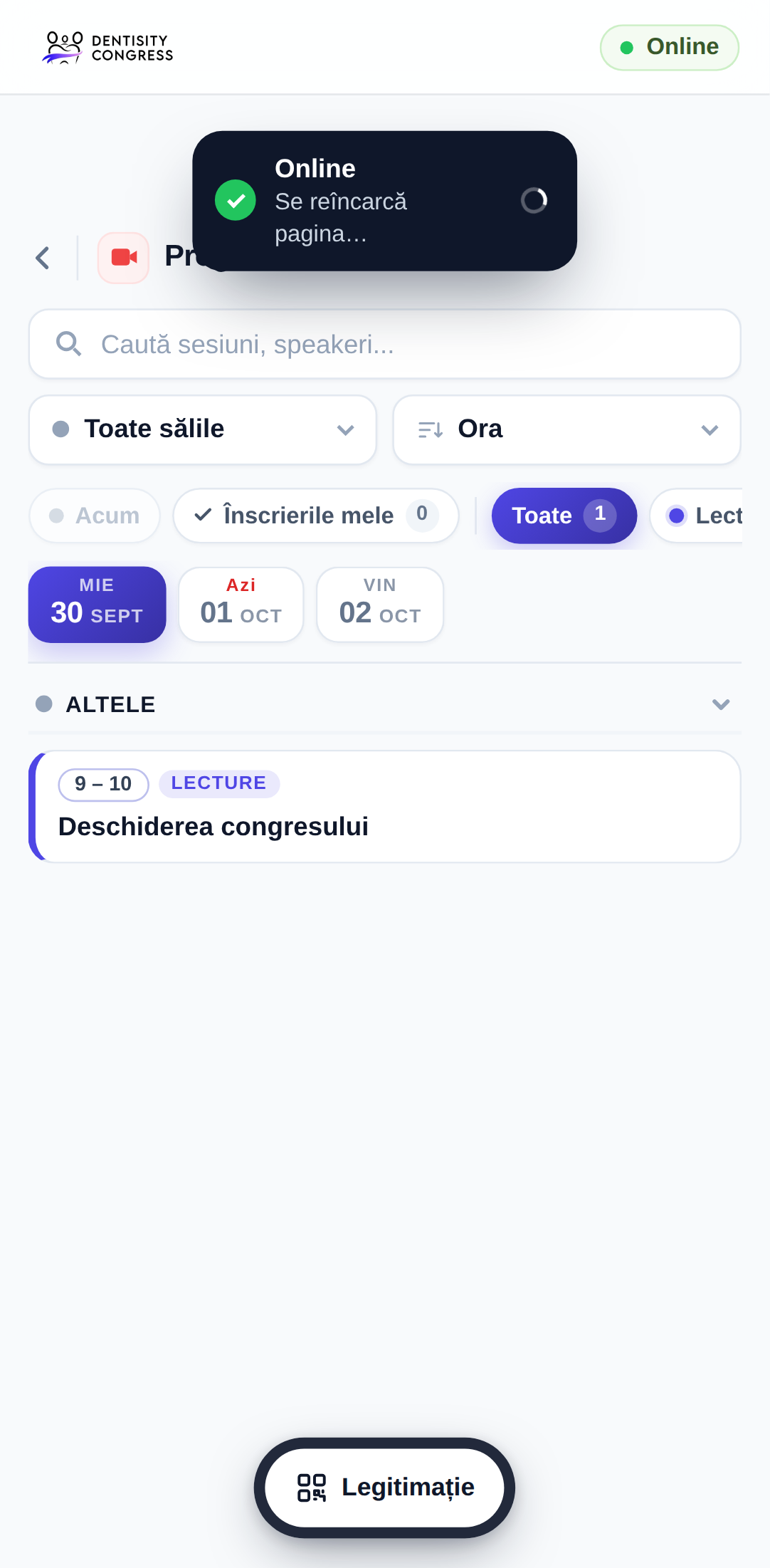
Când revine internetul, bara devine verde (Online), apare mesajul Online · Se reîncarcă pagina… și pagina se actualizează singură. Dacă tocmai completai un formular, nu se reîncarcă singură: apeși Reîncarcă când termini.
Deschide o dată aplicația cu internet în zilele de dinainte: așa se păstrează și ultimele schimbări din program.