Exportul listelor
Orice listă de participanți se exportă la fel, de oriunde: același buton Exportă, aceeași fereastră, aceleași coloane și aceleași fișiere. Butonul îl găsești:
| Unde | Ce listă |
|---|---|
| Workshopuri — pe fiecare rând și în editorul workshopului | Participanții înscriși la workshop |
| Pass-uri — pe fiecare rând și în editorul pass-ului | Deținătorii pass-ului |
| Pass-uri — sus, Exportă toți | Toți deținătorii de pass, cu coloana Pass |
| Add-on-uri — pe fiecare rând și în editorul add-on-ului | Deținătorii add-on-ului |
| Prezență → Raport | Lista afișată: toate zilele, un eveniment sau certificatele |
| Participanți | Selecția, sau toți cei pe care îi arată căutarea și filtrele |
Fereastra de export
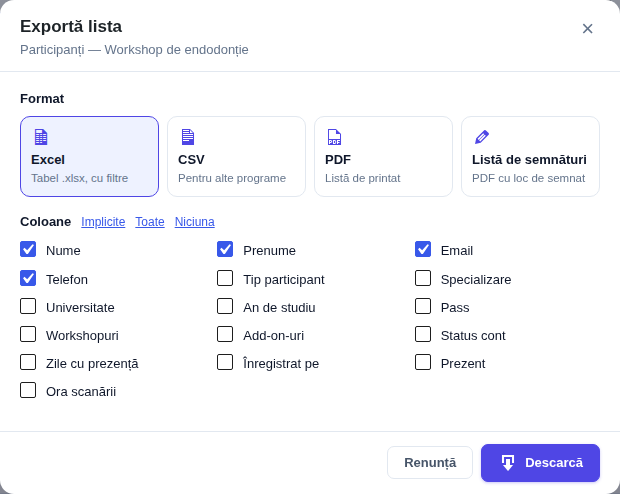
- Alege formatul.
- Bifează coloanele. Fiecare listă pornește cu cele mai utile; Implicite le readuce, Toate le bifează pe toate.
- Apasă Descarcă. Fișierul se descarcă direct, pagina rămâne unde era.
Două opțiuni apar doar unde au sens:
- Păstrează ordinea de pe pagină — rândurile ies în ordinea în care le vezi pe pagină, iar în paranteză scrie ce ordine este (de ex. dată înregistrare, descrescător în Participanți, sau după prenume și nume, A → Z în raportul de prezență). Merge la toate formatele; în PDF ordinea apare și sus, lângă detalii. Fără bifă, lista e ordonată alfabetic după nume și prenume. Listele produselor (workshopuri, pass-uri, add-on-uri) nu au o ordine afișată, așa că opțiunea lipsește acolo.
- Scrie în PDF filtrele folosite — în Participanți, la PDF și Lista de semnături, când lista e filtrată: sus în PDF apar filtrele și valorile alese, de ex. Filtre: Pass: Pass Standard sau Mini pass · Status: Aprobat · Căutare: „pop”. Când exporți o selecție (participanți bifați), filtrele nu se mai aplică, deci opțiunea nu apare.
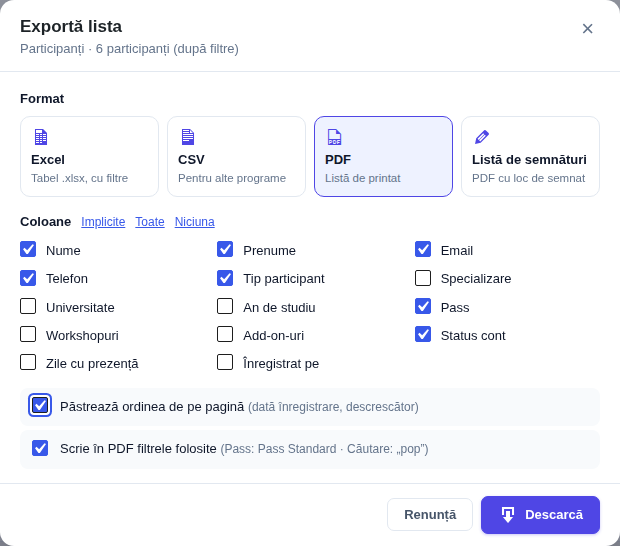
Fereastra ține minte, pe acest calculator, formatul și coloanele alese ultima dată pentru fiecare fel de listă.
| Format | Ce primești |
|---|---|
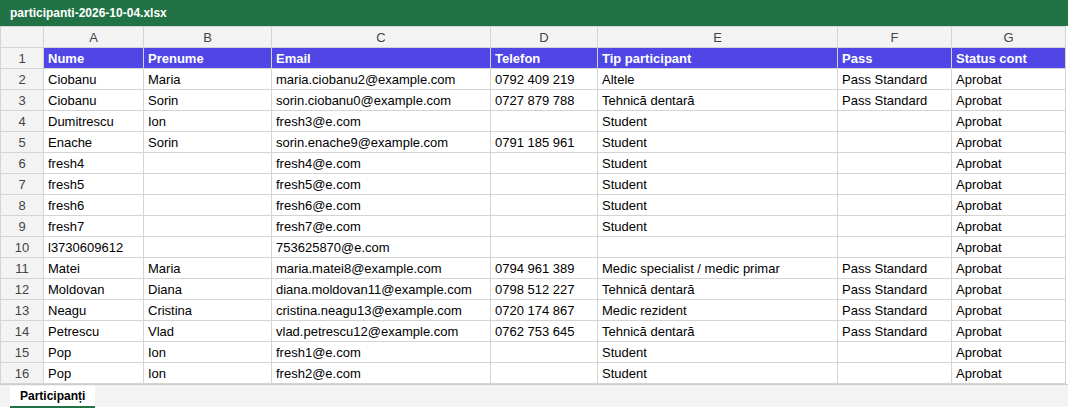
| Excel | Un fișier .xlsx adevărat: antetul colorat și fixat sus, filtre pe fiecare coloană, coloane cât conținutul. Excel îl deschide fără avertismentul „formatul nu corespunde extensiei”. |
| CSV | Text separat prin punct și virgulă (;), UTF-8 — Excel în română îl împarte direct pe coloane. Pentru importul în alte programe. |
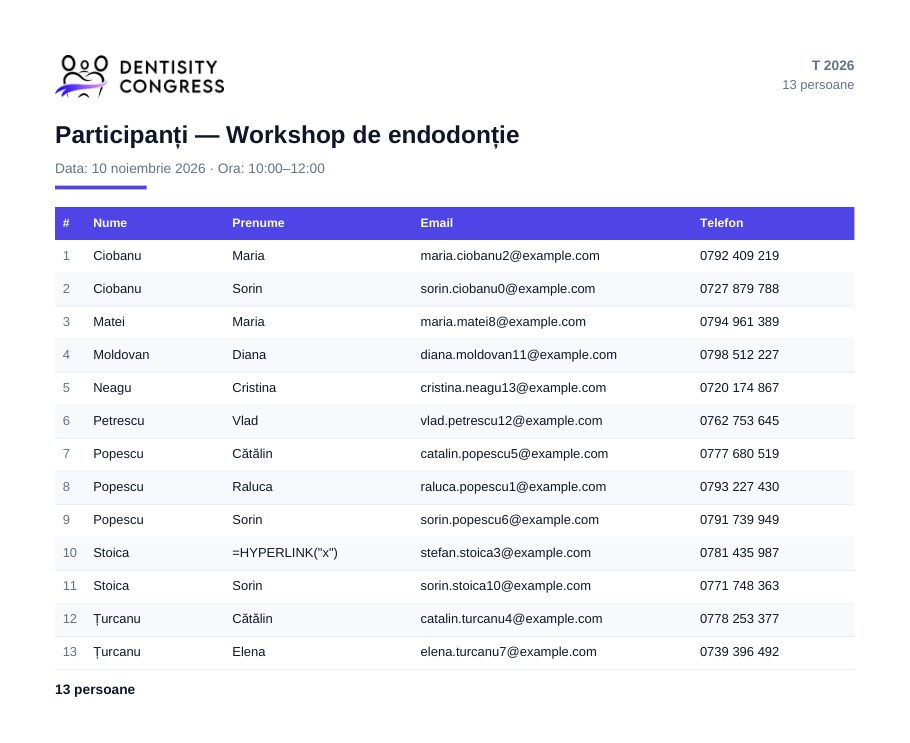
| Un fișier PDF de printat: logo, titlul listei, detaliile (data, ora, sala, lectorul), tabelul și, jos pe fiecare pagină, cine a exportat, când și numărul paginii. Cu multe coloane pagina se întoarce pe orizontală, iar textul lung trece pe rândul următor. | |
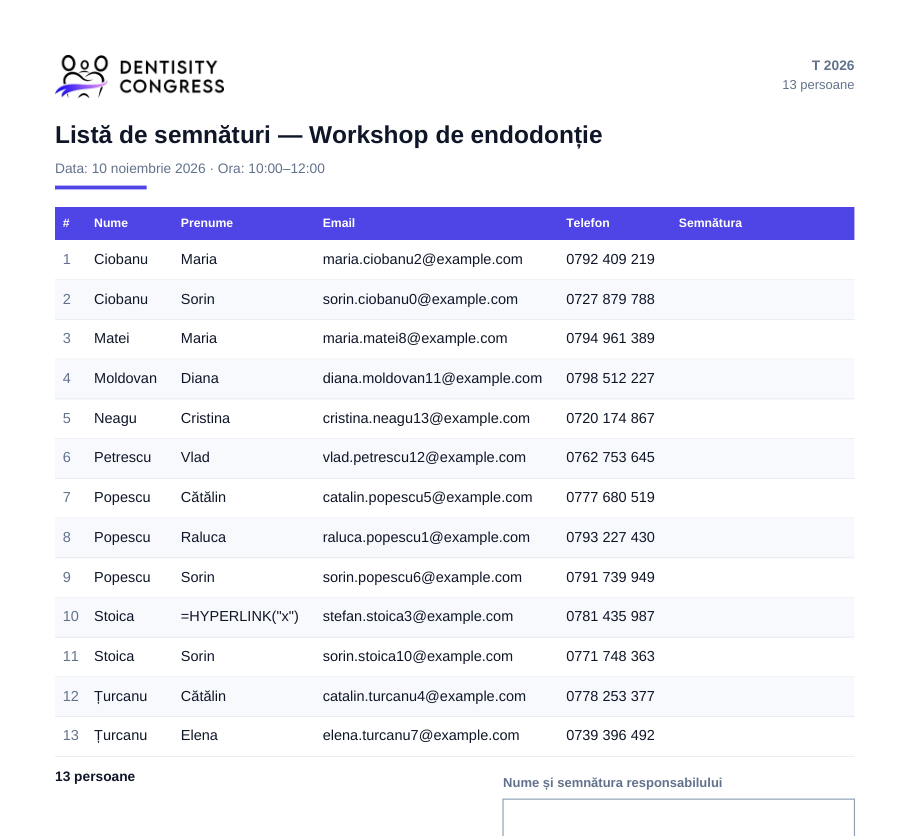
| Listă de semnături | Același PDF, cu o coloană Semnătura și rânduri mai înalte, de semnat la intrare. Opțional, o casetă pentru numele și semnătura responsabilului la final (bifată de la sine la workshopuri). |
Programul
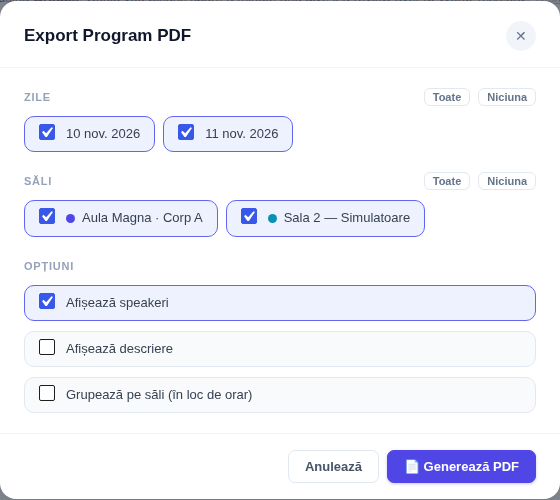
Programul se exportă din Dentisity → Resurse → Program, butonul Export PDF. În fereastră alegi zilele și sălile (Toate / Niciuna le bifează sau le debifează pe toate) și dacă apar speakerii, descrierile și gruparea pe săli. Pe telefon fereastra se deschide de jos, ca un sertar.
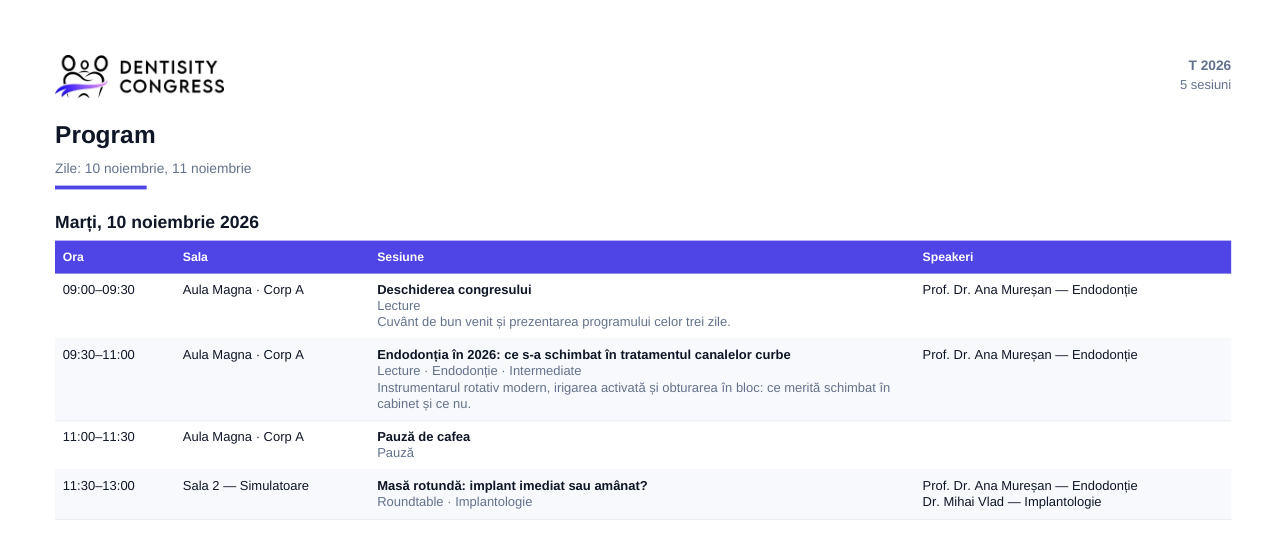
Generează PDF descarcă un fișier PDF cu același antet și subsol ca listele de participanți: fiecare zi începe pe o pagină nouă, cu ora, sala, sesiunea (titlul îngroșat, apoi tipul, secțiunea, nivelul și, dacă ai ales, descrierea) și speakerii. Cu Grupează pe săli, fiecare zi e împărțită pe săli.
Coloanele
Toate listele oferă coloanele despre persoană; unele au și coloane proprii.
| Coloană | Ce conține |
|---|---|
| Nume, Prenume | Separate, ca să poată fi sortate și filtrate |
| Email, Telefon | Din contul participantului |
| Tip participant, Specializare, Universitate, An de studiu | Din formularul de înregistrare |
| Pass | Pass-ul deținut |
| Workshopuri, Add-on-uri | Toate, separate prin virgulă |
| Status cont | Aprobat, În așteptare, Respins… — ca în lista Participanți |
| Zile cu prezență | Câte zile ale congresului a fost scanat |
| Înregistrat pe | Data și ora contului |
| Prezent, Ora scanării | La un workshop sau eveniment cu prezență: dacă a fost scanat și când |
| Zilele congresului, Zile prezent, Certificat de participare | În raportul de prezență pe toate zilele |
| Certificat, Tip certificat, Data evenimentului, Condiție | În lista certificatelor obținute (un rând pentru fiecare certificat) |
Rândurile sunt mereu ordonate după nume și prenume, în ordine alfabetică, cu diacriticele la locul lor (Ș lângă S, Ț lângă T).
Fișierele
Numele fișierului spune ce listă e și din ce zi: participanti-workshop-de-endodontie-2026-10-04.xlsx, detinatori-pass-standard-2026-10-04.csv, semnaturi-participanti-workshop-de-endodontie-2026-10-04.pdf.
Un nume care începe cu =, +, - sau @ nu se mai poate executa ca formulă când deschizi fișierul: în CSV primește un apostrof în față, în Excel rămâne text.
Cine poate exporta: listele workshopurilor — cine administrează workshopurile; pass-urile și add-on-urile — cine administrează pass-urile; raportul de prezență — echipa de la intrare (Secretariat) și administratorii; lista Participanți — cine poate vedea participanții.