Formulare de acord pe hârtie
Pe lângă acceptarea la birou (cu tine ca martor) și cea din cont, participantul poate semna pe hârtie termenii și condițiile și acordul pentru politica de confidențialitate. E varianta cea mai sigură ca dovadă: fiecare formular are un număr unic din Registrul acorduri, iar registrul păstrează versiunea și amprenta (SHA-256) textului exact care a fost tipărit.
Ce se tipărește
| Document | Exemplare | Conține |
|---|---|---|
Acord privind termenii și condițiile — nr. T-2026-00012 | 1 (rămâne la organizator); al doilea, pentru participant, cu bifa Termenii în 2 exemplare | Datele participantului, versiunea, amprenta, textul integral al versiunii, declarația; numele, data și semnătura participantului și ale organizatorului |
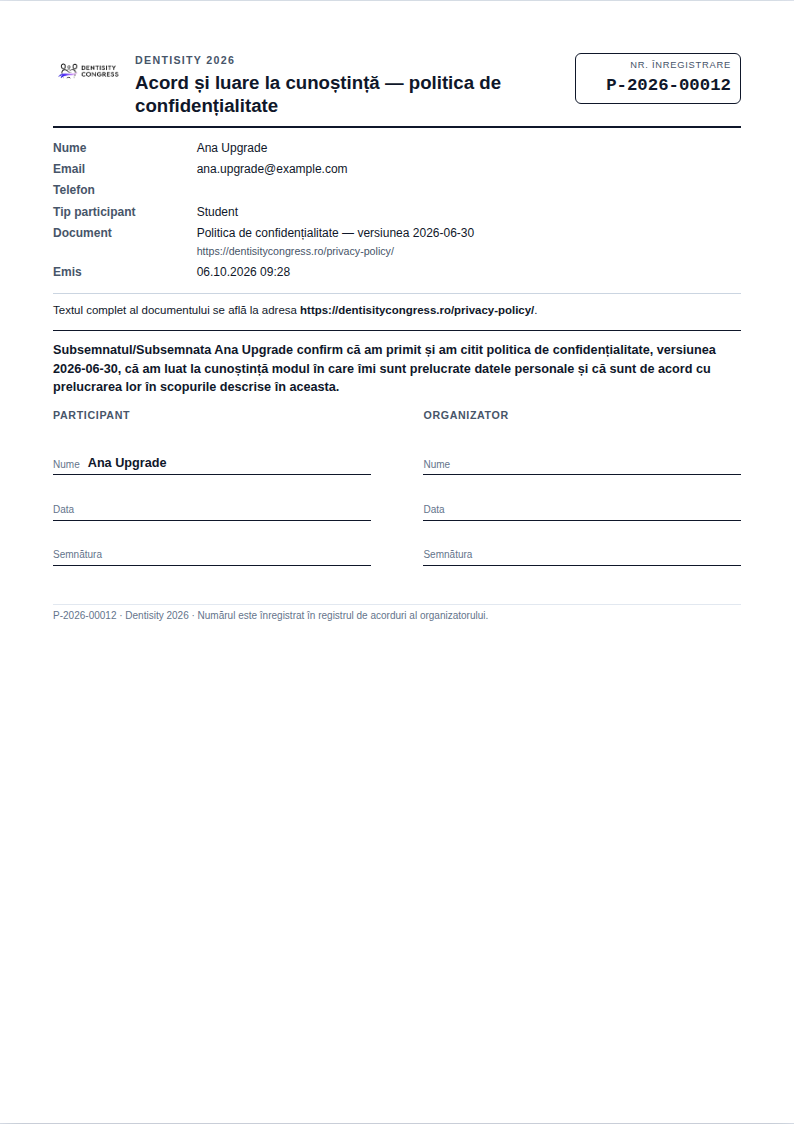
Acord și luare la cunoștință — politica de confidențialitate — nr. P-2026-00013 | 1 (rămâne la organizator); al doilea, pentru participant, cu bifa Politica de confidențialitate în 2 exemplare | La fel; textul integral când politica e o pagină a site-ului, altfel adresa ei |
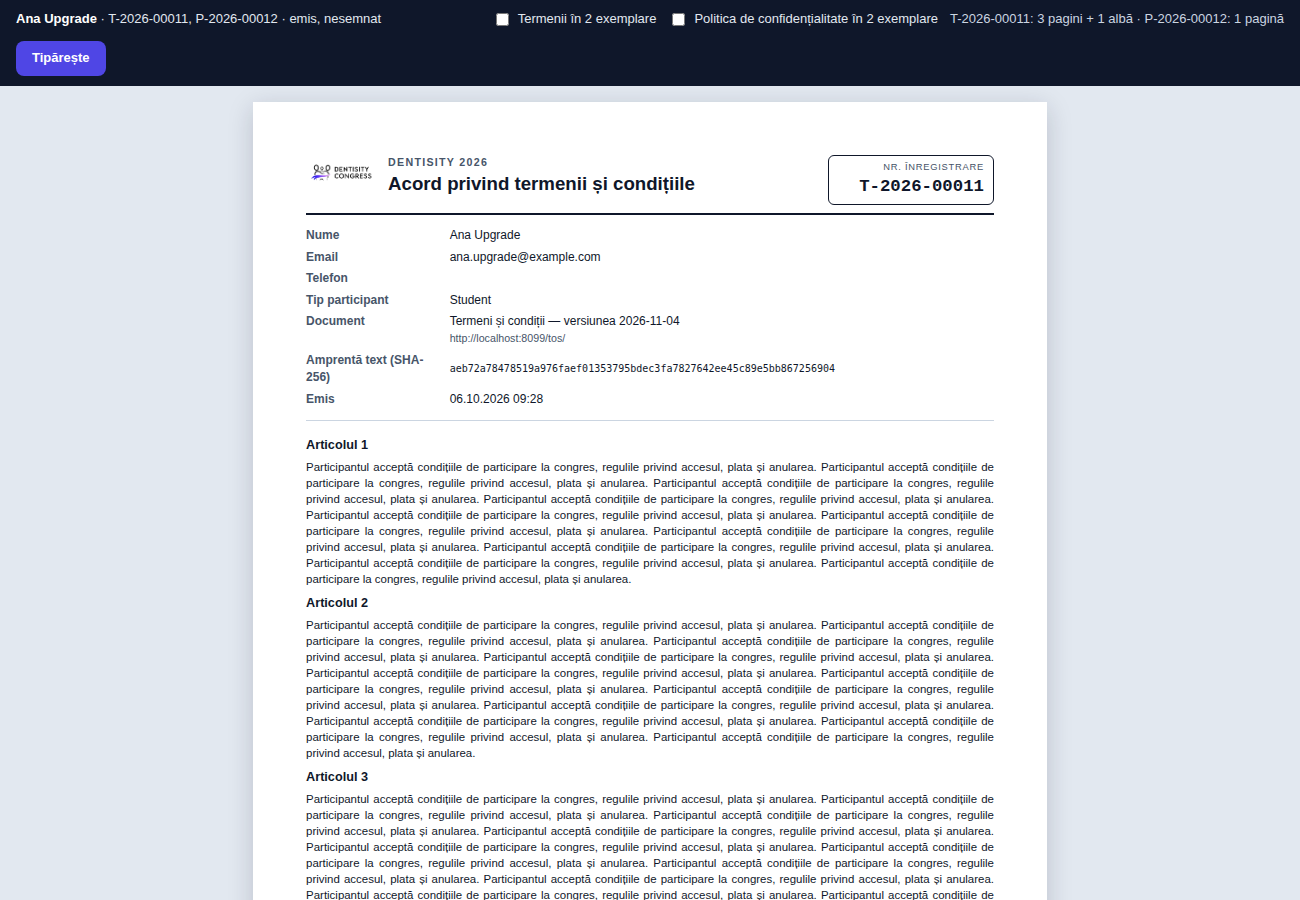
Semnăturile. Participantul are numele tipărit. La organizator, rândul Nume e lăsat gol: conturile de secretariat sunt comune, nu nominale, așa că persoana care primește formularul își scrie numele de mână, apoi data și semnătura.
Tipărirea față-verso. Bara arată câte pagini are fiecare exemplar. Când un exemplar are un număr impar de pagini, după el se adaugă automat o pagină albă, ca exemplarul următor să înceapă pe o foaie nouă. Tipărit față-verso, fiecare acord rămâne pe foile lui și se poate separa; tipărit pe o singură față, pagina albă iese ca o foaie goală între exemplare. După ultimul exemplar nu se adaugă nimic. Pe ecran, pagina albă apare ca o casetă punctată; la tipărire e complet goală.
Din pagina documentului se tipărește doar textul: cuprinsul (inclusiv unul pliabil, cu „Arată / Ascunde”), butoanele, imaginile și codul paginii nu apar, iar secțiunile restrânse apar deschise. Pe fiecare pagină tipărită, jos, apar numărul formularului (și exemplarul) și locul pentru inițialele participantului.
Formularele sunt în limba participantului; textul documentelor e cel arhivat pentru versiunea respectivă. Pagina se deschide într-un tab nou: Tipărește (sau Ctrl+P), A4.
De unde
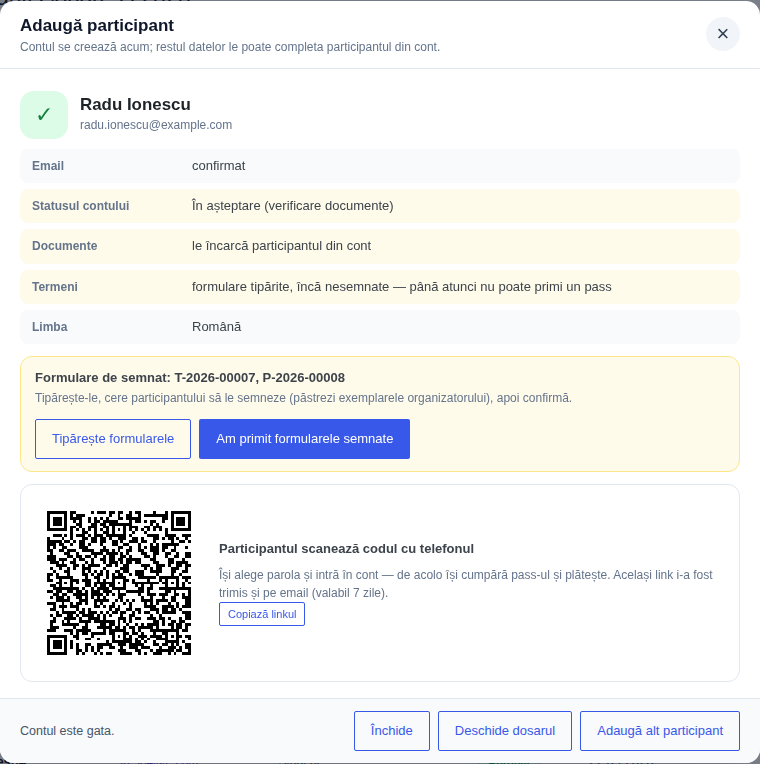
- Adaugă participant → la Termeni și confidențialitate, opțiunea Semnează formularele tipărite. La final apar numerele, Tipărește formularele și Am primit formularele semnate.
- Dosarul participantului → cardul Termeni și confidențialitate → Tipărește formulare de semnat. Merge și pentru participanții care au acceptat deja termenii (online, la checkout sau la birou), ca dovadă suplimentară.
Semnat sau anulat
Un formular tipărit nu înseamnă încă acord. După ce participantul semnează:
- păstrezi exemplarele organizatorului;
- apeși Am primit formularele semnate (în dosar poți schimba data semnării).
Abia atunci acceptarea intră în istoricul participantului, sursa „pe hârtie, formular semnat”, cu numerele formularelor, data semnării și numele tău. Contează pentru versiunile tipărite, chiar dacă între timp a apărut o versiune nouă. Până atunci, un participant fără altă acceptare nu poate primi un pass atribuit manual.
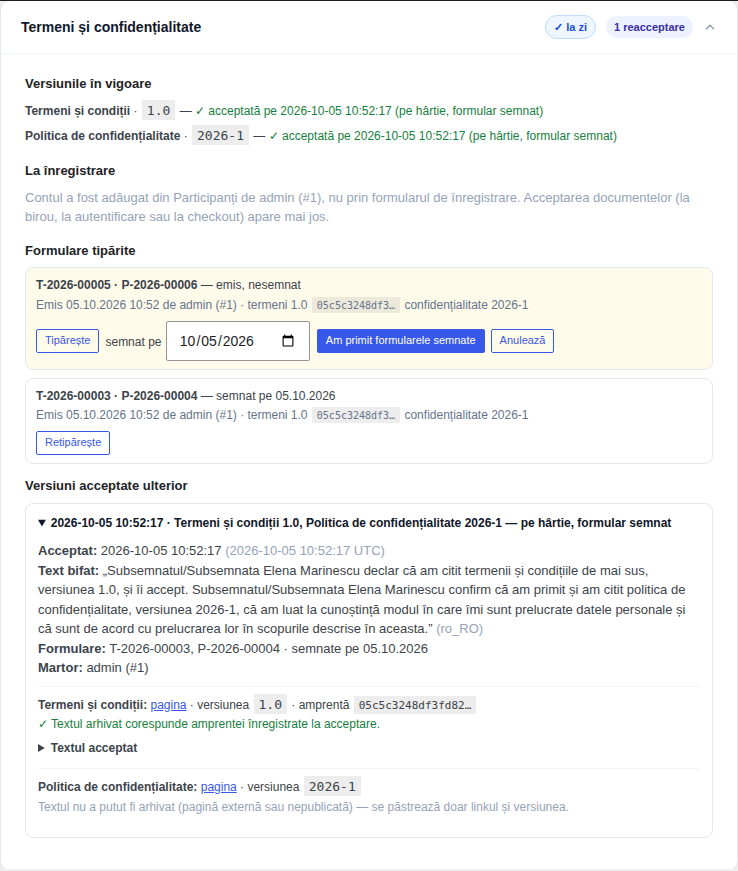
- Retipărește scoate același formular, cu aceleași numere — de exemplu dacă s-a blocat imprimanta.
- Anulează (cu motiv) scoate din uz un set nesemnat, tipărit greșit sau pierdut. Numerele rămân în registru, marcate anulat, și nu se mai dau nimănui; foile tipărite apar cu „ANULAT” peste text.
- Un set nou are întotdeauna numere noi.
Registrul acorduri
Dentisity → Registru acorduri (pentru cine vede verificările de identitate sau administrează setările — nu și pentru Secretariat; dreptul view_dentisity_consent_register) arată toate numerele date vreodată: document, participant, versiune și amprentă, cine și când l-a emis, starea (emis, semnat cu data, anulat cu motivul). Caută după număr (de exemplu T-2026-00012), nume sau email, ca să verifici o foaie semnată; Tipărește o deschide din nou.
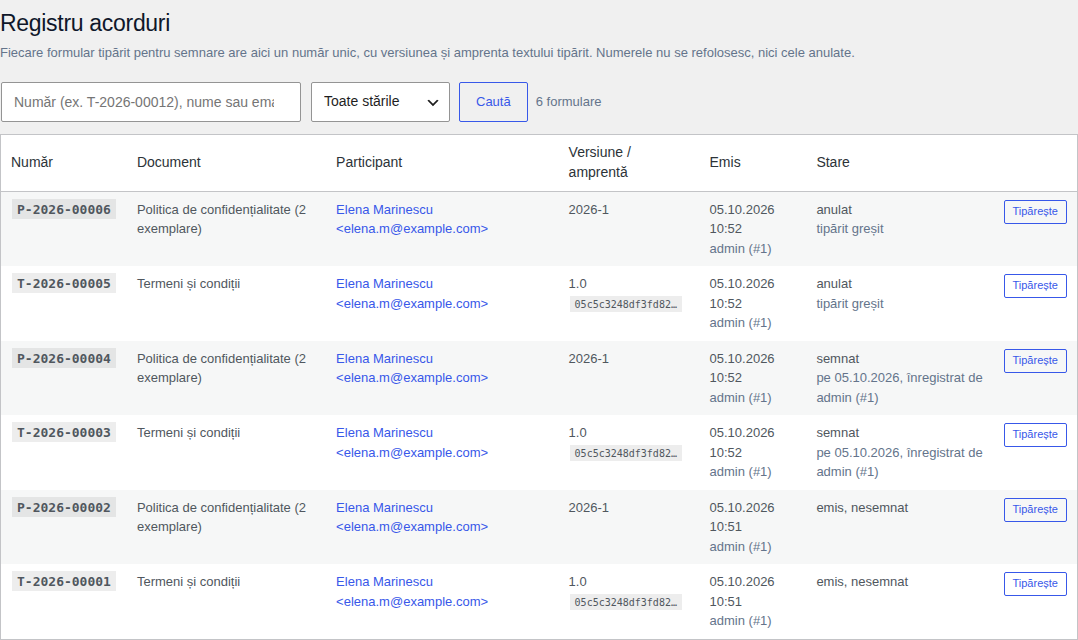
Numerele sunt date de baza de date, deci nu pot exista două formulare cu același număr. Literele arată documentul (T termeni, P politica de confidențialitate), urmate de ediție.
Cine poate
| Acțiune | Permisiune |
|---|---|
| Tipărește formulare noi, marchează semnat, anulează | create_dentisity_participants (vezi Adaugă un participant) |
| Vede formularele în dosar | cine vede dosarul complet |
| Registru acorduri | cine vede lista Participanți |
La o cerere de ștergere a datelor, formularele rămân în registru ca dovadă a acordului (nu conțin IP sau browser); exportul de date personale le include.