Adaugă un participant
Un participant care vine la birou fără cont poate fi înscris pe loc: Dentisity → Participanți → + Adaugă participant. Se adaugă câte un participant odată. Contul creat este un cont obișnuit, ca unul făcut din formularul de înregistrare; în lista Participanți îl găsești și cu filtrul Semnale → Adăugat de organizator.
Cine poate adăuga participanți
| Cine | Ce poate |
|---|---|
| Administrator, Super Admin, moderator de identitate (cine aprobă verificări) | Tot, inclusiv aprobarea fără document și aprobarea documentelor încărcate |
| Secretariat | Adaugă participanți, încarcă documentele lor, dar nu le aprobă. Se poate opri din Setări → Permisiuni → Secretariatul poate adăuga participanți |
Permisiunea se numește create_dentisity_participants și se acordă automat celor de mai sus (vezi Roluri).
1. Datele participantului
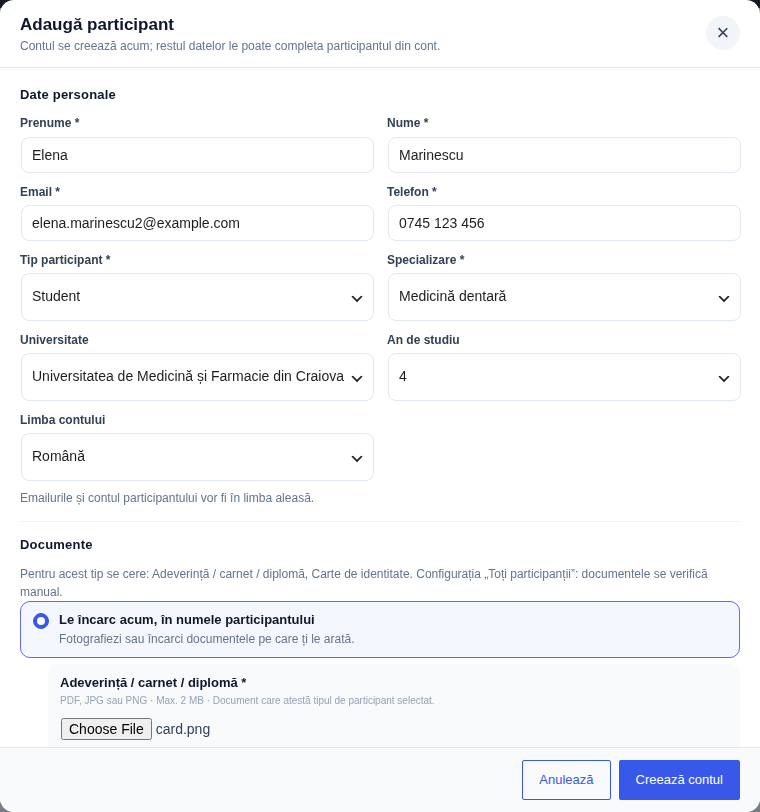
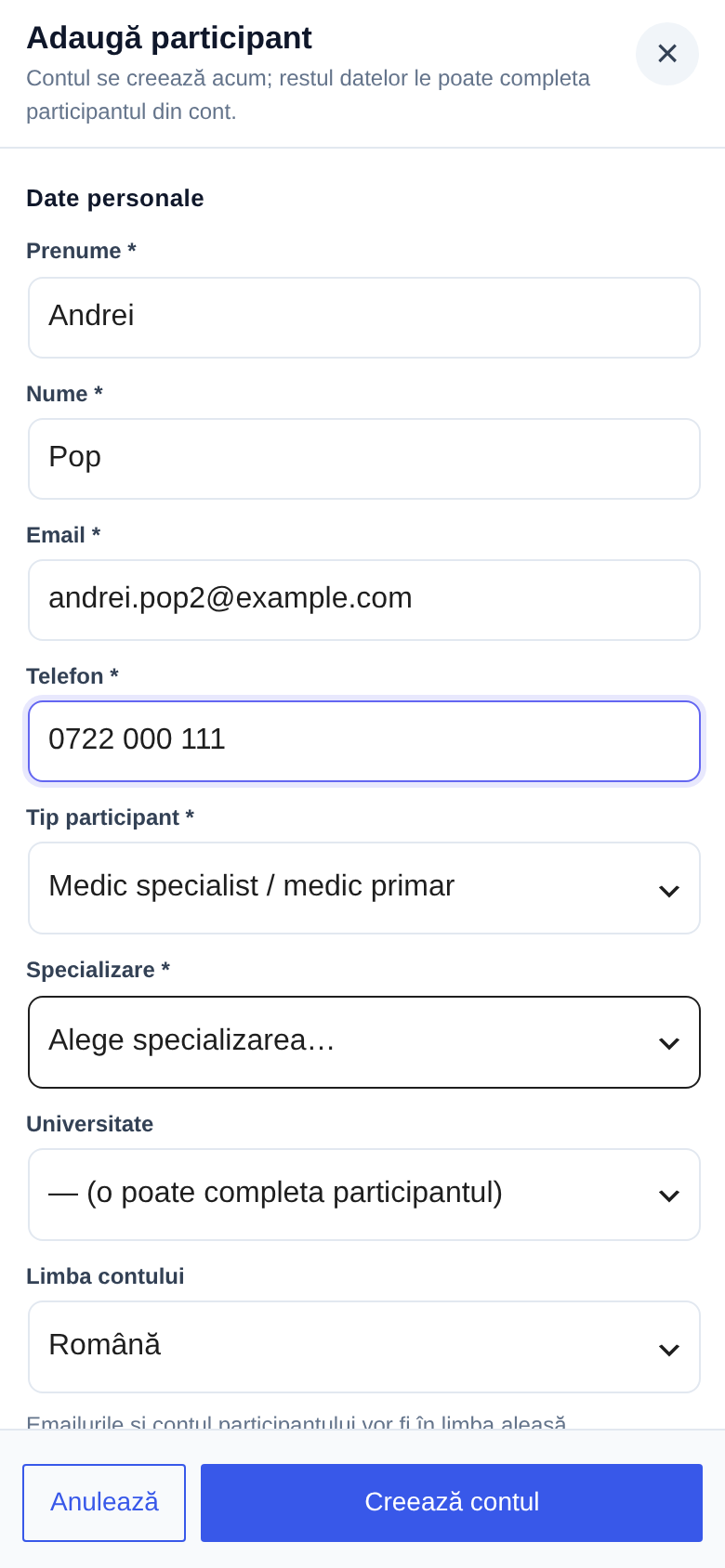
Obligatorii: prenume, nume, email, telefon, tipul de participant și specializarea. Specializarea se alege după tip: lista arată doar specializările disponibile pentru tipul ales, ca la înregistrare. Poți alege orice tip, și pe cele ascunse în formularul de înregistrare.
Universitatea și anul de studiu sunt opționale; le poate completa participantul din Cont → Detalii cont. Limba contului decide limba emailurilor și a contului.
Dacă adresa are deja un cont, dialogul îți spune și îți dă linkul către dosarul lui.
2. Documentele
Apare doar când tipul ales cere documente (Documente solicitate). Alegi una dintre:
- Le încarc acum, în numele participantului — fotografiezi sau încarci documentele pe care ți le arată. Cine aprobă verificări poate bifa Am verificat documentele — aprobă-le acum; altfel ele urmează regula configurației (verificare manuală sau aprobare automată).
- Le încarcă participantul din cont — contul rămâne În așteptare până le încarcă și sunt verificate.
- Aprob contul fără document — doar pentru cine aprobă verificări, cu un motiv obligatoriu. Contul este aprobat și rămâne așa; decizia apare în Jurnal decizii, pe numele tău.
Fără documente cerute, contul este aprobat imediat ce emailul e confirmat.
3. Confirmarea emailului
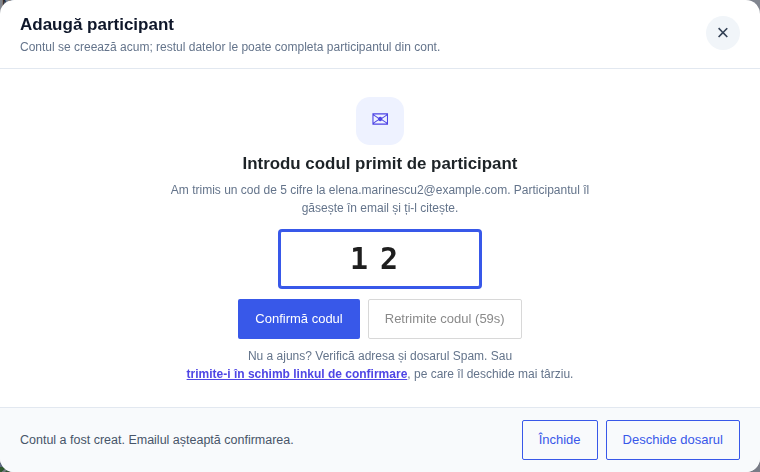
- Cod pe email, introdus aici (implicit) — participantul primește un cod de 5 cifre, ți-l citește, iar tu îl introduci. Codul e valabil 15 minute; după 5 încercări greșite trebuie retrimis. Dacă emailul nu ajunge, trimite-i în schimb linkul de confirmare.
- Link pe email, apăsat de participant — contul se confirmă când participantul deschide linkul (valabil 7 zile) și își alege parola. Până atunci contul nu se șterge.
- Fără confirmare — adresa se consideră confirmată pe răspunderea ta.
4. Termenii și politica de confidențialitate
- Participantul le-a citit și le acceptă acum, în fața mea — se înregistrează acceptarea versiunilor în vigoare, cu fraza bifată, în limba participantului, și cu numele tău ca martor. În dosar apare ca „la birou, în fața unui organizator”.
- Semnează formularele tipărite — primești formularele numerotate din Registrul acorduri (termenii și acordul pentru politica de confidențialitate, fiecare cu un al doilea exemplar pentru participant dacă îl bifezi), le tipărești, participantul le semnează, iar tu confirmi cu Am primit formularele semnate. Până atunci acceptarea nu contează.
- Le acceptă la prima autentificare — la prima intrare în cont participantul vede fereastra cu documentele și nu poate merge mai departe fără să le accepte (sau să iasă din cont), indiferent de setarea Termeni actualizați.
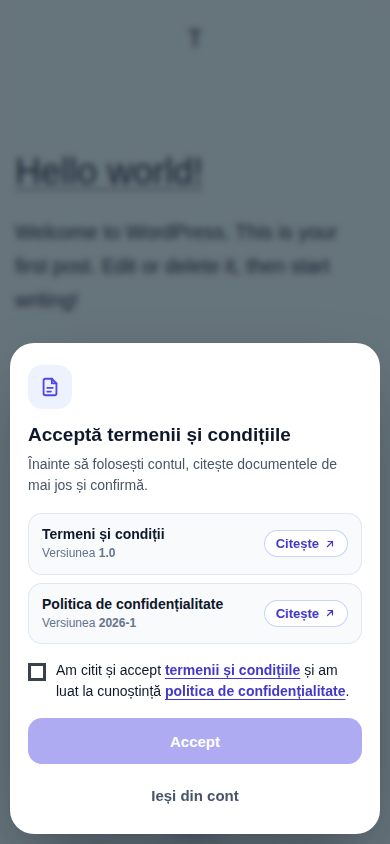
Un participant care nu a acceptat niciodată termenii nu poate primi un pass atribuit manual — nici din dosar, nici din pagina Passuri. Când plătește, bifa de la checkout contează ca acceptare. Din dosar, cardul Termeni și confidențialitate are butoanele Acceptă acum, la birou și Cere-i la următoarea autentificare, utile și pentru conturile mai vechi, fără nicio acceptare.
Fiecare comandă plasată cu bifa termenilor apare în acest card ca acceptare separată („la checkout”, cu numărul comenzii), chiar dacă participantul acceptase deja aceeași versiune.
5. Gata: parola și plata
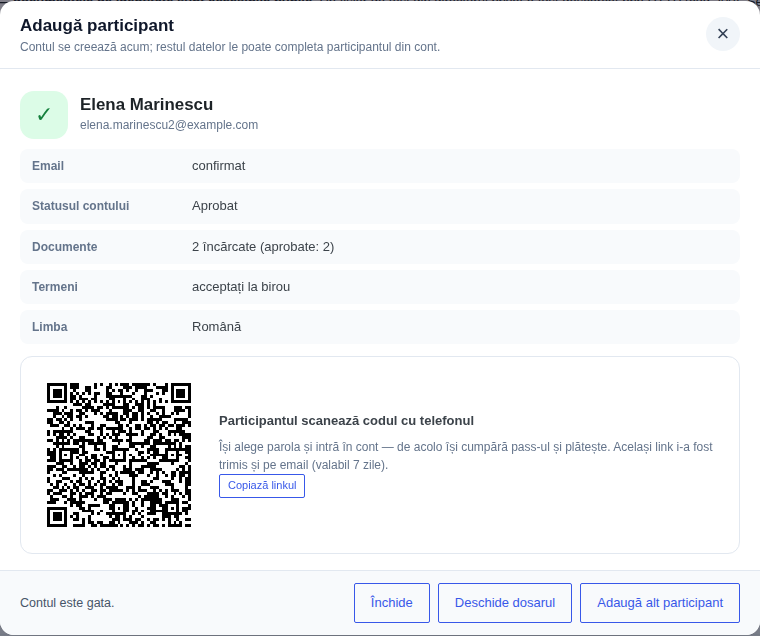
Rezumatul arată ce s-a hotărât. Când emailul e confirmat (prin cod sau fără confirmare), participantul primește un email cu linkul de setare a parolei, iar același link apare ca cod QR: participantul îl scanează cu telefonul, își alege parola, intră în cont și de acolo își cumpără pass-ul și plătește. Linkul e valabil 7 zile și se oprește după ce parola a fost setată; după aceea se folosește „Ai uitat parola?”.
Dacă ai permisiunea, pass-ul îl poți atribui și din dosar (Deschide dosarul), după ce termenii sunt acceptați.
În dosar rămân: o notă internă cu ce s-a ales la birou, deciziile în Jurnal decizii (cont adăugat, documente aprobate, email confirmat — fiecare cu numele tău), iar emailurile trimise apar în Log emailuri → Conturi create de organizatori.
Pe telefon
Pe ecrane mici dialogul ocupă tot ecranul, cu butoanele jos.