Participanți și dosar
Tabul Participanți apare doar dacă organizatorii ți l-au deschis. Fără el, folosești doar Prezența: scanerul îți arată numele celor scanați și îi găsești după nume în tabul Caută.
Dentisity → Participanți arată toți participanții înregistrați. Poți căuta după nume, email sau telefon, filtra după status și sorta. Totul este doar pentru citire.
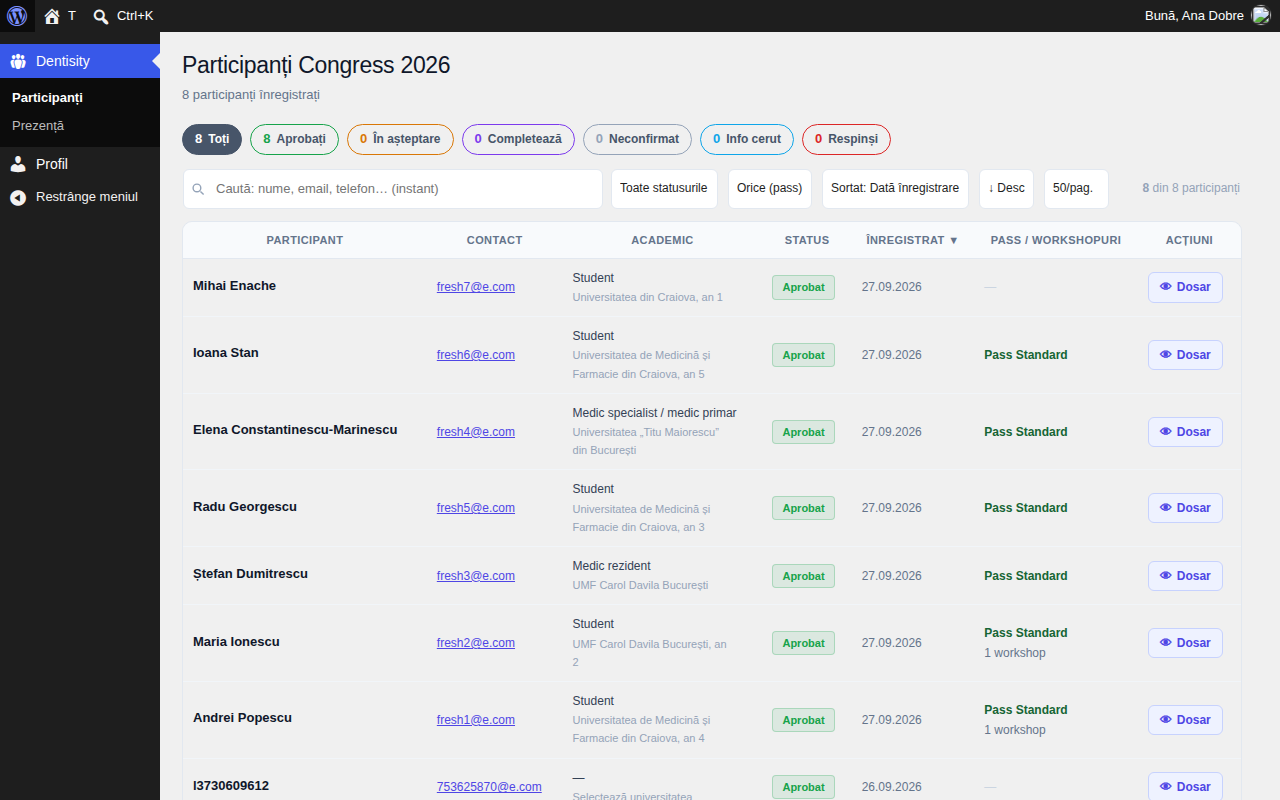
Apasă Dosar ca să vezi tot ce știe platforma despre participant.
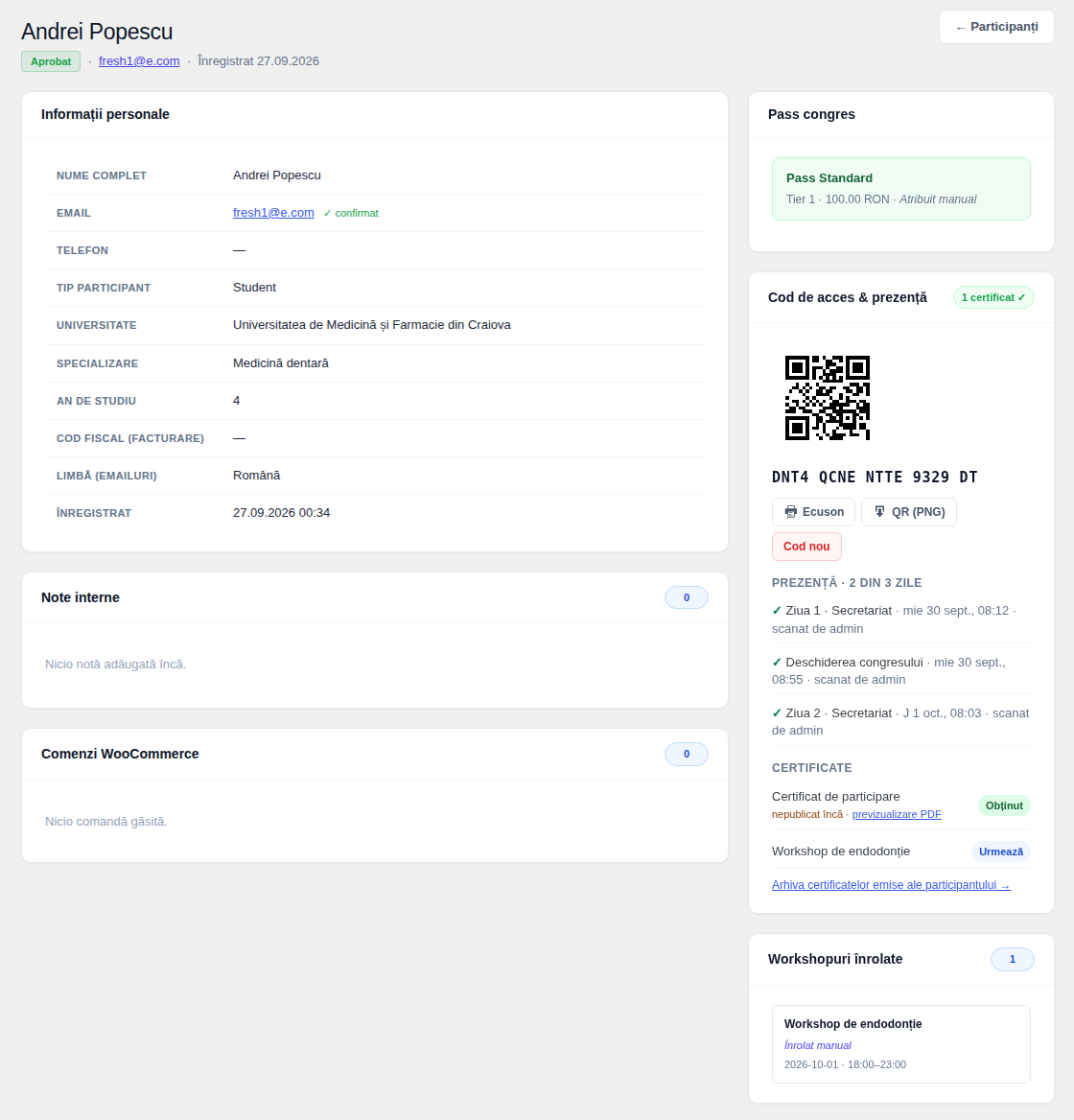
Ce vezi
- datele personale: nume, email, telefon, tip de participant, universitate, specializare, an de studiu, cod fiscal, limbă;
- pass-ul, workshopurile și add-on-urile;
- codul de acces și toate scanările: unde, când, cum (scanat, marcat manual, excepție) și de cine;
- jurnalul deciziilor de verificare, răspunsurile la formularul de informații și notele interne;
- comenzile (număr, status, total, ce conțin).
Ce nu vezi și nu poți face
- documentele de identitate încărcate și acceptarea termenilor la înregistrare;
- nu poți deschide comenzile în WooCommerce sau documentele atașate la răspunsuri: vezi doar numărul comenzii și numele fișierului;
- nu poți modifica datele unui participant existent, adăuga sau șterge note, acorda pass-uri, workshopuri sau add-on-uri, aproba sau respinge participanți.
Adaugă un participant venit la birou
Dacă cineva vine fără cont, îl poți înscrie pe loc din Participanți → + Adaugă participant (dacă administratorul nu a oprit această opțiune): completezi numele, emailul, telefonul, tipul și specializarea și limba, alegi ce se întâmplă cu documentele (le încarci tu sau le încarcă participantul), cum se confirmă emailul (de obicei participantul îți citește codul primit pe email) și dacă acceptă termenii acum, în fața ta, sau la prima autentificare. La final îi arăți codul QR: îl scanează cu telefonul, își alege parola și își cumpără pass-ul. Pașii, cu imagini: Adaugă un participant.
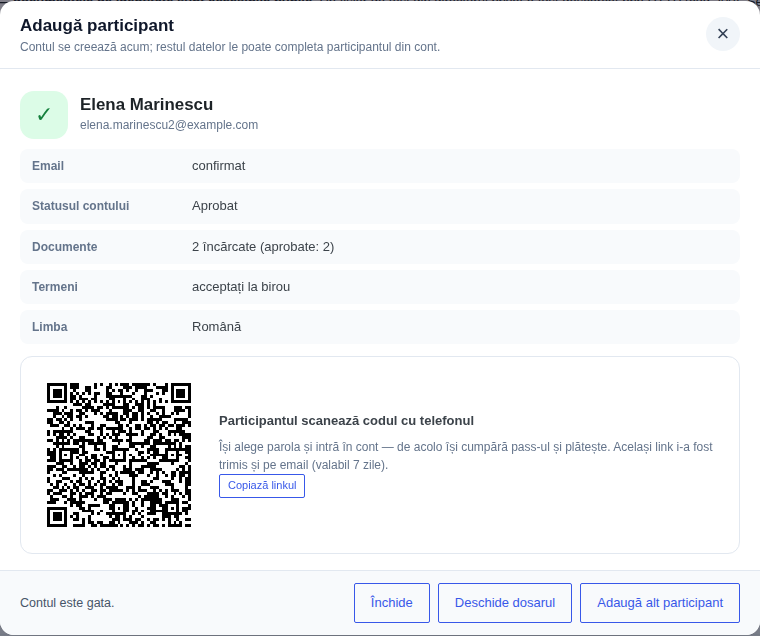
Documentele le poți încărca, dar nu le poți aproba, și nici aproba un cont fără document — asta rămâne la moderatori.
Dosarul nu are nicio acțiune pentru tine. Codul de acces, QR-ul și ecusonul participantului nu ți se afișează; pentru un ecuson pierdut vezi Situații speciale.