Pass-uri — situații și întrebări
Situații
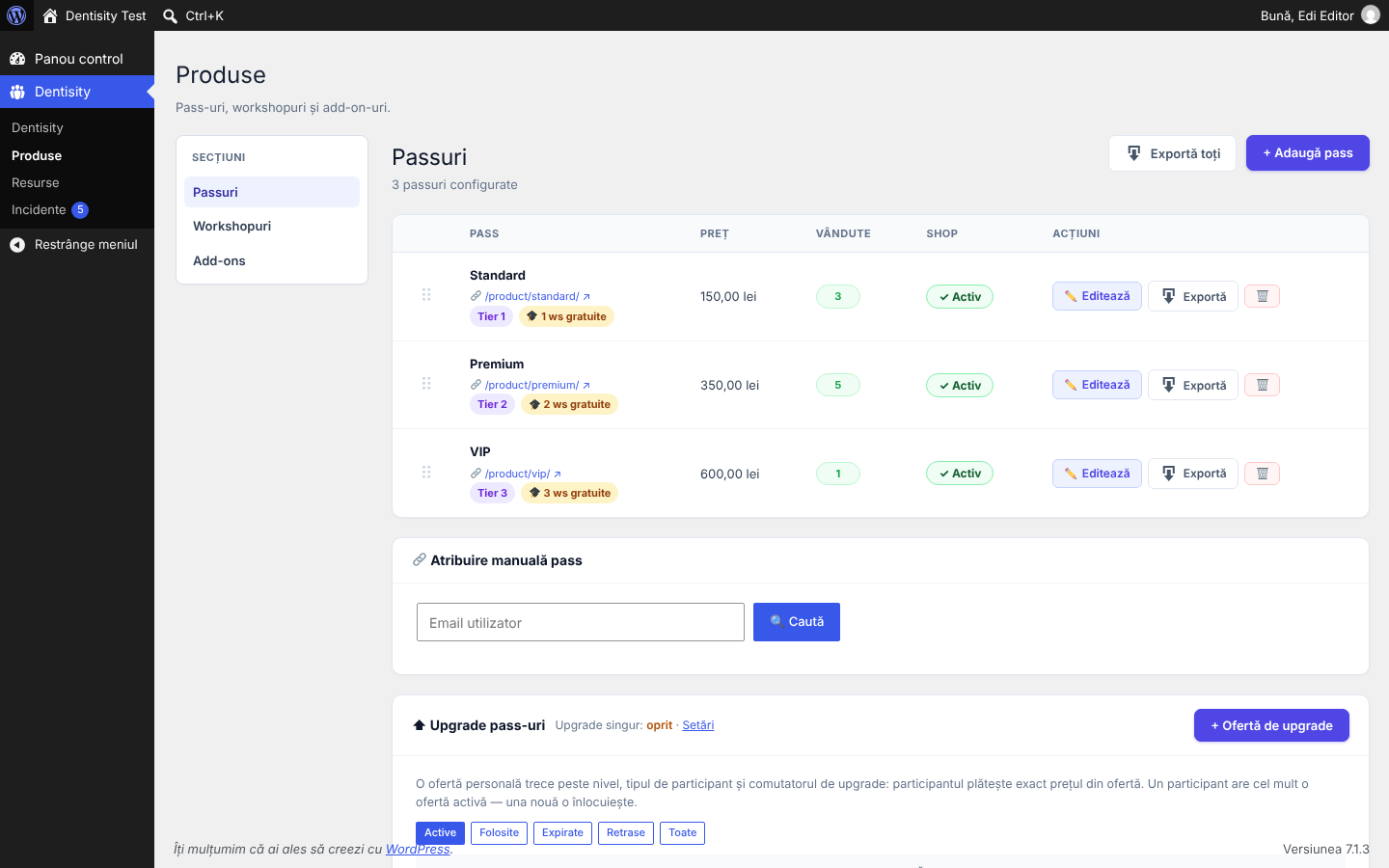
Trei pass-uri clasice: Standard, Premium, VIP
| Pass | Tier | Preț standard | Workshopuri gratuite | Incluse |
|---|---|---|---|---|
| Standard | 1 | 150 lei | 0 | — |
| Premium | 2 | 350 lei | 2 | — |
| VIP | 3 | 600 lei | 3 | Cina festivă |
- Creează-le în ordinea tier-ului (primul pass); tier-ul propus e mereu următorul liber.
- La VIP: Add-ons incluse → bifează Cina festivă.
- La Premium: Marchează ca pass recomandat, ca să iasă în evidență.
- Trage rândurile în listă în ordinea în care vrei să apară.
Rezultat: Standard → Premium → VIP, cu upgrade posibil doar în această direcție.
Reducere pentru primii cumpărători (early bird)
Premium la 290 lei pentru primii 50, apoi 350:
- Editează Premium → Stoc & Wave Pricing → + Adaugă tranșă: „Early bird”, 290, 50.
- Preț standard: 350.
- Salvează.
Previzualizarea arată imediat prețul tăiat și locurile rămase:
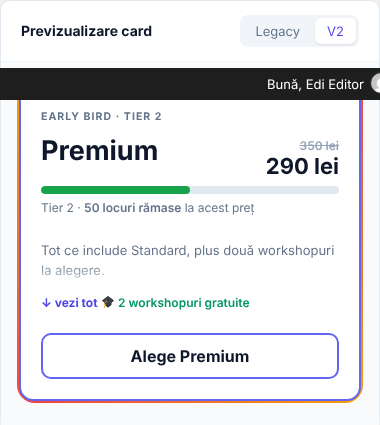
Tranșele merg după număr de bucăți, nu după dată. Ca să închei early bird-ul la o dată anume, în acea zi șterge tranșa (sau pune-i cantitatea egală cu ce s-a vândut): prețul trece la următorul.
Un pass doar pentru studenți
- + Adaugă pass → „Student”, tier liber.
- Restricții acces → Restricționat la tipuri → bifează doar Student.
- Salvează.
Studenții îl văd în înregistrare; ceilalți nu îl văd deloc.
Restricțiile nu se „inversează” automat: dacă vrei ca Standard să nu fie pentru studenți, bifează la Standard toate tipurile în afară de Student.
Un pass pentru invitați (speakeri, sponsori), care nu se vinde
- + Adaugă pass → „Invitat”, tier liber.
- Status → oprește Disponibil pentru cumpărare și pornește Ascuns din formular.
- Salvează.
- Dă-l fiecărui invitat din Atribuire manuală (sau din dosarul lui).
Nu apare nicăieri public, dar invitații îl au ca pe orice pass (cod de acces, workshopuri incluse, certificat).
Oprești vânzarea temporar
- Doar un pass: în listă, click pe ✓ Activ din coloana Shop (devine Oprit), sau Status → Disponibil pentru cumpărare.
- Toată înregistrarea: Setări (înregistrarea închisă), nu pass cu pass.
Cardul rămâne în înregistrare cu 🚫 Indisponibil, ca participanții să știe că există. Ca să dispară complet, pornește și Ascuns din formular.
Pass „sold out” la un număr fix de locuri
Stoc pass → oprește Nelimitat → scrie 200. După 200 de vânzări, cardul arată Epuizat. Locurile din comenzile neplătite sunt ținute cât timp comanda e deschisă (detalii).
Un pass nou între două existente
Ai Standard (1), Premium (2), VIP (3) și vrei „Premium Plus” între Premium și VIP.
Tier-ul trebuie să fie unic, deci nu poți pune 2 sau 3. Varianta curată:
- Editează VIP → tier 4 → salvează.
- Creează Premium Plus cu tier 3.
- Trage-l în listă între Premium și VIP.
Schimbarea tier-ului la VIP se aplică imediat regulilor de upgrade: dacă nu ai terminat pasul 2, nimic nu se strică (4 e tot mai mare decât 2), dar verifică „Upgrade permis spre” la pass-urile care au bifate pass-uri anume.
Workshopuri: „2 la alegere” vs. „acesta e inclus”
| Vrei | Setezi |
|---|---|
| Fiecare deținător alege 2 workshopuri gratuit | Workshopuri gratuite: 2 |
| Toți deținătorii au workshopul X | Workshopuri incluse: bifezi X |
| Deținătorii pot cumpăra doar workshopurile X și Y | Acces la workshopuri: Doar workshopurile bifate → X, Y |
| Pass fără workshopuri | Acces la workshopuri: Niciun workshop (și Workshopuri gratuite: 0) |
Cineva a cumpărat pass-ul greșit
Nu schimba pass-ul din editor. Ai două căi:
- Upgrade (la un pass mai bun): o ofertă de upgrade, plătește doar diferența;
- Altă schimbare: din dosarul participantului, cu verificarea de compatibilitate (vezi Atribuire manuală) și, dacă e cazul, rambursare din WooCommerce.
Întrebări frecvente
De ce nu pot salva? Butonul e gri.
Tier-ul e deja folosit de alt pass. Mesajul de sub titlu spune de care și care e primul liber. Alege un tier liber.
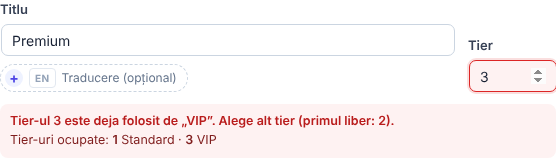
Am primit „Tier deja folosit” după ce am apăsat Salvează.
Altcineva a salvat un pass cu același tier între timp, sau formularul a fost trimis fără verificarea din browser. Nu s-a salvat nimic. Apasă « Înapoi, schimbă tier-ul și salvează din nou.
Pot avea două pass-uri cu același tier?
Nu. Upgrade-ul și shortcode-urile după tier ar funcționa greșit. Vezi De ce tier-ul trebuie să fie unic.
Pe pagina Passuri scrie „Mai multe passuri au același tier”.
Sunt pass-uri salvate înainte de această regulă (sau importate). Deschide unul din fiecare pereche și dă-i un tier liber.
Tier-ul trebuie să fie 1, 2, 3 fără goluri?
Nu. Contează doar ordinea și să fie unic: 1, 2, 5 e la fel de bun ca 1, 2, 3.
Dacă schimb prețul, se schimbă și pentru cei care au cumpărat deja?
Nu. Fiecare comandă păstrează prețul de atunci. Noul preț se aplică de acum înainte.
Dacă schimb „Workshopuri gratuite” de la 2 la 3, primesc toți încă unul?
Nu. Creditele se acordă la cumpărare. Schimbarea se aplică cumpărătorilor de după. Celor existenți le poți da un credit din dosar (Ajustează saldoul).
Ce se întâmplă cu deținătorii dacă șterg pass-ul?
Își păstrează accesul. Pass-ul dispare din înregistrare și catalog. Mai sigur: ascunde-l și oprește-l din vânzare.
Ascuns sau Indisponibil?
- Indisponibil (Disponibil pentru cumpărare oprit): se vede, nu se poate cumpăra.
- Ascuns: nu se vede deloc (în afară de cine are o ofertă de upgrade spre el).
Un participant nu vede pass-ul în înregistrare.
Verifică, în ordine:
- Status → nu e Ascuns din formular;
- Restricții acces → tipul și specializarea participantului sunt permise;
- contul lui e aprobat (fără aprobare nu ajunge la alegerea pass-ului);
- pass-ul nu e Indisponibil sau Epuizat (atunci se vede, dar nu se poate alege).
Unde văd cine are pass-ul?
Exportă din listă (Excel, CSV, PDF, semnături), cardul Statistici din editor, sau Participanți → filtru pe pass.
Pot trimite un email doar deținătorilor unui pass?
Da: cardul Trimite anunț din editor (simplu), sau Participanți → filtru pe pass → Trimite email… (cu formatare, etichete și șabloane).
Cum fac un pass mai scump „cel recomandat”?
Recomandat & badge-uri → Marchează ca pass recomandat. Poți avea mai multe recomandate, dar efectul e mai bun cu unul singur.
De ce un add-on inclus apare bifat și blocat la înregistrare?
Pentru că e inclus în pass: participantul îl primește oricum, gratuit. Dacă vrei să-l poată refuza, nu-l include; lasă-l ca add-on de cumpărat.