Export deținători de pase

Din lista de produse de tip pas din administrare, poți descărca o listă completă a tuturor participanților care au achiziționat un anumit pas.

Accesarea exportului

  1. Navighează la Produse în administrarea WordPress.
  2. Filtrează produsele după tipul Pas (sau caută produsul dorit).
  3. Identifică pasul pentru care vrei exportul.
  4. La finalul rândului produsului, apasă butonul / dropdown-ul Export.
  5. Alege formatul dorit: CSV, Excel (.xlsx) sau PDF.
  6. Fișierul se descarcă automat în browser.
Dropdown-ul Export din lista de produse cu opțiunile CSV, Excel și PDF vizibile
Poziționare dropdown

Dropdown-ul de export folosește poziționare fixă (position: fixed) pentru a nu fi tăiat de marginile tabelului. Dacă lista de produse are scroll orizontal, dropdown-ul rămâne vizibil și utilizabil.

Conținutul fișierului exportat

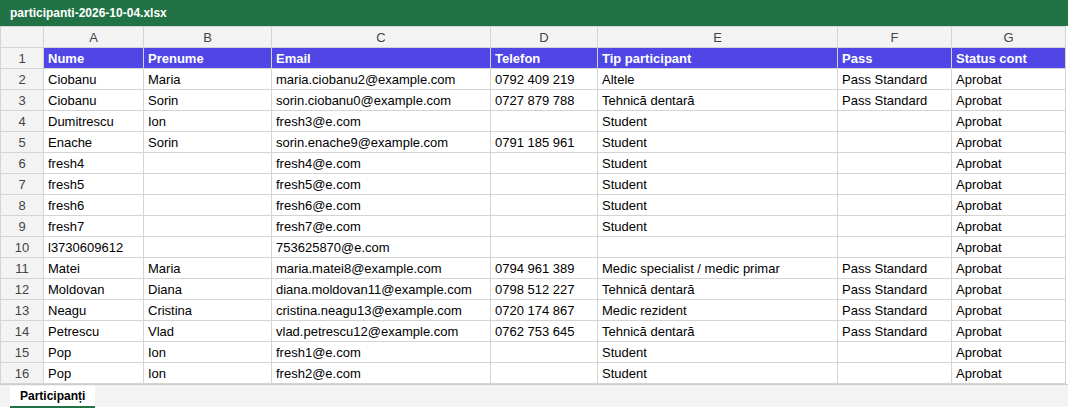
Fișierul exportat conține, pentru fiecare deținător al pasului:

ColoanăDescriere
NumePrenume și nume al participantului
EmailAdresa de email din contul WooCommerce
TelefonNumărul de telefon (dacă a fost completat)
Tip participantCategoria profesională
SpecializareSpecializarea declarată
Număr comandăID-ul comenzii WooCommerce
Data înregistrăriiData și ora finalizării comenzii
Status comandăStarea comenzii (ex.: Procesată, Completată)
Add-on-uriLista add-on-urilor incluse în aceeași comandă
tip

Exportul include toate comenzile finalizate pentru pasul respectiv, inclusiv cele plătite prin transfer bancar sau în așteptarea confirmării (în funcție de statusul WooCommerce configurat).

Formate disponibile

CSV

  • Fișier text delimitat prin virgulă
  • Compatibil cu orice aplicație de foi de calcul (Excel, Google Sheets, LibreOffice)
  • Encoding: UTF-8 cu BOM pentru compatibilitate Excel

Excel (.xlsx)

  • Fișier Excel cu formatare de bază
  • Header-ul este evidențiat
  • Coloanele sunt ajustate automat la lățimea conținutului
  • Recomandat pentru rapoarte finale sau prezentări

PDF

  • Document PDF cu tabel formatat
  • Util pentru imprimare sau arhivare
  • Include titlul pasului și data generării în header
Fișierul Excel exportat deschis cu lista deținătorilor de pase și coloanele formatate

Filtrare înainte de export

info

Exportul descarcă toți deținătorii pasului, fără posibilitate de filtrare în interfața de export. Dacă ai nevoie de un subset (ex.: doar cei înregistrați într-o anumită perioadă), importă CSV-ul în Excel/Google Sheets și filtrează acolo.

Utilizări comune

  • Acreditare la eveniment — lista completă pentru registrul de intrare
  • Verificare plăți — reconcilierea comenzilor cu departamentul financiar
  • Comunicare pre-eveniment — extragerea email-urilor pentru newslettere sau notificări
  • Raportare — numărul total de participanți per tip de pas