Shortcode [dentisity_event]
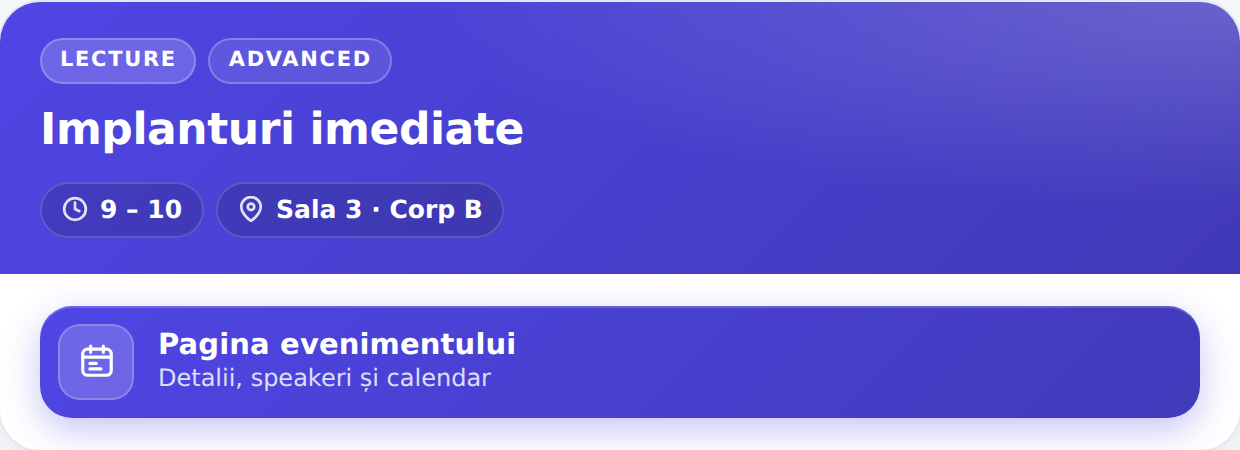
[dentisity_event] afișează un singur eveniment din program (o sesiune, un workshop sau un add-on cu dată și oră) ca un card, într-un articol de blog sau pe orice pagină. Cardul arată la fel ca fereastra care se deschide în program la click pe o sesiune: antet în culoarea evenimentului, detaliile în casete, descrierea, speakerii, sponsorii și butonul spre pagina evenimentului.
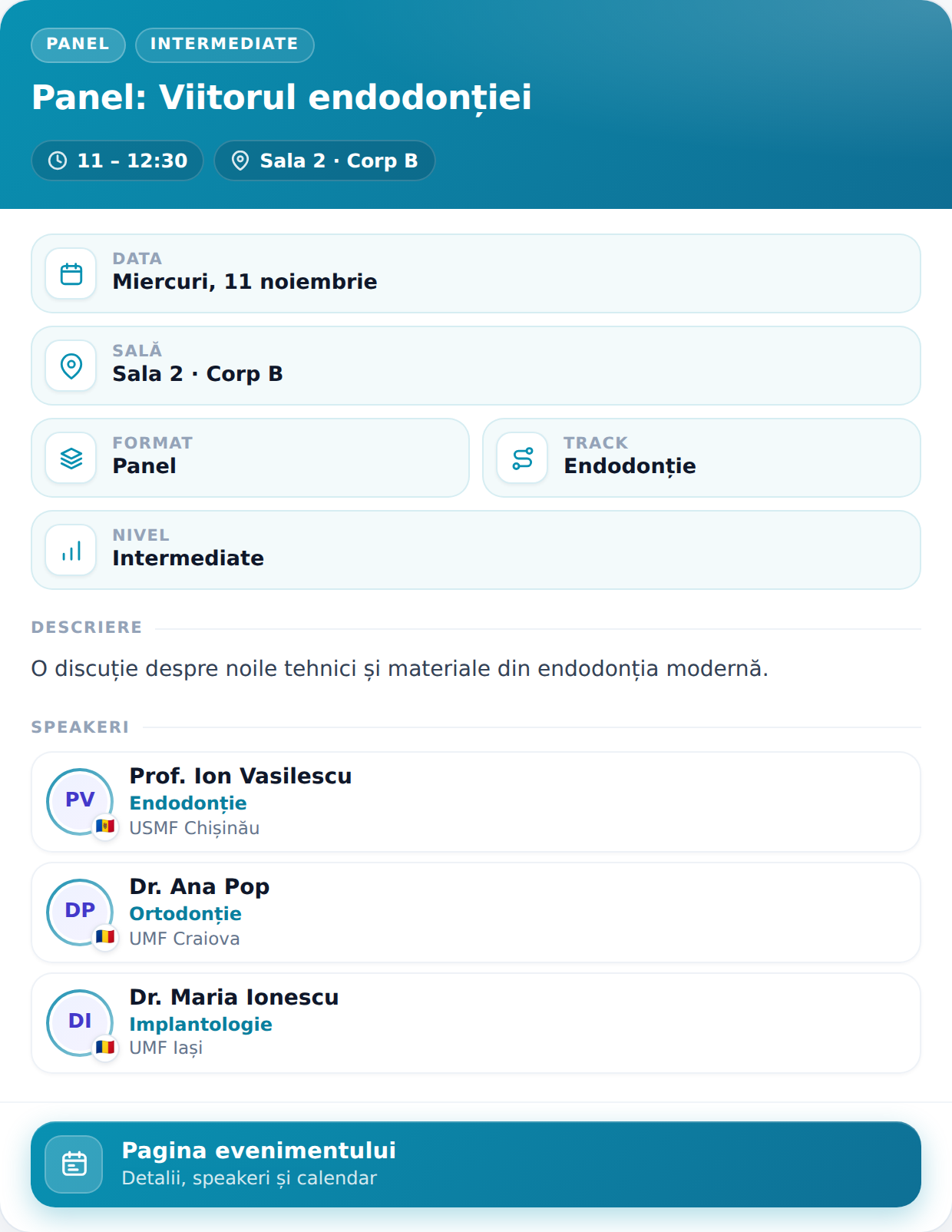
Inserare de bază
[dentisity_event id="ses_103"]
Titlul, descrierea și speakerii apar în limba paginii, la fel ca pe pagina evenimentului.
De unde iei id-ul
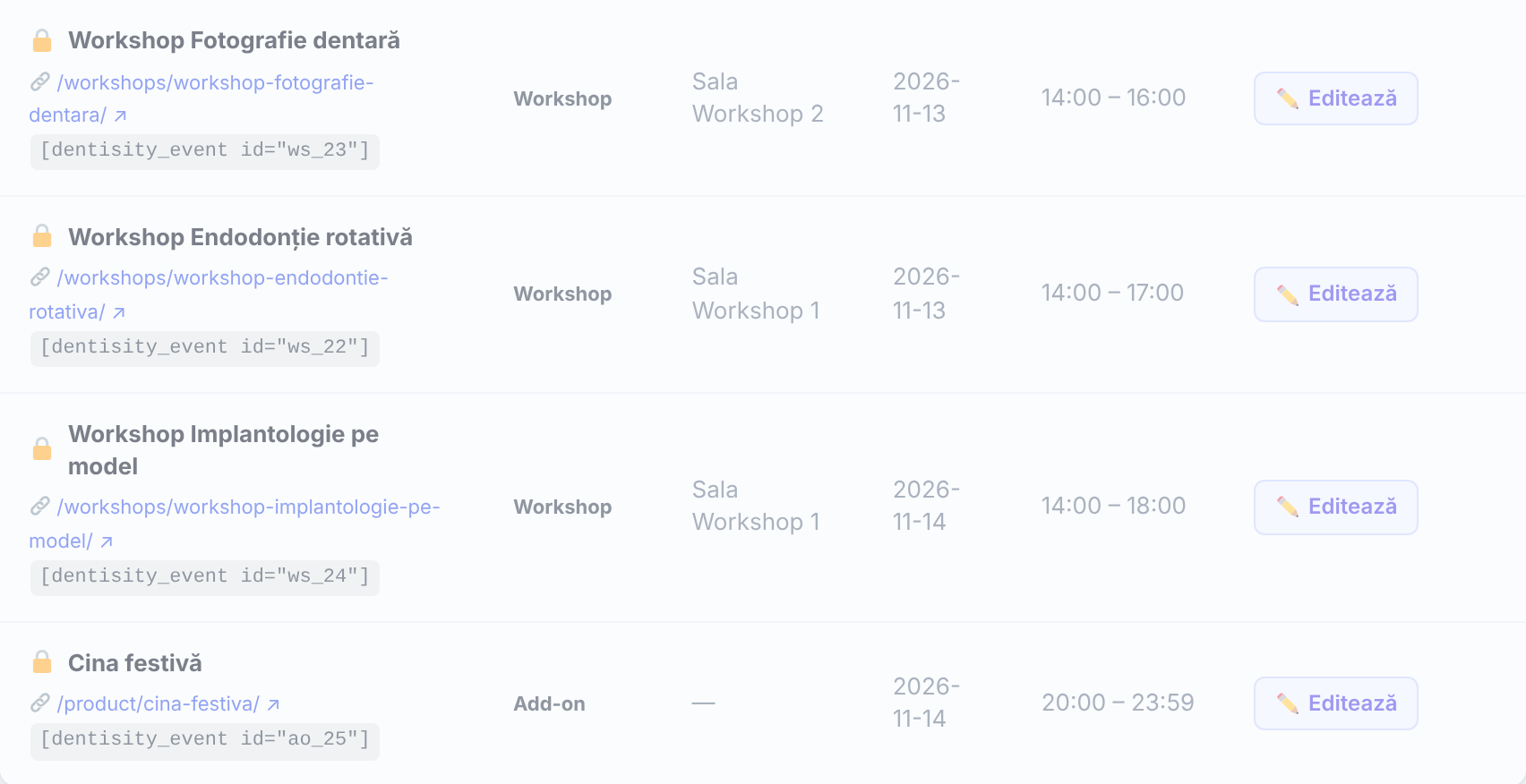
Cel mai simplu: în Program din admin, sub fiecare sesiune, workshop sau add-on apare shortcode-ul gata făcut. Dă click pe el ca să-l copiezi (apare „Copiat ✓") și lipește-l în articol.

id acceptă oricare dintre:
- codul sesiunii, de exemplu
ses_103(cel din shortcode-ul copiat din admin); - adresa scurtă a paginii evenimentului, partea de după
/eveniment/, de exemplupanel-viitorul-endodontiei; - pentru un workshop:
ws_și ID-ul lui (de exempluws_22) sau adresa scurtă a paginii lui, de exempluworkshop-endodontie-rotativa; - pentru un add-on:
ao_și ID-ul lui (de exempluao_25) sau adresa scurtă a paginii lui, de exemplucina-festiva.
Un workshop sau un add-on apare doar dacă e publicat și are dată și oră de început, adică e în program. În Program din admin, shortcode-ul lor e sub titlu, pe rândurile cu 🔒, și se copiază la fel, cu un click.
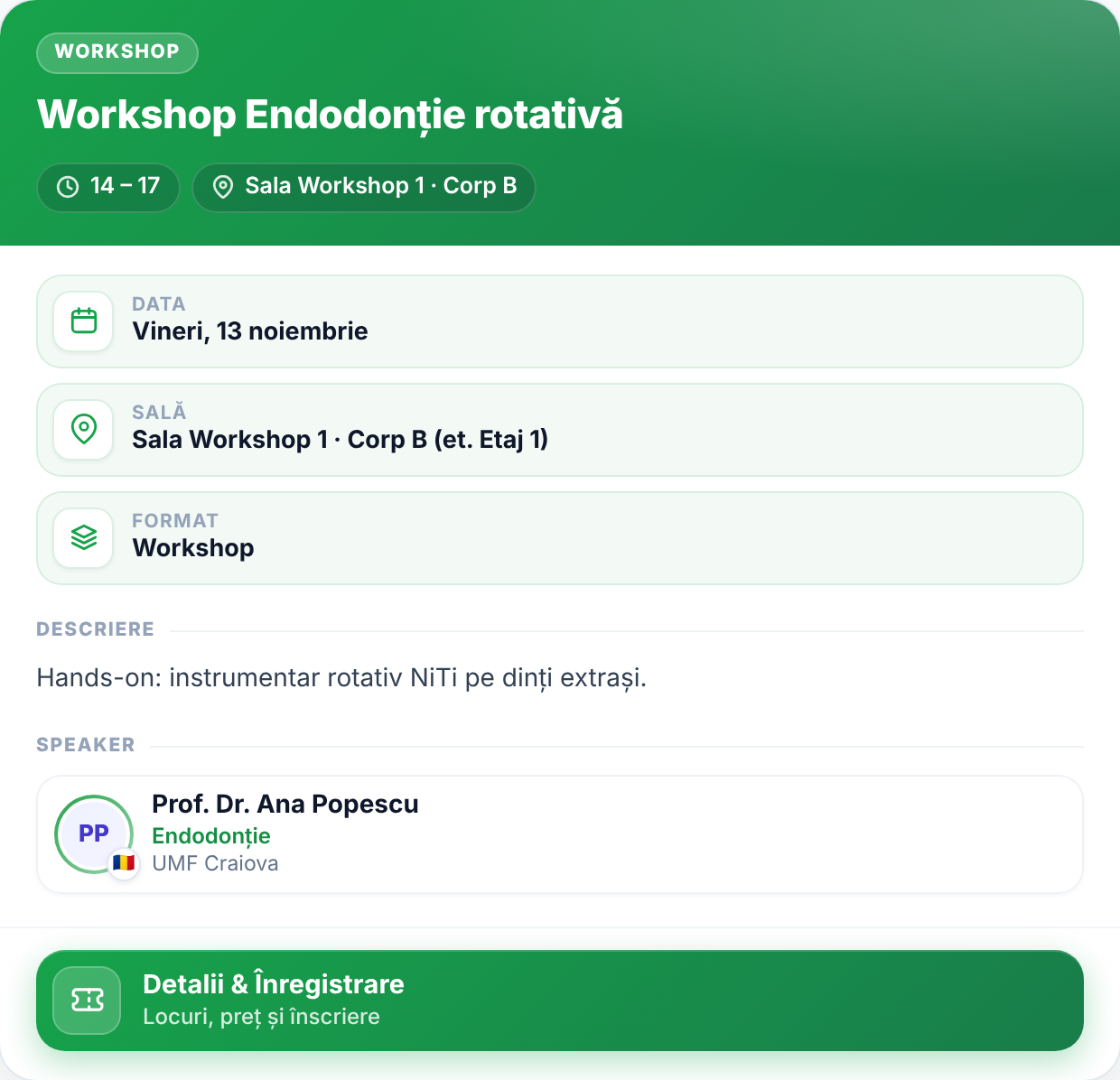
Cardul unui workshop are aceleași părți ca al unei sesiuni (data, sala, formatul, descrierea, speakerii, sponsorii), în culoarea workshop-ului. Butonul duce la pagina workshop-ului: Detalii & Înregistrare, Ești înscris pentru participantul logat care e înscris, sau Detalii workshop cu „Locurile sunt epuizate” când nu mai sunt locuri.
[dentisity_event id="ws_22"]
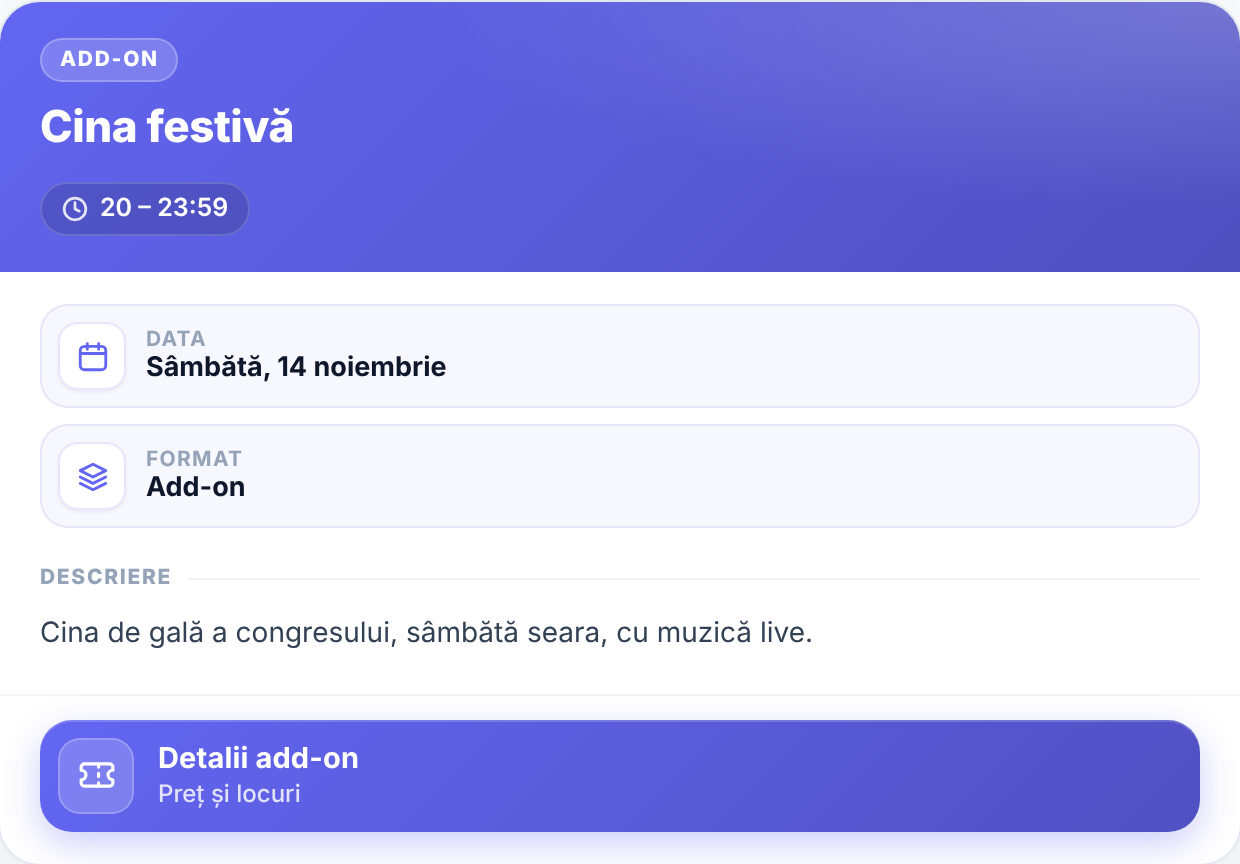
Cardul unui add-on (o cină, o excursie) are data, ora, sala dacă are una, descrierea și sponsorii, în culoarea add-on-ului. Butonul duce la pagina add-on-ului: Detalii add-on, iar pentru participantul care îl are, Ai bilet.
[dentisity_event id="ao_25"]

Pauzele nu au pagină proprie, deci nu pot fi afișate cu acest shortcode.
Sponsorii sesiunii
Sponsorii se aleg la editarea sesiunii în Program, în cardul Sponsori (opțional), bifând sponsorii din listă. Apar în cardul [dentisity_event], pe pagina evenimentului (secțiune cu cardurile sponsorilor și logo-urile în coloana din dreapta) și în fereastra sesiunii din program, la fel ca la workshop-uri.
Ordinea speakerilor și a sponsorilor
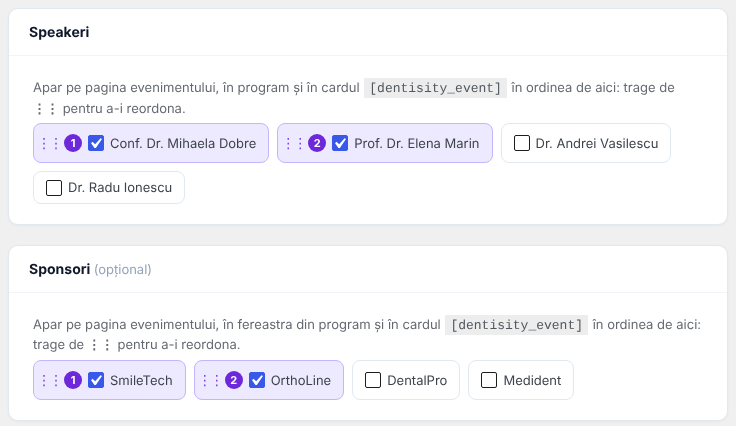
Speakerii și sponsorii unei sesiuni apar peste tot (pagina evenimentului, fereastra din program, cardul [dentisity_event]) în ordinea aleasă de tine. Ordinea se stabilește la editarea sesiunii în Program, în cardurile Speakeri și Sponsori:
- cei bifați stau primii, fiecare cu numărul locului lui (1, 2…);
- îi reordonezi trăgând de mânerul ⋮⋮ din stânga, cu mouse-ul sau cu degetul pe telefon (sau, cu mânerul selectat, cu săgețile ← →);
- unul bifat nou trece la sfârșitul celor aleși;
- Salvează sesiunea păstrează ordinea așa cum o vezi.
Sesiunile salvate înainte de această schimbare rămân în ordinea în care erau (ordinea listei de speakeri / sponsori), până le reordonezi.
Ascunderea unor părți
Cu hide="…" alegi ce nu vrei să apară. Scrie părțile despărțite prin virgulă:
[dentisity_event id="ses_103" hide="speakers,button"]
| Valoare | Ce ascunde |
|---|---|
date | Caseta Data |
time | Ora din antet |
room | Caseta Sală și sala din antet |
format | Caseta Format |
track | Caseta Track |
level | Caseta Nivel și eticheta de nivel din antet |
tiles | Toate casetele de mai sus deodată |
description | Secțiunea Descriere |
speakers | Secțiunea Speakeri |
sponsors | Secțiunea Sponsori |
button | Butonul Pagina evenimentului |
Dacă după ascundere rămâne o singură casetă pe un rând, ea se întinde pe toată lățimea.
Exemple
Doar esențialul: titlul, ora, sala și butonul, fără casete, descriere sau speakeri. Potrivit în mijlocul unui articol:
[dentisity_event id="ses_104" hide="tiles,description,speakers"]
Fără buton, de exemplu într-un articol care are deja un link spre program:
[dentisity_event id="panel-viitorul-endodontiei" hide="button"]
Doar speakerii și descrierea, fără casete:
[dentisity_event id="ses_103" hide="tiles,button"]
Dacă id-ul este greșit
Vizitatorii nu văd nimic, deci pagina nu se strică. Când previzualizezi pagina logat ca editor, în locul cardului apare un mesaj care spune ce id n-a fost găsit, ca să-l poți corecta.
Cardul se actualizează singur: dacă modifici în Program ora, sala, descrierea sau speakerii sesiunii, schimbarea apare imediat în toate articolele care o afișează.